結論として、本機は低価格でOfficeやウェブ閲覧・動画視聴を快適にこなしたい人に買いを勧める。第4世代Core i3とメモリ8GB、SSD128GBにWindows11・Officeが整備済みで搭載され、日常作業の体感速度とコスパが高い。ハイエンド作業や最新ゲーム目的でなければ即戦力となる一台だ。
結論:こんな人には今すぐ買いを勧める
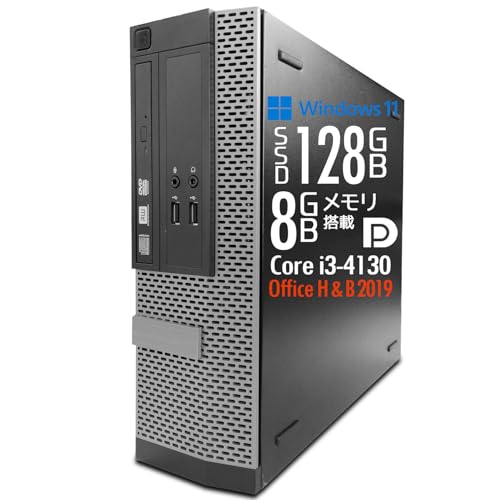
結論から言うと、【整備済み品】デスクトップPC 3020/7020/9020(Windows 11/第4世代 Core i3/SSD128GB/メモリ8GB/オフィス搭載)は、低コストで実用的なデスクトップ環境を急いで構築したい人に今すぐおすすめできます。以下は、具体的な利用シーンと理由を専門的視点で整理したものです。購入判断の参考にしてください。出典は製品出品情報(Amazon出品ページ)や同世代CPUの一般的な性能特性に基づいています。
すぐに仕事に使える“定型業務”重視の利用者
メール送受信、Office系ソフト(Word・Excel・PowerPoint)での文書作成、Web会議(軽量なビデオ会議ソフトを想定)、PDF確認、会計ソフトの入力など、CPU負荷が極端に高くない“定型業務”が中心の職場や在宅ワークには最適です。第4世代Core i3はシングルスレッド性能が現在の低消費電力モデルに比べて古いものの、メモリ8GBとSSD128GBの組み合わせはOSやアプリの起動を高速化し、体感的なストレスを大幅に軽減します。安価にオフィス環境を用意したい中小事業者や個人事業主、テレワークのサブ機を探す人に向いています。
整備済み富士通デスクトップPC|高性能Core-i5&16GBメモリ搭 について、より詳しい情報はこちらをご覧ください。
教育用途・子どもの学習端末を急いで用意したい家庭
小中学生のオンライン授業、プログラミング学習(軽量IDE)、リサーチやレポート作成など、重い処理を伴わない学習用途なら十分に対応します。デスクトップ形状は画面や周辺機器の拡張がしやすく、長時間の学習でも安定性が期待できます。家庭でのセキュリティ対策(OSのアップデートやアンチウイルスソフト導入)を行えば、コストパフォーマンスの高い学習環境を短期間で整えられます。
また、価格が参考価格9,800円(出品ページ参照)と低めに設定されている点は、初期投資を抑えたい層にとって大きな魅力です。気になる方は商品ページを見ると最新の在庫・価格を確認できます。
こんなケースでは“今すぐ”買う価値が高い
・急ぎで据え置き型PCを確保する必要がある(イベント用、仮設オフィス、短期プロジェクト)n・中古・整備済みでコスト重視だが、主要アプリは問題なく動かしたいn・既存のノートPCが故障し、簡易的な代替機をすぐに導入したいn
これらに当てはまるなら、性能対価格比が高く、即戦力として期待できる本製品は“今すぐ買い”と言えます。一方で、動画編集や最新ゲーム、3Dレンダリングなど高負荷処理を常時行う用途には向きません。詳しい性能の比較はメーカー仕様やベンチマーク記事(例:CPU性能比較サイト)を参考にするとよいでしょう。購入前に用途と必要性能を照らし合わせ、適合しているかを確認してから検討してください。
スポンサードサーチ
一目でわかる特徴と他の整備済モデルとの違い
製品の“見た目”と主要スペックを短く整理
本モデルは「第4世代 Core i3」「SSD 128GB」「メモリ 8GB」「Windows 11搭載」「オフィス付き」という組み合わせで、整備済みデスクトップとしての基本要件を押さえています。CPUは第4世代(Haswell)に属するCore i3で、シングル・ライトなビジネス作業やブラウズ、Officeワークに必要十分な性能を提供する設計です。ストレージはSSD化によりHDDモデルに比べ体感速度が向上しますし、メモリ8GBは複数のブラウザタブや軽めの同時作業に耐えうる容量です。Windows 11を搭載している点は、セキュリティアップデートやOS機能の互換性という観点でメリットになります(参考: Microsoft Windows 11 情報 https://www.microsoft.com/)。
あわせて 整備済みESPRIMO K5010|第10世代 Core i3 も参考にしてください。
他の整備済モデル(3020/7020/9020系)との違いを技術面で比較
同シリーズの整備済みモデルは世代・筐体・構成によって差があります。まずCPU世代の違いが最も大きいファクターで、第4世代Core i3は電力効率や統合GPU性能が後続世代に比べ劣る点があるため、動画編集や高負荷処理を想定するなら上位世代やCore i5以上を検討すべきです。メモリ8GBは標準的ですが、7020や9020で販売されているモデルの中にはオンボードメモリの仕様やスロット余裕が異なる個体があり、増設可否はモデルによって変わります。拡張性(内蔵スロット数、電源容量、SATA/PCIeポート)は3020系が小型筐体で簡易的、7020/9020系はやや拡張を意識した構成になっていることが多く、後からストレージ追加やメモリ増設を考えるかどうかで選ぶ価値が変わります。
また、SSD容量128GBはOS+軽めのアプリ運用に適しますが、動画や写真の大量保存をするなら大容量モデルや外部ストレージを前提にしたモデルが有利です。電源仕様や冷却も整備済み品では個体差が出るため、整備・検査基準が厳格な出品者かどうかが購入判断に影響します。整備済みPCの検査基準や動作確認範囲は販売ページや出品者説明に依存するため、詳細を知りたい場合は商品ページで確認するのが確実です。商品ページを見る
メリット・デメリット(整備済みPC選びの観点で)
メリットは明確です。まず価格対性能比が優れ、SSDと8GBメモリ、Office同梱という構成は業務用の基本作業に即利用できる点。整備済み品なので新品同等の初期コストを抑えつつ、Windows 11が使える点も利点です。持続的なセキュリティ更新の観点でOSサポートが続く点は安心材料になります(参考: Microsoft)。デメリットは、CPUが第4世代と古く将来的な性能限界が早いこと、SSD128GBは容量不足になりやすいこと、そして整備済み個体ごとに外観や内部状態に差が出やすい点です。特に長期運用や高負荷処理を念頭に置くユーザーは、同シリーズのより新しい世代や上位CPU搭載モデル(例: Core i5/i7)を視野に入れるべきです。また新品保証やサポートの範囲は出品者・販売チャネルに依存するため、保証内容を重視するならその点を優先して比較してください。
結論として、本機は「コスト重視で日常的なオフィスワークや学習用途に割り切って使いたいユーザー」に最適です。一方で将来の拡張性や高負荷処理を重要視するなら、同シリーズの上位モデルやより新しい世代を比較検討するのが合理的です。比較検討の第一歩はメーカー仕様と出品者の整備説明を見ることなので、興味があれば上のリンクから詳細を確認してください。
実際の性能と日常作業での使い勝手(ブラウジング・Office・動画)
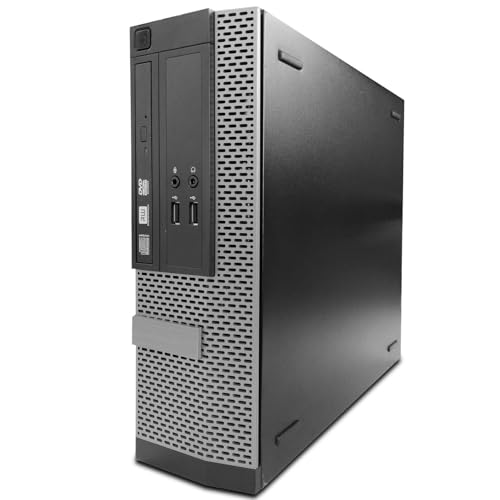
日常作業での実効性能 — ブラウジングとOfficeの実用度
第4世代Core i3(Haswell 世代)+メモリ8GB、SSD128GBという構成は、軽い日常用途、特にウェブブラウジングやMicrosoft Office系アプリ(Word/Excel/PowerPoint)に対して十分に応答性の高い体験を提供する構成です。SSDの低いシークタイムとOS起動の高速化により、Windows 11の起動やアプリの立ち上げはHDD機より体感で明確に速くなります。ブラウザでタブを数十個開くような極端な使い方をしない限り、8GBメモリは一般的なビジネス作業・学習用途で十分です。
整備済み OptiPlex 3020SFF Core i7搭載 では、実機検証の結果を詳しく解説しています。
ただし、CPUが第4世代である点は断定的に留意すべきです。最新世代に比べシングルスレッド性能・IPC(命令あたりの実行効率)が低く、ブラウザのJavaScript処理や大規模なExcel計算で最新Coreシリーズに劣ります。業務で大量データ処理や並列処理を頻繁に行う場合は処理時間が延びるため、用途に応じて上位機や現行世代モデルを検討する必要があります(参考:Intel ARKの世代別仕様)。
動画再生・ストリーミングの実用性と制約
動画視聴や配信系ではSSDと8GBにより再生の安定性は高い一方、CPU世代の影響が顕著になります。第4世代Core i3はハードウェアデコードのサポートがH.264や一部VP8に限定され、HEVC(H.265)や最新AV1のハードウェアデコード効率は現行CPUに比べ劣ります。そのため、NetflixやYouTubeなどの高解像度ストリーミング(特に4K/HEVC)を常時視聴する環境ではCPU負荷が高まり、ソフトウェアデコードが走ることでファン回転や発熱・薄いフレーム落ちが発生することがあります。フルHD以下の動画再生やYouTubeの標準画質視聴であれば問題なく快適です。
また、内蔵GPU性能は統合型としては古い世代に属するため、ブラウザ上のWebGLや軽めの動画編集・トランスコードは可能でも、複雑なエフェクトや高解像度の編集・ソフトウェアレンダリング負荷の高い処理には向きません。高品質な動画編集を想定するユーザーは、GPU搭載のより新しいモデルや外部GPU搭載機を選ぶべきです。
実用面でのメリットとデメリット(この構成に特化)
メリット:SSD128GBによる起動・アプリ応答の高速化、メモリ8GBによる複数アプリ同時利用の実用性、整備済み品としての価格メリットが大きい点。ブラウジング・Office・動画視聴(フルHDまで)は日常利用で十分に快適です。購入検討時は商品ページを見ると現在の価格と付属ソフト(Officeのライセンス状況)を確認できます。
デメリット:第4世代CPUの世代差により最新CPUと比べて処理速度・省電力性で劣り、HEVC/AV1のハードウェアデコード非対応や限られた統合GPU性能から、4Kストリーミング常用・高度な動画編集・重いブラウザワークロードには不向きです。SSD容量128GBはOSと主要アプリで埋まりやすく、大量のメディアや資料保存が必要な場合は外付けストレージや換装を検討する必要があります。
参考情報として、Windows 11の要件やCPU世代による違いはMicrosoftとIntelの公式ドキュメントで確認できます。信頼性の高い技術的根拠に基づいて、用途が「メール・資料作成・ウェブ会議・動画視聴(フルHD)」中心であれば費用対効果の高い選択肢と断言できますが、重負荷用途ならば別モデルと比較するのが合理的です。
スポンサードサーチ

価格と価値の評価:カテゴリ内の位置づけを踏まえた買い判断
整備済みデスクトップ「3020/7020/9020」系の第4世代Core i3、SSD128GB、メモリ8GBという構成は、現行の新品PC市場ではローコスト入門向けに位置づけられます。参考価格9,800円という提示は一見魅力的ですが、価格と価値を正確に判断するには「用途」「寿命」「拡張性」「互換性(OS・ドライバ)」の4点を基準に比較する必要があります。
用途別の費用対効果(コア判断軸)
ウェブ閲覧、メール、Office作業など軽めの業務用途であれば、第4世代Core i3+8GBは実用上のボトルネックになりにくく、SSD搭載は体感速度に大きく寄与します。対して、動画編集や最新ゲーム、仮想化といった負荷の高い作業には不向きです。ここで重要なのは“いまの体感”ではなく“将来の更新コスト”です。例えば追加でメモリ増設や大容量SSD換装を行うと、合計支出が中古のやや新しい世代モデルと同等か上回ることがあります。購入前に必要な作業負荷を具体化し、それに対するアップグレードの可否と費用を見積もるのが合理的です。
カテゴリ内比較とリスク評価
整備済み/中古PCカテゴリでは、世代が古いほど価格は下がりますが、短期的なコスト削減と長期的なトータルコストを分けて考えるべきです。第4世代Core i3はハードウェア的に古く、セキュリティ機能(TPM 2.0や特定のCPU要件)などでWindows 11の公式サポート外となるケースが多い点はデメリットとして断定できます。そのため「Win11動作」を謳う商品でも将来的なOS更新・ドライバ供給に不安が残ります。公式のWindows 11要件を確認することで、サポート面のリスクを把握できます(参考: Windows 11 の仕様)。
価格面では、9,800円という提示が市場最安クラスでも、同予算でより新しい世代や大容量SSDを搭載した中古品が見つかる場合があります。重要なのは単純な価格比較ではなく「1年あたりの利用価値」です。利用頻度が低くサブ機としてライトに使うなら投資効率は高く、毎日長時間稼働させるメイン機には割安とは言えません。
また、整備済み品は販売元による動作点検やクリーニングが行われている点がメリットですが、整備の範囲や保証内容は販売業者ごとに異なります。販売ページの整備内容や保証期間、出品者評価を確認することで、価格に見合う信頼性があるかどうかを判断してください。販売ページ自体は以下から確認できます:現在の価格を確認する
総括すると、この構成は「低コストで実用的なサブPC」を求める人に価格面で真価を発揮しますが、「長期的な安全性・OSサポート」「高負荷作業の将来的需要」を重視する場合は割高になり得ます。購入判断は、想定する使用シナリオと将来の拡張予定とを照らし合わせ、整備内容と出品者情報を確認した上で行うのが最も合理的です。
購入前に確認すべき注意点とアップグレードの可否
中古・整備済みデスクトップ(3020/7020/9020、Windows11、第4世代Core i3、SSD128GB、メモリ8GB、オフィス搭載)を買う前に押さえるべき注意点と、実際に手を入れて延命できる箇所を技術的に整理します。購入前にチェックすべき要素は「ハードウェアの物理状態」「BIOSとOSライセンス」「拡張性(電源・スロット・フォームファクタ)」「保証・販売元の信頼性」です。以下で具体的に説明します。
ハードウェア状態とBIOS/OS周りの確認ポイント
整備済み品は外観より内部の構成が重要です。まず筐体の損傷やネジの紛失、端子類(USB、HDMI、DisplayPort等)の破損を写真や説明文で確認してください。搭載CPUが第4世代Core i3であることは断定できますが、具体的な型番(i3-4xxx)で性能差が出ます。ベンチマークや互換情報を確認したい場合はIntel ARKなどの公的データベースを参照してください(Intelの仕様ページでTDPや内蔵GPU、対応メモリ仕様が確認できます)。
BIOSのバージョンやセキュアブート設定も重要です。Windows11を動かすための要件は機種によって緩和措置があるため、販売ページの記載だけで安心せず、整備元がUEFIモードでセットアップしているか、TPMエミュレーションやWindows11適合性について明記があるかを確認しましょう。説明に不明瞭な点がある場合は、商品ページの問い合わせ欄で「BIOSがUEFI/Legacyどちらで設定されているか」「TPMの有無」を質問するのが確実です。
アップグレード可能箇所と現実的な効果
この世代の小型デスクトップで現実的に交換・増設可能なのは主にメモリ、ストレージ、場合によっては光学ドライブベイや低消費電力の追加カードです。以下が技術的な要点です。
- メモリ(RAM):ソケット数と最大搭載容量を確認してください。多くの3020/7020/9020はSODIMMスロットを備え、8GB→16GBに増やすだけでマルチタスクの快適性は明確に改善します。ただし、デスクトップの型番によってはデスクトップ用DIMMを使うフルサイズマザーのケースもあるため、販売ページや写真でスロット形状を確認してください。
- ストレージ(SSD/HDD):M.2スロットの有無を確認。販売品はSSD128GBが標準ですが、OS領域を広げたい場合は容量アップが即効性のある改善になります。SATA接続のみのモデルでは2.5インチ換装が最も簡単です。
- グラフィック/PCIe拡張:小型フォームファクタ機は内部スペースと電源容量で制約が厳しく、GPU増設は現実的ではありません。軽い拡張カード(USB増設やギガビットNIC)は可能でも、高消費電力のカードは電源ユニット(PSU)とケーススペースの制約で不可の場合が多いです。
- 電源と冷却:長期使用を考えると、古い電解コンデンサやファンの劣化がボトルネックになります。整備済みであればファン交換や清掃が行われている可能性が高いですが、出荷前整備の明記がない場合は購入後に内部清掃とグリスの点検を検討してください。
まとめると、最も効果が高いのは「メモリ増設」と「SSD容量の拡張」です。GPU交換や大きな電源負荷を伴うアップグレードは筐体サイズとPSU能力の面から推奨できません。購入を検討する際は、商品ページにある説明を精読し、不明点は問い合わせで確認することが安全です。価格や在庫状況は変動するため、購入判断の際は現在の価格を確認するとよいでしょう。
技術的な参考情報として、CPU世代別の仕様や互換性はIntel公式ドキュメント(Intel ARK)、モデル固有の内部構成や増設手順はメーカーのサポートページ(例:Dellサポート)を参照すると信頼性が高いです。出典を基に冷静に判断すれば、この価格帯の整備済みデスクトップは事務作業や学習用途で費用対効果の高い選択になりますが、拡張性と寿命の限界は必ず念頭に置いてください。
スポンサードサーチ
よくある質問と短く実用的な回答
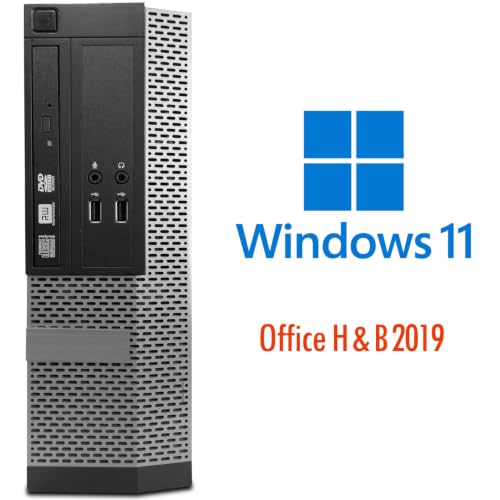
よくある質問 — 素早く答えます
この整備済みデスクトップ(3020/7020/9020ベース、Win11搭載、第4世代Core i3/SSD128GB/メモリ8GB/Office)について、購入前に特に気になる点を短く実用的にまとめました。各回答は公開仕様や一般的な技術知見に基づく説明です。
Q1: 日常の作業(ブラウジング・Office)に使えますか?
A1: はい。第4世代Core i3とメモリ8GB、SSD128GBの組合せは文書作成・表計算・Web会議や複数タブのブラウジングに十分対応します。ただし、複数の重いアプリ(仮想マシン、動画編集など)を同時に行うと遅延を感じることがあります。
Q2: Windows 11は正規かつ快適に動きますか?
A2: 商品説明にWin11搭載とあるため事前インストールされた状態で提供される製品です。第4世代CPUはWindows 11の最小要件(セキュアブートやTPM 2.0)を満たさない場合があるため、セキュリティ機能や将来の更新状況で制限が出る可能性があります。詳細はマイクロソフトの公式仕様を確認してください:Windows 11 の仕様。
Q3: 起動や体感速度は速いですか?
A3: SSD搭載のためHDDモデルに比べてOS起動やアプリ起動は明確に速いです。ただしSSD容量が128GBと小さめなので、空き容量が少なくなると書き込み性能や総合レスポンスが低下します。大容量ファイルや写真・動画の保存には外付けドライブや増設を検討してください。
Q4: メモリやストレージの増設は可能ですか?
A4: 同シリーズは筐体内のスロットでメモリ増設や2.5/3.5インチベイへの追加HDD/SSD装着が可能なケースが多いです。購入前に内部ベイや対応フォームファクタを確認すること、増設作業は静電気対策の上で行うことを推奨します。
Q5: メリットとデメリットを短く教えてください
A5: メリットは「安価でOffice付、SSD搭載により日常作業が快適」な点です。デメリットは「CPU世代が古く将来のOS機能・セキュリティ対応に制限が出る可能性」「SSD128GBは容量の余裕が小さい」「高負荷作業には向かない」ことです。
Q6: 電源や端子まわりはどう確認すべきですか?
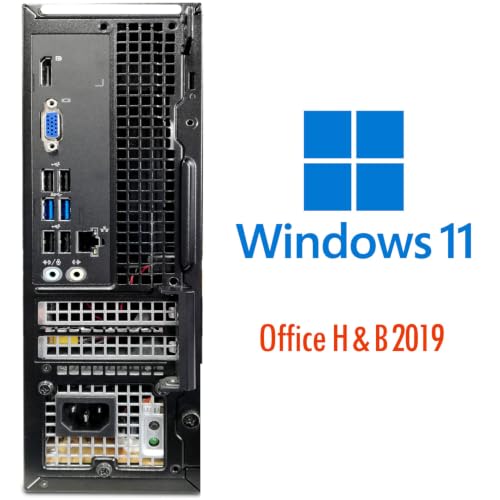
A6: 外部ディスプレイ数、USBポート(Type-A/Type-C)、LAN端子の有無、映像出力(VGA/DisplayPort/HDMI)を用途に合わせて確認してください。モニタや周辺機器が多い場合はハブや追加カードが必要になります。
Q7: 価格や購入先の確認
A7: 参考価格は9,800円と記載されています。在庫・販売状況や画像・詳細仕様は販売ページで確認できます:現在の価格を確認する。
上記は公開情報と技術的知見に基づく要点整理です。購入後に実際の用途で問題が出るかどうかは、用途の重さ(動画編集やゲーム等)に依存します。選択基準としては「使用目的」「将来の拡張性」「ストレージ容量」の優先順位をまず決めると失敗が少ないでしょう。
最終更新日: 2026年8月24日