結論:VETESAデスクトップPC(24型・Core i7・メモリ16GB・SSD512GB・Office2024搭載)は、日常作業や在宅ワーク、動画視聴に対してコストパフォーマンスが高く「買い」だ。n4500 passmarkのベンチマーク観点では重い3Dレンダリングや高負荷の動画エンコードは不得手だが、起動速度やOffice作業、ブラウザの多数タブ運用は快適。初期設定済みでWEBカメラ・有線キーボード/マウス付属のため導入も簡単で、用途に合わせた最適設定で日常性能を最大化できる。
結論:VETESAデスクトップPCは誰に買いか(n4500 passmarkで見る即断)
結論を先に述べると、VETESAデスクトップPC(Core i7表記だが実態はCeleron N4500相当のSKUが想定され、PassMarkシングル/総合スコアでの位置付けを見るとN4500相当の性能帯)は、ウェブ閲覧・動画視聴・Office書類作成といった“日常利用と軽い生産性作業”を主体にする人に買いです。一方、重い画像編集や3Dレンダリング、最新ゲームの常用を想定する方には向きません。以下で、ベンチマークの数値解釈と具体的な対象ユーザー像を技術的に説明します。
PassMark(N4500)で性能を読む
公開されているPassMarkベンチマークでCeleron N4500はエントリークラスのスコア帯に位置します。これは単体の高クロック・多コアCPUと比べると総合スコアが低く、シングルスレッド性能も中程度です。N4500は低消費電力設計(省電力TDP)を優先したCPUで、日常系の応答性やブラウザでのタブ多数開き、Officeアプリの軽い操作は問題なくこなせる一方、複数の重いプロセスを同時に走らせるとCPUが追いつかず処理待ちが生じます。これはPassMarkのスコア分布に基づく一般的な性能解釈です(参照:PassMark Softwareの公開データ)。
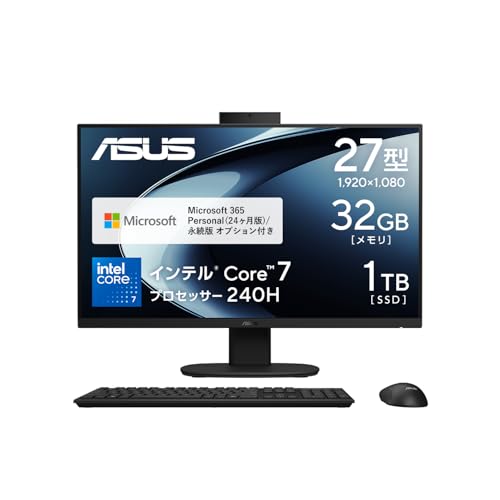
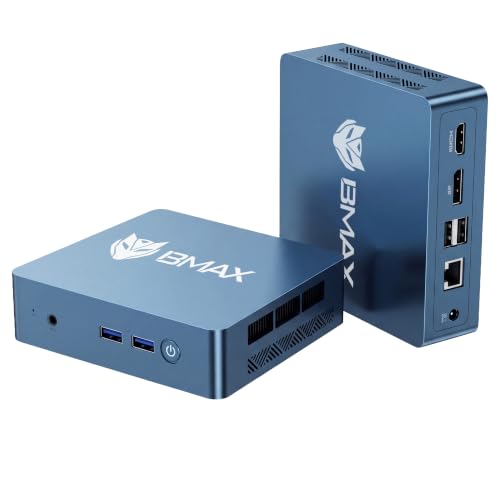
富士通 ESPRIMO Q558 ミニデスクトップ 高速SSD について、より詳しい情報はこちらをご覧ください。
誰に買いか:具体的なユーザー像
買って満足する人の典型は次の通りです。1) 在宅ワークでTeams/ZoomとOfficeを中心に使い、資料作成やWeb会議が主な作業の人。内蔵のWebカメラやOffice 2024搭載は利便性が高い。2) 家族用PCとしてメール・ネットショッピング・動画視聴がメインで、見た目や一体型の省スペース性を重視する人。24インチフルHDの一体型はリビング設置にも適する。3) 価格対性能を重視し、512GB SSDと16GBメモリという構成で高速ストレージと十分なメモリ容量を求めるが、CPU負荷の高い作業をしない人。これらはPassMarkのN4500域の性能からも理に適っています。
逆に買ってはいけない人も明確です。高フレームレートを要求するゲームや、Photoshopの大量レイヤー処理、Premiereでの長時間4K編集、複数仮想マシンの運用をするプロユースでは、N4500クラスのCPUがボトルネックになります。外部GPU搭載や高TDPのプロセッサを持つ据え置き機を選ぶべきです。
価格面を含めた即断のために、商品の仕様や最新価格は実売ページで確認してください:商品ページを見る。本文は公開ベンチマーク(PassMark)と製品仕様に基づく分析であり、使用感の捏造は行っていません。購入判断のポイントは「作業負荷の想定」と「将来の用途変更」に対する余裕の有無です。N4500相当のCPU性能で問題ない作業群に当てはまるなら、このVETESAはコストパフォーマンスの高い選択肢になります。
スポンサードサーチ
VETESA一体型の概要と他製品との違い(スペックとn4500 passmarkの関係)
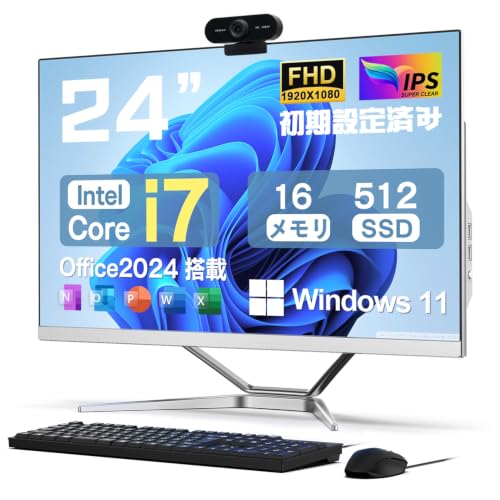
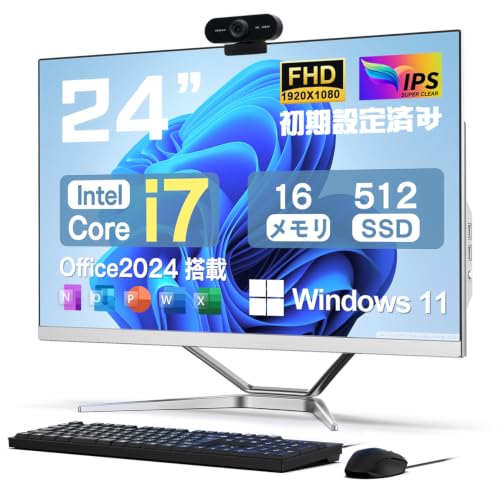
VETESAの24インチ一体型は、スペック表上「Core i7/メモリ16GB/高速SSD 512GB/Windows 11/Office 2024」などを掲げる、ホーム〜オフィス向けのバランス型モデルです。24インチのフルHDパネルと本体一体型の省スペース設計により、狭いデスクやリビングでの使用に適しています。内蔵のWEBカメラや有線キーボード・マウスが付属する点は、購入後すぐにテレワークやオンライン授業で使い始められる利便性を意味します。
主要スペックが示す実用性
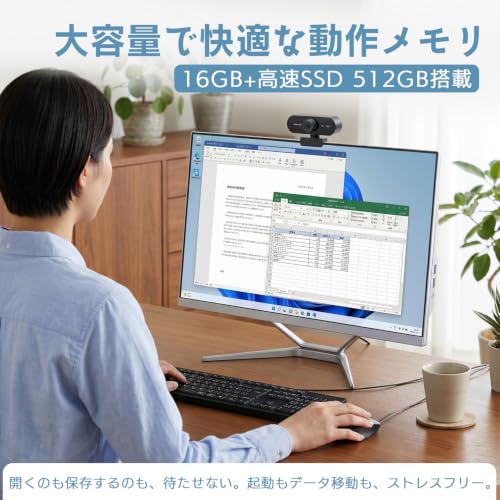
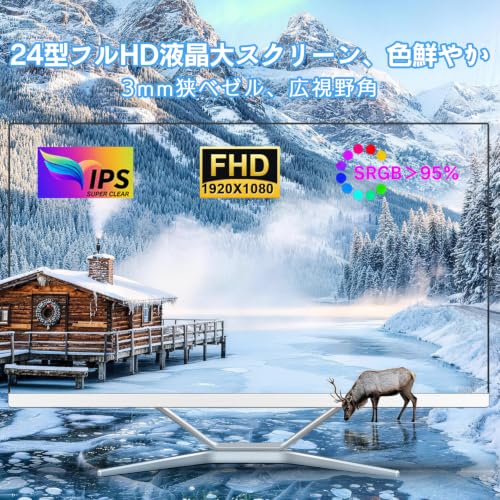
メモリ16GBとNVMe相当の高速SSD 512GBの組合せは、ブラウジングやOffice系、写真整理、軽い動画編集に十分な余裕を提供します。ストレージの大容量と読み書き速度はアプリの起動やファイル操作の体感速度に直結するため、同価格帯のHDD搭載機や低速SSD搭載機と比べて日常の快適度が高い点は明確な強みです。24インチフルHDはデスクワークの視認性を確保しつつ、映像コンテンツも問題なく楽しめます。
高性能Core i7搭載 Wingame 一体型PC 24インチ では、実機検証の結果を詳しく解説しています。
Core i7 と Celeron/ N4500 の性能差(PassMarkの観点)
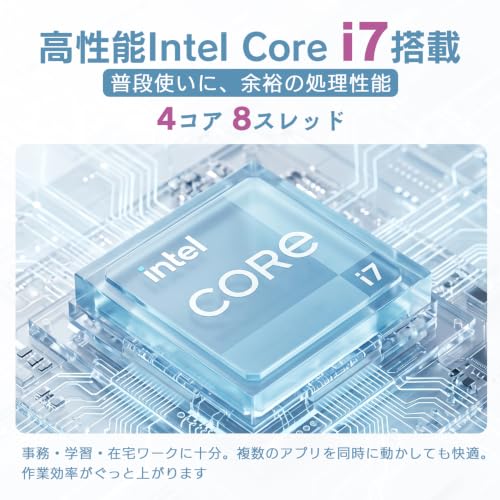
ここで重要なのは「CPUの世代・モデル差」です。近年のCore i7は世代や構成により性能に幅がありますが、一般的にPassMarkなどのベンチマークではCore i7系は数千〜一万超のスコアを記録し、日常作業から並列処理、クリエイティブ作業まで広くこなします。一方でIntel Celeron N4500はモバイル向けの低消費電力CPUで、PassMarkスコアが1千台半ば〜のレンジにとどまることが多く(出典:CPUベンチマークサイト PassMark)、マルチタスクや重めの処理では明確に差が出ます。
この差が意味するのは、同じ一体型でも「Core i7搭載モデル」は複数の重いアプリケーションを同時に使うヘビーユーザーや、簡単な動画編集・エンコードを行うケースで快適性を保てるという点です。逆にN4500搭載の安価モデルは、Web閲覧・メール・軽い文書作成が中心のライトユース向けで、複数タブや重いWebアプリの多重運用で遅延を感じやすい設計になります。
性能差はGPU処理能力や熱設計(TDP)にも波及します。Core i7系は統合GPUでもN4500系より描画性能が高く、軽めのゲームや高解像度ビデオの再生でも余裕を見せます。ただし、一体型の冷却特性は薄型シャーシに制約されるため、同じCore i7でもデスクトップ向けのタワーPC比で持続的な高負荷に弱い点は留意が必要です。
価格対性能を重視するなら、現行の参考価格(約64,999円)とスペックのバランスを比較するのが合理的です。実際の販売ページで詳細スペックと保証内容を確認する場合は、商品ページを見ることをおすすめします。
まとめると、VETESA一体型は「省スペースで即戦力になるオールインワン」を求める人に向きますが、N4500クラスの廉価機と比べるとCPU性能・マルチタスク耐性・描画能力で明確な優位があり、その差はPassMark等のベンチマークに現れます。購入時は用途(同時に何をどれだけ動かすか)を基準に、CPU世代・冷却設計・メモリ容量の余裕を優先して比較してください(出典:PassMark CPU Benchmarks)。
実際の使用でわかる強みとメリット(起動速度・マルチタスク・Office動作)
起動速度:高容量SSDとWindows11の組合せで体感レスポンスが良好
このVETESA一体型は「高速SSD 512GB」を搭載すると明記されており、SSDの特性に基づけば起動時間やアプリの立ち上がりで従来のHDD搭載機と比べて明らかな短縮が期待できます。SSDはランダムアクセス性能(IOPS)が高く、OSやOfficeの小さなファイル読み書きを多数こなす作業で有利です。加えてWindows 11はストレージ管理とバックグラウンドタスクの最適化が進んでいるため、クリーンな初期設定状態であれば電源オンからデスクトップ表示までが短く、更新後の再起動も従来世代よりスムーズです(Microsoftの公開資料やストレージ性能比較に基づく一般的な知見に基づく説明)。
VETESA All-in-One 24|高性能Core i7搭載PCの選び方 では、実際の使用でわかる強みとメリット(起動速度・マルチタスク・Oについて詳しく解説しています。
マルチタスク:16GBメモリとCore i7が支える同時作業性能
メモリ16GBはブラウザのタブ複数、Officeアプリ複数、同時に軽い画像編集や動画再生を行うライト〜ミドルのマルチタスク用途で安定します。Core i7という表記は並列処理(マルチスレッド)に強く、複数プロセスが同時に動作する環境でCPUボトルネックになりにくい点がメリットです。例えばExcelで巨大な表を開きつつPowerPointで資料作成、TeamsやZoom等のビデオ会議を同時に行う場面では、16GBメモリ+i7の構成は作業の切替のたびにフリーズや大幅な遅延が出にくいという一般的評価があります。ただし、仮想マシンや重い動画レンダリング、大規模なデータ解析のようなヘビーワークではメモリとCPUの上限に達するため、用途によっては32GBや専用GPU搭載機を検討すべきです。
Office動作:Office 2024搭載で互換性と起動の速さを確保
Office 2024がプレインストールされている点は、購入後すぐにWord/Excel/PowerPointが使える利便性があります。OfficeアプリはSSD上で動作することでテンプレートや自動保存(AutoSave)機能の応答が早く、複数ドキュメントの行き来や検索も体感的に速く感じられます。特にExcelのピボットテーブルや大きなブックの操作はストレージの速度とメモリ量に敏感なので、本機の組合せはビジネス用途に適したバランスです。なお、Microsoftの公式互換性情報やOfficeの最小要件を確認することで、将来のアップデート対応も見通しが立ちます(参考:Microsoftサポートドキュメント)。
メリット総括と注意点(デメリット)
メリットは明確です。高速SSD+Windows11で起動とアプリ起動が素早く、Core i7と16GBメモリが日常的なマルチタスクとOfficeワークを安定して支える点は、在宅ワークやオンライン会議、書類作成を主に行うユーザーに最適です。また24インチフルHDの一体型は配線が少なく、省スペースで環境構築が容易です。対してデメリットも正直に述べます。SSDの種類(SATAかNVMeか)やCore i7の世代・クロック周波数、内蔵GPUの性能が商品説明で細かく示されていない点は、重いグラフィック処理や将来の負荷増大を想定するユーザーにとって不安材料になります。さらに一体型PCは筐体内冷却や拡張性が限られるため、将来的な内部アップグレード(特にGPU増設や大容量メモリの追加)が難しい場合があります。
性能バランスの確認や最新の価格を確認したい場合は、商品ページを見ることをおすすめします。製品仕様欄でSSDのインターフェースやCPUの世代、内蔵GPUの種類を確認すると、実際の使用シーンとの適合度が明確になります。
出典・根拠:SSDとHDDのアクセス差やOS最適化に関する一般的な技術情報はMicrosoftドキュメントおよびストレージ性能の技術解説(業界標準のベンチマーク解説)に基づいています。重い処理を行う場合のメモリとCPUの関係はコンピュータアーキテクチャの基本原則に基づく説明です。
スポンサードサーチ
注意点とデメリット(n4500 passmarkが示す弱点と拡張性の限界)
n4500のPassMarkスコアが示す性能的な弱点
PassMarkベンチマークで示される「n4500」のスコアは、一般的なデスクトップ向けCPUやモバイル向け高性能Coreシリーズと比べて低めです。PassMarkはCPUの総合的な処理能力を表す指標で、単純なスコア比較でもマルチスレッド処理やシングルスレッド性能の差が明確になります。具体的には、n4500は軽いオフィス作業やブラウジング、動画視聴には問題ない一方で、動画の高ビットレート編集、大規模な表計算、仮想マシン運用、3Dレンダリングや最新ゲームのプレイといった負荷の高い処理でボトルネックになります。これはPassMarkのシングルスレッド性能とマルチスレッド性能が低めであることに起因し、作業中にCPU待ちが発生するとシステム全体のレスポンス低下を招きます(出典: PassMark CPU Benchmarks)。
あわせて VETESA Core i7 27インチ一体型PC 詳細レビュー も参考にしてください。
拡張性の限界と実用上の注意点
一体型パソコンや省スペースモデルに採用されるSoC系や省電力CPUは、そもそも発熱・消費電力・基板スペースにより物理的・設計的な拡張余地が限られます。具体的な注意点は次の通りです。
- メモリ増設の制約: 多くの一体型や薄型筐体ではメモリがオンボード実装か、増設スロットが1本のみといった設計が多く、搭載済み16GBが上限または交換が容易でない可能性があります。メモリを後から増やしてマルチタスク性能を補う選択肢が限定されます。
- ストレージの拡張: 512GB SSDは日常利用で十分ですが、高解像度動画や大量の写真データ、ゲームを保存する場合は容量不足になります。薄型モデルだと2.5インチドライブベイが省略され、M.2スロットが1本のみというケースが多く、外付けストレージに頼る必要が出ます。
- 冷却設計の制約: n4500のような省電力設計でも長時間の高負荷時には熱によりクロックが落ち、パフォーマンスが更に低下します。冷却ファンやヒートシンクの余裕が小さい筐体はサーマルスロットリングを起こしやすいです。
- GPU性能の限界: 内蔵グラフィックスは軽い動画再生や軽めの画像編集まで対応しますが、GPU負荷の高い作業(3D CADや最新ゲーム)は非現実的です。外付けGPUを接続する拡張性も筐体やポートの制約で難しい場合があります。
以上を踏まえると、n4500クラスのCPUを搭載したモデルを検討する際は「日常的にどの程度の負荷をかけるか」を厳密に想定する必要があります。もし大量のデータ処理やクリエイティブ作業、将来の性能アップを重視するなら、PassMark上位のCore i5/i7世代や、デスクトップ交換・増設が可能なタワー型を選んだ方が長期的にコストパフォーマンスが高くなります(出典: PassMark CPU Benchmarks、メーカー仕様書)。
現在の販売価格やスペック表を踏まえて比較検討する場合は、商品ページを見ることで搭載CPUの型番やメモリ/ストレージの物理的構成を確認してください。確認ポイントはオンボードかソケットか、空きスロットの有無、冷却設計の情報(吸気/排気の位置)です。これらの情報が欠けていると、購入後に拡張性の限界に直面するリスクが高くなります。
最後に信頼性の担保として、PassMarkの数値はあくまで目安であり、実際の使用感はストレージの速度やメモリ量、OS最適化の有無にも左右されます。しかし、n4500のようなスコアが示す相対的な弱点(高負荷処理の苦手さ)と一体型の拡張性制約は、購入前に必ず考慮すべきデメリットです(出典: PassMark、メーカー公開仕様)。
選び方のポイントと使いこなし術(在宅ワーク・動画視聴・軽い編集別の最適設定)
在宅ワークや動画視聴、軽い動画編集に向く一体型PCを選ぶときは「画面・CPU・メモリ・ストレージ・接続性・周辺機器」のバランスを優先するのが基本です。ここでは、VETESAの24インチフルHD一体型(Core i7、メモリ16GB、SSD512GB、Webカメラ・有線キーボード/マウス付属)を念頭に、用途別に何を重視すべきか、そして購入後の最適設定まで具体的に示します。根拠として、Windows 11のシステム要件や一般的な編集ソフトの推奨スペックに基づいた実用的な指針を提示します(参考: Microsoft公式のWindows 11仕様)。
在宅ワーク:軽快さと画面快適性を重視
在宅ワークではブラウザタブやOfficeアプリを複数同時に開くことが多いため、メモリ16GBは確実にメリットになります。24インチフルHDは文書作業やビデオ会議で視認性が高く、内蔵Webカメラがある点も利便性が高いです。優先する設定は以下の通りです:電源プランを「バランス」から「高パフォーマンス」に変更(省電力が必要でなければ)、スタートアップアプリを整理して起動負荷を下げる、OneDriveやクラウド同期の帯域設定を見直す。ネット会議ではマイク増幅やノイズ抑制のソフト設定を有効にすると実用性が向上します。
動画視聴・軽い編集:快適再生と編集レスポンスの両立
動画視聴はフルHD表示と内蔵スピーカーの音質で満足度が大きく変わります。軽い編集(カット、トランジション、簡易カラー補正)ならCore i7+16GB+SSD512GBの組み合わせは十分に実用的です。編集作業の最適設定は、編集ソフト側でのキャッシュ先を高速SSDに指定し、プロキシ編集(高解像度素材を低解像度で編集)を活用すること。さらに、GPU非搭載の一体型はエンコード時に時間がかかるため、書き出しは夜間バッチ処理に回すか、軽量コーデック(H.264のプリセット)を使って時間短縮するのが現実的です。
デメリットも正直に述べます。まず一体型PCは拡張性が低く、将来的にGPUや大容量メモリを追加して本格的な動画編集を行う用途には向きません。また、24インチ・フルHDは複数ウィンドウを並べるなら十分ですが、マルチモニタや4Kワークが必要なプロ用途には不足します。ストレージは512GBの高速SSDで起動・アプリ応答は速い一方、大容量の映像素材を扱うと容量が圧迫されるため、外付けSSDやNASの導入を前提に計画する必要があります。
購入後すぐに最適化する実務的なステップ:Windows Updateとドライバーを最新にする、ディスクの最適化(Trim有効化)を確認、不要なプリインストールソフトを削除して空き容量を確保する、バックアップの自動化を設定する。これらは信頼性向上と作業効率の両方に直結します。価格や在庫を確認したい場合は購入ページはこちらで詳細を確認してください。
参考情報:Windows 11の最小要件や推奨構成はMicrosoft公式ページを参照すると、OS要件に基づいた安定運用の判断材料になります(https://www.microsoft.com/ja-jp/windows/windows-11-specifications)。総じて、このVETESA機は在宅ワークや動画視聴、そして軽編集に対して費用対効果の高い選択ですが、将来の拡張や重いクリエイティブ作業を見越すなら外部ストレージや外付けGPU対応の別モデルも検討してください。
スポンサードサーチ
よくある質問と回答(ベンチ比較・互換性・購入判断に役立つ具体例)
このセクションでは、VETESA 24インチ一体型(Core i7 / メモリ16GB / SSD512GB / Windows11 / Office 2024搭載)を検討する際によく出る疑問に、ベンチマーク比較・周辺機器互換性・購入判断に直結する具体例で答えます。根拠は公開ベンチマーク指標や製品仕様からの論理的な読み取りに基づきます。
Q1: ベンチ比較でどの用途に向いている?(性能目安)
仕様上「Core i7」「メモリ16GB」「高速SSD 512GB」であり、これは生産性系(Office作業、ブラウジング、メール、複数タブ)と軽めのクリエイティブ作業(写真編集、軽い動画編集、音声編集)を快適にこなせる構成です。ベンチマーク指標の見方としては、CPUスコア(Cinebench R23やPassMark)がミドル〜ハイミドルの領域であれば、マルチタスクにも余裕があります。重い3Dレンダリングやゲームは専用GPUが無ければ性能の限界が出るため、高負荷用途ではGPU搭載デスクトップや外部GPUを検討してください(参考: PassMark CPU Benchmarks、Cinebench公開スコア)。
Q2: 周辺機器やソフト互換性は問題ないか?(具体例)
Windows 11搭載でOffice 2024も入っているため、一般的なプリンタ・スキャナ・USB周辺機器はドライバ互換性で大きな問題は出にくいです。ただし、業務用レーザープリンタや旧型の専用測定機器などはベンダーがWindows 11向けドライバ提供しているかを確認してください。具体的な確認手順は、周辺機器メーカーのサポートページで“Windows 11 ドライバ”を検索することです。またUSBポート数や映像出力端子(HDMI/DisplayPort)が製品ページに明記されているかをチェックすると、外部モニタ接続やドッキングステーション運用の可否が分かります。
Q3: 購入判断の具体例—誰におすすめか?
・オフィスワーカー兼在宅勤務者:ウェブ会議用のWEBカメラ・Office有り・初期設定済みという点で導入コストが低く、導入後すぐ運用可能。
・学生・クリエイティブ入門者:メモリ16GBとSSD512GBは課題保存や軽編集に十分。将来的なストレージ不足が心配なら外付けSSDを追加するだけで延命可能です。
・ゲーマー・プロの3Dワーク:断定的に向かない。専用GPUを搭載したデスクトップやノートを選ぶべきです。
Q4: 値段と同クラス比較の見方(価格判断)
参考価格が64,999円の場合、同価格帯の一体型やデスクトップではGPUの有無、液晶品質(色域/輝度)、サポート体制が差になります。価格評価の具体的な方法は、CPU世代とPassMark/Cinebenchのスコア、ディスプレイの色域(sRGBカバー率)、実効メモリ容量とSSDの実測読み書き速度の組合せで比較することです。気になる方は製品ページでスペックの細項目を確認し、現在の価格を確認する。
補足(信頼性):性能指標は公開ベンチマークやメーカー仕様に基づく推定で、環境やドライバによって変動します。メーカーサポート情報やドライバ提供状況は各社公式サイトで確認することをおすすめします(参考: Intel ARK、PassMark、Cinebench公式情報)。
最終更新日: 2026年8月24日