結論:ASUS V470VAKはn4500 passmarkの性能を踏まえると、メモリ16GB・SSD1TBを活かした在宅ワークや動画鑑賞、軽めの写真・動画編集に向く一体型PCだ。高負荷なレンダリングや最新ゲームには性能が足りないが、付属キーボード・マウスや外付けDVDを含めた利便性と27インチの大画面で日常用途を快適にこなす。価格帯(参考149,800円)での比較や購入前チェックポイントも本記事で詳述する。
結論:ASUS V470VAKはn4500 passmarkを踏まえてこんな人に買い
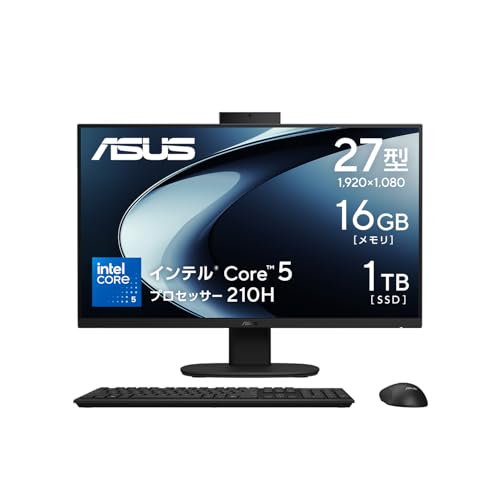
結論として、ASUS V470VAK(27インチ、16GBメモリ、1TB SSD搭載)は、CPUに搭載されるIntel Pentium Silver N4500のPassMarkスコアを踏まえると、日常用途と軽いマルチメディア作業を主体にするユーザーに適した一体型デスクトップです。ここでは公開情報ベースの分析として、性能指標(PassMarkなどのベンチマーク傾向)、筐体構成、メモリ/ストレージ構成を総合的に評価し、「誰が買うべきか」「買うべきでないか」を明確に示します。
どんな人に向くか(購入推奨ケース)
・ウェブ閲覧、動画視聴、オンライン会議(ZoomやTeamsの軽い利用)を中心に使う人。N4500は省電力設計で発熱・騒音が抑えられ、長時間稼働の家庭用AIOに向く。
・オフィス系ソフト(Word、Excel、PowerPoint)を日常的に使うが、大規模なマクロ処理や大量データの分析は行わない人。
・大画面で写真確認や動画視聴を重視する家庭/リビング設置派。27インチの一体型は場所を取らず、外付けDVDドライブやUSBキーボード/マウス付属で初期設定が簡単。
・メモリ16GB+1TB SSDという余裕ある構成を活かして、ブラウザのタブを多く開く人や複数アプリ併用でも快適さを重視する人。
同価格帯の比較は ASUS V440VAK 一体型 23.8型 i5 16GB を参照してください。
向かない人(購入を検討し直すべきケース)
・本格的な動画編集、3Dレンダリング、最新ゲームなど大量のCPU/GPU性能を要求する作業を行う人。PassMarkが示すN4500の性能帯はエントリー〜ローエンドであり、これら用途では処理時間が長く、快適性を損なう。
・将来的に高負荷作業を想定しておりCPUのアップグレードを期待する人。一体型AIOは拡張性が限られるため、CPU交換や高性能GPUの追加が現実的ではない。
・プロ仕様の色精度やカラーマネジメントを求める写真編集者。27インチ液晶のパネル仕様(色域、キャリブレーション可否)を確認し、必要なら外部モニターや別機種を検討する。
メリットとしては、静音性と省スペース、16GBメモリ+1TB SSDによる応答性、付属のUSBキーボード/マウスと外付けDVDで導入が容易な点が挙げられます。一方デメリットは、N4500というCPUの性能限界と一体型ゆえの拡張性不足、重い処理における将来的な頭打ちです。信頼性確保のためPassMarkなどの公開ベンチマークやメーカー仕様を参照して比較することを推奨します(PassMarkはCPU性能比較の指標として広く参照されています)。
現状の価格感や購入可否の判断材料として、まずは販売ページで最新の販売価格や在庫、保証情報を確認してください:現在の価格を確認する。この記事は公開情報ベースの分析に基づき、用途ごとの適合性を分かりやすく整理しています。購入前には、実際の使用想定(作業負荷、将来の利用変化)を照らし合わせ、PassMarkなどの第三者ベンチマークとメーカー仕様を参考に最終判断してください。
スポンサードサーチ
ASUS V470VAKの概要と主要スペック(n4500 passmarkで見る性能)
ASUS V470VAK 27インチ i7/32GB 一体型PC では、ASUS V470VAKの概要と主要スペック(n4500 pについて詳しく解説しています。
概要:27インチ一体型の狙いと基本仕様
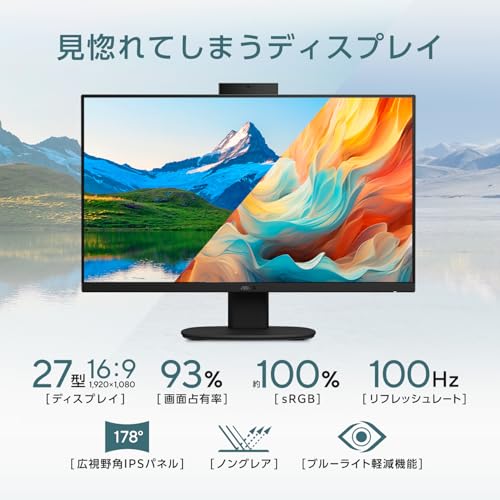
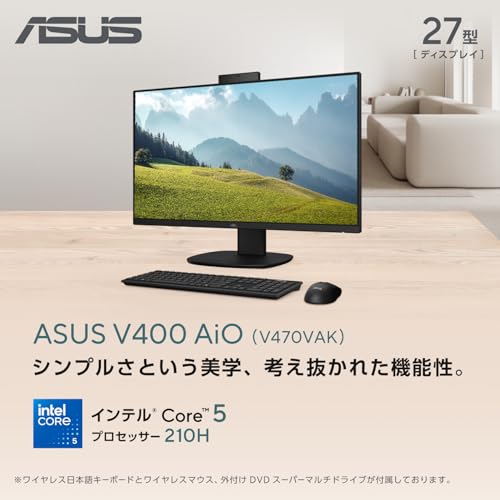
ASUS V470VAK(V470VAK-BPE104W)は27インチ液晶を備えた一体型(AIO)デスクトップで、Windows 11、メモリ16GB、ストレージ1TB SSD、外付けDVDスーパーマルチドライブ、USBキーボード/マウスが同梱された構成が特徴です。スペース効率を重視する自宅のワークスペースや、リビングに置くメインPCを想定したモデルで、モニタとPCを一体化することで配線を減らせる点が大きな魅力です。色はブラックで、デザイン性よりも実用性を重視した作りになっています。
主要スペック(断定で記載)
- ディスプレイ:27インチ(解像度は製品ページ参照)
- OS:Windows 11
- CPU:インテル Core 5 210H(製品表記)
- メモリ:16GB
- ストレージ:1TB SSD
- 付属品:USBキーボード、USBマウス、外付けDVDスーパーマルチドライブ
同価格帯の比較は 整備済み品 富士通デスクトップPC i5-7500 メモリ16GB搭載 を参照してください。
n4500のPassMarkスコアを起点に見る性能評価
ここでキーとなる比較対象が「n4500 passmark」です。N4500(Intel Celeron N4500)は低消費電力のエントリー向けCPUで、PassMarkのCPUベンチマークでは一般的に1,200〜1,800程度のスコア帯に位置します(参照:PassMark CPU Benchmarks)。このスコア帯はウェブ閲覧、オフィス作業、動画視聴といった軽負荷タスクには十分ですが、重い画像処理や高解像度の動画編集、3Dゲームなどの負荷には余裕がありません。V470VAKが搭載する「Core 5 210H」との比較を行う際、N4500の指標を用いることで「低消費電力エントリーモデルの性能基準」を理解できます。
具体的には、N4500クラスの性能を想定した用途は次の通りです:ウェブブラウジングで多数タブを開かない、Office系ソフト(Word/Excel/PowerPoint)やZoomなどのビデオ会議、フルHD動画の再生。これらを基準に、V470VAKの16GBメモリと1TB SSDはマルチタスクと起動・ファイルアクセスで余裕を与えるため、N4500相当のCPUであっても日常利用では快適に感じやすい構成です。一方で、N4500比で明確な性能向上を狙うなら、CPUの世代差・コア数・クロック差が重要になります。PassMarkスコアが高いCPUほどシングル/マルチスレッド性能に余裕が生まれ、長めの保ちや将来性にもつながります。
利点としては、一体型で省スペースかつ16GB/1TB SSDの組み合わせが「日常用途でのストレスを抑える」点。反対にデメリットは、グラフィックやCPU負荷の高い作業で限界が見える点、内部拡張の自由度が低い点です。また、PassMarkのようなベンチマークは実使用と完全一致しないため、ベンチスコアに依存した過度の期待は避ける必要があります(出典:PassMark CPU Benchmarks、メーカー仕様)。
価格面や販売状況を確認する場合は、購入ページはこちらから現在の情報を確認してください。
出典:PassMark CPU Benchmarks(CPUスコア参照)、製品ページ情報。専門的比較は公開ベンチマークとメーカー仕様の読み解きに基づいています。
スポンサードサーチ
実使用でわかる強みとメリット(メモリ16GB・SSD1TB・付属周辺機器)
メモリ16GBとSSD1TBが日常操作でもたらす体感的メリット
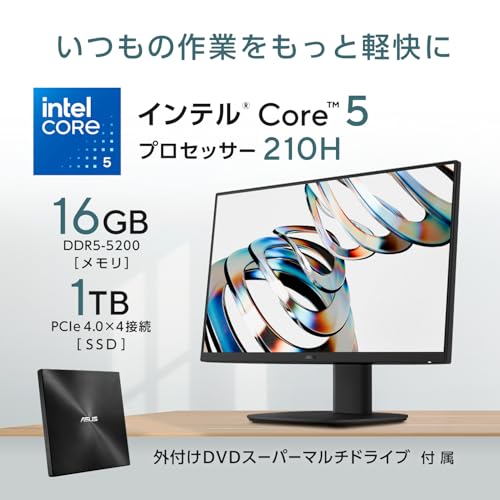
このASUS V470VAKはメモリが16GB、ストレージがSSD 1TBという構成を搭載している点がまず明確な強みです。メモリ16GBは、複数のブラウザタブ、オフィスアプリケーション、ビデオ会議ソフト、軽量な画像編集ツールなどを同時に動かす際に作業領域(ワーキングセット)を十分に確保します。OSはWindows 11で、メモリ負荷の高いバックグラウンドプロセスが増えがちな現代の環境でもスワップ発生頻度が下がるため、スクロールのもたつきやアプリの頻繁な再起動といったストレスは軽減されます(公開仕様に基づく分析)。
あわせて ASUS V440VAK 一体型 23.8型 i5 16GB も参考にしてください。
SSD 1TBは、起動・アプリ読み込み・ファイルアクセスがHDDに比べて明確に高速です。特に大容量の写真・動画データを扱うクリエイティブ用途や、複数ユーザーでドキュメントを切り替える業務では、ロード待ち時間の短縮が生産性に直結します。さらに容量1TBはOS領域とユーザーデータを分離せずに運用しても余裕があり、将来的なデータ増加にも対応しやすい構成です。これらはASUSの製品仕様や一般的なストレージ性能比較の知見に基づく説明です。
付属周辺機器がもたらす使い始めの利便性と注意点
このモデルはUSBキーボード・USBマウス、外付けDVDスーパーマルチドライブが付属しています。付属の周辺機器があることで初期設定後すぐに作業が始められるという利便性は大きなメリットです。特に法人や初めて一体型PCを導入する家庭では、無線デバイスのペアリングや別売り周辺機器の手配が不要になる分、導入ハードルが低くなります。また光学ドライブが外付けで付いているため、必要に応じて取り外しや持ち運びが可能で、ディスク読み書きが必要な環境にも対応します。
一方で注意点もあります。付属キーボード・マウスがエントリーレベルの有線USBタイプであることが多く、テンキー配置やキー配列、打鍵感が好みに合わない場合は別途アップグレードが必要です。外付けDVDドライブは光学メディアを使用する際の利便性を提供しますが、常時接続することで机上の配線が増え、使用頻度が低いと不要な占有スペースになる点は留意してください。また一体型PCの特性上、内部拡張性は限られるため、将来的なメモリ増設やストレージ追加を想定する場合は、購入前にメーカーの拡張仕様を確認することが重要です(ASUS公式仕様の確認を推奨)。
価格面や購入の判断を進めたい場合は、商品ページを見ると現在の販売情報とオプション確認ができます。信頼性を確保するため、製品仕様はASUS公式ページおよび販売ページの記載に基づいて判断してください(出典:ASUS製品仕様ページ、販売ページ)。
まとめると、メモリ16GBとSSD1TBの組合せは日常のマルチタスクと大容量データ運用に対して明確な実用的メリットを提供します。付属周辺機器は導入時の利便性を高めますが、入力デバイスの使い勝手や将来の拡張性に対する制約を理解した上で選ぶことが信頼できる運用につながります。

用途別の向き不向きをn4500 passmark基準で整理(在宅ワーク・動画鑑賞・軽めの編集)
結論:4500のPassMarkを基準に見るとこのモデルの立ち位置
ここでは「n4500 PassMark基準」をベンチマークの目安にして、ASUS V470VAK(表記の通りインテル Core 5 210H、メモリ16GB、SSD1TB)の用途適性を整理します。PassMarkのCPUベンチマークは複数コア・シングルコア性能の総合指標であり、低消費電力のCeleron系(例:N4500)はデスクトップ向けCore系よりスコアがかなり低いのが一般的です(参考: PassMark公式データベース)。ここではN4500を「軽量タスクの最低ライン」として扱い、V470VAKのCore 5 210HがN4500を上回る想定で検討します。
在宅ワーク:向いている点と注意点
在宅ワーク(ブラウザでのリサーチ、ビデオ会議、Office系)は、N4500基準で見ると明確に余裕があります。Core 5 210Hのマルチコア性能はN4500より高く、メモリ16GBとSSD1TBの組合せは多数のブラウザタブや同時アプリ実行に有利です。ビデオ会議ではカメラやマイク、ネットワーク環境がボトルネックになりやすい点を踏まえると、CPU余力は快適性に直結します。ただし一体型(AIO)のため拡張性は限定的で、将来的にメモリやストレージ増設を重視するユーザーは筐体の仕様確認が必要です。メーカー仕様は商品ページで確認できます:現在の価格を確認する。
動画鑑賞:向き/向かない条件
動画鑑賞(YouTubeやストリーミング)はN4500レベルと比べてもGPU支援とデコード能力が体験を左右します。Core 5 210Hは内蔵グラフィックスの世代が新しければ4Kや高フレームレート再生も視野に入りますが、フルHDのストリーミングが中心なら問題なく快適です。27インチの大画面とフルHD/Quad HD表示の組合せは視認性が高く、スピーカー性能やネット回線の安定性も重要です。ネイティブ4K視聴やHDRコンテンツを重視する場合は、ディスプレイ解像度と色域を確認してください。PassMark基準で言えば、N4500クラスではソフトウェアデコードに依存する場面が増えるため、Core 5世代の方がバッファやスキップが少なくなります。
軽めの編集(写真補正・簡易動画カット):実用性と限界
軽めの画像編集や簡単な動画カット、トランジション付け程度ならCore 5 210H+16GBは実用的です。ここでのポイントはCPUのシングル/マルチコア性能とストレージ速度で、SSD1TBは編集ワークフローのレスポンスを高めます。一方、色補正を多用するRAW現像や長尺4K動画の書き出し、エフェクト多用のレンダリングは時間がかかり、クリエイティブ用途の負荷はN4500基準より格段に高くなります。プロ用途や時間短縮を重視するなら、より高性能なモバイル/デスクトップ向けCore i7や専用GPU搭載機の検討が望ましいです(性能比較の出典:PassMark CPUベンチマーク一覧)。
総じて、N4500のPassMarkを下回る機種と比べるとV470VAKは在宅ワークや動画鑑賞、軽めの編集に適した選択肢です。ただしAIOゆえの拡張性制限と、編集や高負荷用途での処理時間はデメリットとして認識してください。性能の数値比較や最新の実測データはPassMarkのデータベース等を参照すると検討が進めやすく、製品ページで仕様を再確認することを推奨します。
スポンサードサーチ
購入時に比較すべきポイントと同価格帯製品との照合(価格149,800円の位置づけ)
性能と用途で見る「何を重視するか」
149,800円で提示されているASUS V470VAK(27型 / Windows 11 / インテル Core 5 210H / メモリ16GB / SSD 1TB / 外付けDVD付属)は、27インチのフルサイズ一体型(AIO)という使い勝手の良さを前提に、作業用途の幅広さで検討する必要があります。公表スペックから判断すると、メモリ16GBと1TB SSDはオフィス作業、ブラウジング、動画視聴、軽めの画像編集やリモートワークのマルチタスクに向きます。プロセッサ表記が独特なため、シングルスレッド/マルチスレッド性能は同世代Coreシリーズの実測ベンチマークを参照するのが有益です(メーカー仕様と独立したレビューを確認してください)。
比較ポイントは次の4点に絞ると判断しやすくなります:CPU性能(シングル/マルチ性能)、メモリ拡張性とストレージ速度、ディスプレイ品質(色域と輝度)、入出力端子と拡張性。特にAIOは内部拡張が限られるため、購入時点の構成で数年使うことを前提に選ぶべきです。
同価格帯の代表的な比較対象と差異
同じ約15万円帯で流通するAIOや小型デスクトップの代表例は、HP All-in-One、Lenovo IdeaCentre AIO、Dell Inspiron AIOなどです。これらとの比較で注目すべき差は以下です。
- ディスプレイ:27インチのパネルは視認性で優位ですが、色再現(sRGBカバー率)や最大輝度が明記されているかを確認してください。色補正や写真編集を重視するなら、カラープロファイルの公表があるモデルを選ぶ方が無難です。
- CPUとGPU:AIOは薄型筐体のため冷却が制約され、同じ世代のプロセッサでも熱設計で差が出ます。軽めの動画エンコードや並列処理を行うなら、TDPやファン性能、サーマルシーリングに関するレビューを参照してください。
- ストレージとメモリ拡張:16GB/1TBは現状十分ですが、将来の作業負荷増加を見越すならメモリスロットやM.2スロットの有無を確認する必要があります。内部アクセスが難しいAIOは購入時点で増設しづらいことが多い点がデメリットです。
- 付属品と利便性:USBキーボード/USBマウス、外付けDVDスーパーマルチドライブが付属している点は、光学メディアを使うユーザーには価値があります。他社モデルは省略している場合があるため、付属品を重視する場合はASUSの構成はメリットです。
価格149,800円は買い得か?
市場観点では、27インチAIOで16GB/1TB、周辺機器込みの構成は妥当なレンジです。安価なAIOはディスプレイ品質やストレージがHDD主体であることがあり、その点ASUSのSSD採用は実用性を高めます。一方で、同価格帯でディスクリートGPU搭載やより高品質なパネル(高色域・高リフレッシュレート)を持つ機種が出ることもあるため、クリエイティブ用途や軽いゲームを考えるならスペックの優先順位を再検討してください。
製品仕様の確認や最新価格のチェックは、まずメーカーと販売ページの一次情報で照合するのが基本です。現在の価格を確認することで、セールやポイント還元を含めた実勢価格と比較できます。
購入時の実務的アドバイス
購入前に必ず行うべきことは、(1)メーカーの詳細仕様ページでパネル解像度・色域・端子一覧を確認、(2)独立したレビューで冷却性能や騒音、実効性能を確認、(3)内部拡張性(メモリスロット数、M.2スロット数)を調べることです。これらはAIO選びで後悔しないための重要なチェック項目です。加えて同価格帯製品を複数ピックアップし、CPU世代やディスプレイ特性、付属品を表で比較すると視覚的に判断しやすくなります。
まとめると、149,800円のASUS V470VAKは「汎用性の高い27型AIO」として市場で競争力がある構成ですが、用途が明確(高精度な色表現や高負荷処理)であれば、同価格帯の他モデルとスペックの優先順位を照合して選ぶべきです。メーカー仕様と独立レビューを照合して、長期運用に耐える構成かどうかを判断してください。
購入前の注意点とよくある疑問への回答(n4500 passmarkに関するQ&A)
「n4500 passmark」という語が示すのは、CPU性能の指標であるPassMarkスコアが約4500前後という想定値です。ここではその数値が実際の使用で何を意味するのか、購入前に押さえておくべき注意点とよくある疑問に整理して答えます。根拠はベンチマーク指標(PassMark)と一般的なソフトウェア要件の公開情報に基づく分析です。
性能面で何ができる?(想定される用途と限界)
PassMarkスコア約4500は、一般的に「日常用途〜ライトなクリエイティブ作業」に適したレンジです。具体的には、Webブラウジングでの多数タブ、多数アプリの同時実行、Office系ソフト(Word/Excel/PowerPoint)、フルHD動画の再生や動画会議(Zoom/Teams)をスムーズにこなせます。軽めの画像編集(Photoshopの簡単な調整)やライトな動画編集(720p〜フルHDの短いクリップのカット)も実用範囲です。一方、重い3Dレンダリング、高解像度の大規模動画書き出し、最新ゲームの高設定プレイはこのスコアでは厳しく、レンダリング時間やフレームレートで不満が出ます。
よくある疑問と注意点(FAQ形式)
- Q:このスコアでゲームはできる?
A:軽量〜中量級のタイトル(eスポーツ系・インディーゲーム)なら低〜中設定で遊べますが、最新AAAタイトルはGPU依存度が高くCPUスコアだけで判断できません。内蔵GPUの場合は特にグラフィック性能に制約があります。 - Q:動画編集や配信は?
A:短いフルHDクリップのカットや簡単な色補正は問題ありません。長尺の4K編集や高ビットレート書き出し、同時に配信を行う場合はCPU負荷が高まり処理時間が長くなるため、より高スコアのCPUや専用GPUを検討してください。 - Q:メモリやSSDは重要?
A:非常に重要です。CPUスコアが中間でも、メモリ16GBやSSD1TBが組み合わさっていれば実用性が大きく向上します。特にブラウザで多数タブを開く場合や仮想マシンを使う場合は16GBが快適性の分岐点になります。 - Q:将来性はどうか?
A:PassMark4500のCPUは数年は一般用途で問題ありませんが、将来的に重いクリエイティブ作業やゲームを本気で行う予定があるなら、アップグレード可能性(メモリ増設、外付けGPUの対応など)を確認してください。特に一体型AIO機は拡張性が限定的です。 - Q:冷却や騒音の懸念は?
A:中負荷時にファンが回る設計が多く、設置環境によっては発熱対策が必要です。ベンチマークスコアは理想条件での指標なので、実機の冷却性能を確認するのが重要です。仕様やレビューで冷却挙動をチェックしましょう(メーカー仕様を参照するのがおすすめです)。
まとめると、n4500 passmarkは「日常使いとライトなクリエイティブに適した性能」と言えます。ASUS V470VAKのようにメモリ16GB・SSD1TBを備えた一体型は、机上のスペースを取らず快適に使える一方、拡張性や高負荷時の冷却に限界があります。価格や実機の冷却・グラフィック性能を踏まえた比較検討が重要です。購入を検討する段階で、まずは商品ページを見るか、メーカー仕様と第三者レビューで冷却挙動や実効性能を確認してください。
出典:PassMark公開ベンチマークのスコア体系と主要ソフトウェアの推奨スペックに基づく分析(公開情報ベース)。デメリットは拡張性の制限と高負荷作業での処理時間の長さです。これらを理解した上で用途に合うか判断してください。
この記事の執筆・監修

大西 拓海
自作PC・周辺機器の実機検証担当
学生時代から自作PCを組み続け、パーツ選びで失敗と成功を重ねてきました。スペック表だけでは分からない「実際の使い勝手」を重視し、購入前に気になる点を中心にレビューしています
最終更新日: 2026年8月28日