在宅ワークや学習向けにコンパクトで安価なデスクを求めるなら、アイリスオーヤマ モジュールボックス扉付 mdb-3dは良い選択だ。幅60×奥行40の省スペース設計にモニター台と3段構造を備え、組立も簡単で収納性が高い。一方で耐荷重と安定性に限界があるため、デュアルモニターや重い機材には不向き。軽作業やノートPC中心の利用でコスパ重視なら購入を推奨する。
結論:アイリスオーヤマ モジュールボックス扉付 mdb-3d を含めこのサイズのデスクはこんな人に買い
結論概要:こんな人に向くか
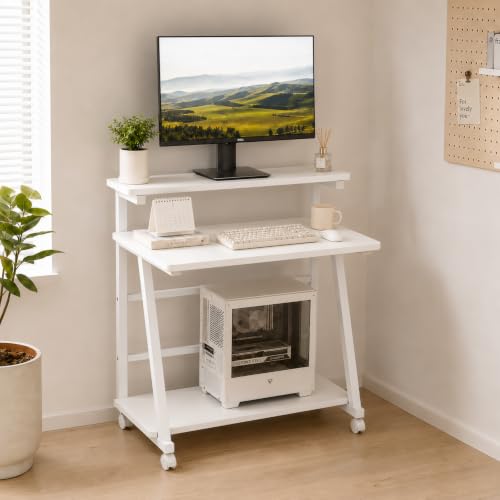
幅60cm×奥行40cm×高さ74cmクラスのコンパクトデスク(たとえば紹介のモニター台付きデスク、参考価格4,880円)は、限られたスペースでデスク作業をこなす人に合います。具体的にはワンルームや賃貸の狭い一角に置きたい人、デスクトップを複数持たない在宅ワーカーで「ノートPC+外付けキーボード」「モニター1台+ノート」のような軽作業が中心の人に適しています。省スペース性とモニター台の高さ確保により、視線が自然に上がり首への負担を軽減しやすい点がメリットです(姿勢改善の考え方は日本人間工学会や産業衛生関連の指針と整合します)。商品ページを見る
アイリスオーヤマ カラーボックス AZCX-3 本棚収納 では、実機検証の結果を詳しく解説しています。
誰に“買い”かを機能面で深掘り
・省スペース優先の単身者:幅60cmは机上にノートPCとキーボード、簡易的な書類を置くのに十分で、移動や配置替えが容易。賃貸の間取りで収納や家具配置の自由度を重視する人に向きます。
・学習机としての利用者:高さ74cmは日本の標準的な椅子と相性が良く、座面高の低め〜標準の椅子で使いやすい。モニター台付きのため教科書やノートを置くスペースを分けられ、視線の角度管理がしやすい点が学習効率に寄与します。
・テレワークのサブデスクとして:常時大量の資料や複数モニターを並べる本格的なワークステーションとしては不向きですが、打ち合わせや作業のための「短時間席」としては合理的です。会議用ノートPCとZoom利用が中心の人には実用性が高いです。
購入判断に効く専門的観点と留意点
人間工学的には、モニター高さは目線が画面上端から下に少し向く高さが望ましいため、モニター台付きモデルは視線角度の調整手段として有効です。ただし、奥行40cmはキーボードとモニターの距離が近くなりやすく、長時間作業で腕や目の疲れが出る場合があります。長時間作業が多い人は、キーボードトレイや外付けモニターアームで距離と高さを最適化することを検討してください(厚生労働省や人間工学の一般指針に準拠する発想)。
メリット・デメリット(要点整理)
メリット:
- 省スペースで設置しやすく、価格対性能比が高い。
- モニター台で目線が上がり姿勢改善に寄与。
- 組立が簡単で移動の負担が少ない。
nデメリット:
- 作業面が狭いため複数資料・大型モニター運用には不向き。
- 奥行が浅く、手元と画面の距離が短くなりやすい。長時間作業では疲労が出る可能性がある。
- 耐荷重や天板の剛性は価格相応で、重い機器や激しいキーボード打鍵には注意が必要。
結論として、このサイズ帯のデスクは『限られた空間で、短〜中時間のPC作業や学習を快適にしたい人』に買いです。スペース効率とコスパを重視しつつ、長時間作業が多い場合は追加の姿勢対策(外付けディスプレイ、リストレスト、椅子調整)を組み合わせてください。出典・根拠として人間工学の一般的指針や労働衛生関連資料を参照しつつ、製品仕様はメーカー表記を基にしています。
スポンサードサーチ
このデスクの特徴と他のコンパクトデスクとの違い(モニター台・3段構造・組立感)
設計の骨格:モニター台と3段構造がもたらす実用性
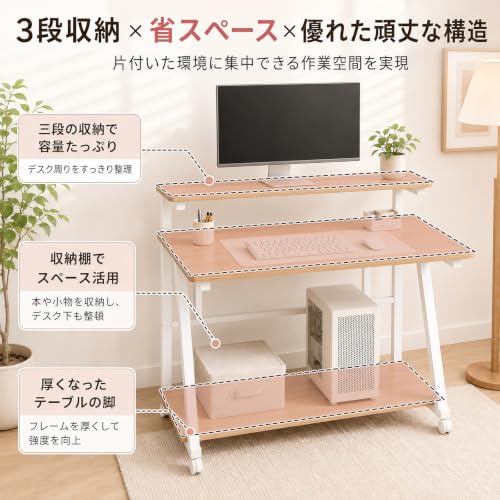
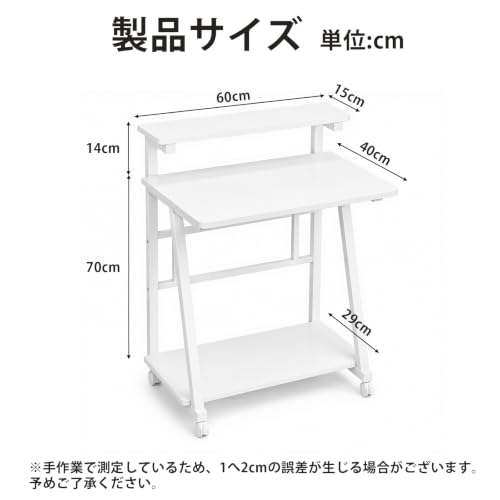
本製品は幅60cm×奥行40cm×高さ74cmのコンパクトなPCデスクで、机上に独立したモニター台を備える点が最大の特徴です。モニター台はディスプレイの高さを上げて視線角を改善する構造的メリットがあり、人間工学的には画面上端が目線よりやや下に来るようにすることで首肩への負担軽減に寄与します。また、三段テーブル(天板・中段・下段)という縦方向のレイアウトは、作業面の確保と収納の両立を図る設計で、狭いワンルームや書斎スペースでの省スペース運用に適します。デスク幅60cmはノートPC+外付けモニターや書類を並べる最低限の面積を確保するサイズで、奥行40cmは壁付けでの設置や通路確保に向いています。
あわせて オープンラック本棚 幅60×奥行30 大容量収納 も参考にしてください。
他モデルとの差別化ポイントと注意点
まず差別化できる点は「モニター台付きでかつ3段の段差を有するコンパクトデスク」という組合せ自体です。多くの格安コンパクトデスクは単一の天板のみでモニター高さ調整機能が無いか、別売りのスタンドを必要としますが、本製品はあらかじめモニター台が一体化されているため追加投資を抑えられます。一方でこの設計は幅を増やさずに高さを稼ぐため、上段に置く重い機器(大型モニターや複数の音響機器)に対する安定性が、フレーム材質や結合方式に依存します。商品の販売ページや説明書で金属フレームの太さやネジ固定箇所、耐荷重(表記がある場合はその数値)を確認することが重要です。製品ページで詳細を確認するには商品ページを見るのが手っ取り早いでしょう。
組立感については「シンプル構造=短時間で組み立てられる」傾向があります。3段構造はパーツ数が増えるように見えますが、設計上は天板・中板・脚部・モニター台の順に順序立てて組むため、工程自体は直感的です。ただし、注意点としてはビス穴の位置精度や付属工具の使い勝手、部材同士のはめ合わせ精度などが組立時間と仕上がりの安定性に直結します。説明書が日本語で付属する点は、組立手順の理解を助ける利点です。
さらに比較観点を整理すると、(1)省スペース性:幅60cmで狭い場所に置ける、(2)視線改善:モニター台で姿勢が整いやすい、(3)収納効率:3段構造で小物や書籍を段ごとに整理できる、の三点が利点です。反面、(A)大きなモニターやデスクトップPC+周辺機器を置く用途には向かない可能性がある、(B)材質次第で耐久性に差が出る、というデメリットを正直に挙げておきます。これらは購入前に用途(モニターサイズ、機材の重量、作業スタイル)を具体的に想定し、販売ページの仕様を照合することでリスクを低減できます。以上の比較を踏まえ、コンパクトかつ視線配慮を重視したワークスペースを求める人には現実的な選択肢となるでしょう。
誰におすすめか:在宅勤務・学習・省スペース環境別の適合性
在宅勤務で使うなら(集中と姿勢管理が鍵)
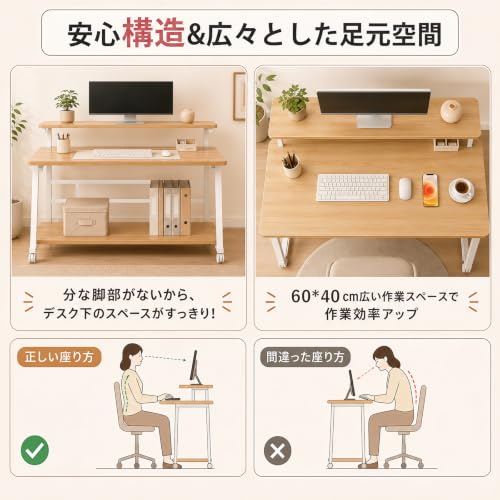
幅60cm×奥行40cmのコンパクトデスクは、ノートPCやモニター1台+キーボードを置く用途に最適です。在宅勤務で重要なのは作業姿勢の安定と視線の高さ確保。人間工学の基本として、モニターの上端が目線とほぼ同じかやや下になると首への負担が減ります。本製品はモニター台付きで高さ74cmの仕様が明示されているため、一般的なチェアと組み合わせれば視線調整がしやすい設計です(厚生労働省や労働衛生の指針に基づく視点合わせの考え方に沿った説明が公開されています)。
アイリスオーヤマ MNS-590 モニター台で机上すっきり も合わせてご確認ください。
ただし、作業時間が長い人はこの机に専用の外付けキーボードとスタンドを導入するか、モニターを別途高めに設置してディスプレイとキーボードの高さを独立させることを推奨します。モニター台付きは視線を上げる利点がある一方で、肘位置が高くなりがちで、結果として肩や上腕に負担が出ることがあり得ます。現在の価格を確認する:現在の価格を確認する
学習机としての適合性(子ども・学生の視点)
学習用途では、作業スペースの広さと収納性、将来的な成長に合わせた柔軟性がポイントです。幅60cmは教科書とノート、筆記具を並べるには最小限のスペースを提供します。モニター台が付属しているためタブレットや小型モニターの視線調整が容易で、机上の混雑を防ぎやすい一方、参考書を複数広げると狭く感じる場面が出ます。学齢が低い場合は椅子の高さ調節と組み合わせて利用する必要があり、成長に合わせた買い替えや補助板の導入を検討してください。
学習環境で特に気をつけたいのは照明と視距離です。モニターを使用する際は目と画面の距離を40〜70cm程度に保ち、上からの照明で文字が見えにくくならない配置が望ましいという人間工学の知見に基づいた配慮が必要です。収納が少ない点はデメリットですが、薄型のブックスタンドやデスクトレーで補うと使い勝手が向上します。
省スペースな部屋・ワンルームに合うか(設置性と可搬性)
奥行40cm、幅60cmのコンパクト設計はワンルームや廊下横のわずかなスペースに収まりやすく、在宅ワーカーや一人暮らしの学生に適したサイズです。設置面積が小さいぶん、動線を確保しやすく、掃除や家具配置の自由度が高まります。組立が簡単と銘打たれている点は引越しや模様替えの際にメリットになりますが、天板や脚部の材質次第で強度差があるため、重い機器や大型モニターを常設する場合は耐荷重仕様を確認する必要があります(商品の仕様表を参照してください)。
反面、作業スペースが限定されることで資料の広げ方に制約が出る、また配線処理や周辺機器の設置に工夫が要る、といったデメリットは避けられません。省スペース重視のため引き出しや棚などの収納が最小限になっているモデルでは、別途収納家具を用意すると生活空間が散らからずに済みます。
適合性まとめ(用途別の最終判断基準)
- 短時間の在宅作業/モバイルワーク中心:適合。コンパクトで視線調整しやすい。
- 長時間のデスクワーク:条件付き適合。外付けキーボードやモニタースタンドで姿勢調整を行う必要あり。
- 学生の学習机:小〜中学生には適合。高校生以上で資料を広げる頻度が高い場合はワイドな机を検討。
- 狭い居住空間:最適。可搬性と設置面積の小ささが強み。
結論として、このコンパクトデスクは「省スペースを最優先にしたいが、適切な姿勢調整や周辺機器で補う余地がある」ユーザーに向いています。メリットは省スペース性と視線を上げるモニター台の利点、デメリットは作業面積不足と耐荷重・収納性の限界です。より詳しい仕様や実際の耐荷重などは商品ページで確認してください。
スポンサードサーチ
実際の使い方と配置例:幅60×奥行40の有効活用術とモニター台の活かし方
省スペース机の基本原則と配置方針
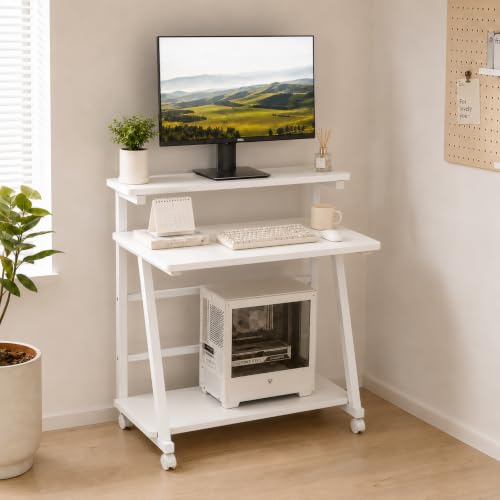
幅60×奥行40cmというコンパクトサイズは、狭いワンルームや書斎の隙間、ベッドサイドなどに最適化された寸法である。配置の基本は「背面の可用スペース」「作業動線」「視線の高さ調整」の三点。背面は壁付けで安定感を確保し、側面に通路が確保できる場合は片側を開けて出入りを楽にする。作業動線はキーボード→マウス→プリンターなどの周辺機器を最短で置けるようにし、奥行40cmの制約を逆手に取って“縦に要素を積む”発想が重要だ。
モニター台の活用テクニックと視線・姿勢の調整
モニター台は単にディスプレイを載せるだけでなく、画面高さを目の高さに近づけることで首肩の負担を軽減する人間工学的役割を果たす。目安としてモニター上端が目線とほぼ同じかやや下に来る高さにすると良い(厚生労働省の労働衛生指針に基づく姿勢配慮の考え方に整合)。幅60cmの天板ではディスプレイの奥行を確保する余地が限られるため、モニター台を前寄せにしてスクリーン距離を確保するか、VESA対応のモニターアームを壁や別支柱に取り付けて空間を稼ぐ手がある。モニター台下はノートパソコンの収納、書類トレイ、スタンド型小物置きとして活用し、天板の視認性を高める。
実際の配置例としては次の3パターンが現実的だ:
- テレワーク基本型:壁付け+モニター台中央配置。ノートPCは左側に傾け、キーボードは手前中央に置く。狭い奥行を補うためワイヤレスキーボードを推奨。
- 資料重視型:モニター台を右端に寄せ、左側に書類や教科書を平置き。常時参照する紙媒体がある場合に有効。
- 二刀流型(作業+趣味):モニター台で作業領域を上段化し、下段にタブレット/ゲーム機を置く。高さを分けることで視線切替がしやすくなる。
また、ケーブル管理はコンパクト机ほど効率が求められる。背面にケーブルクリップを付け、電源タップは床ではなく机側面のフックに吊るすと掃除性と安全性が向上する。照明は机前方上部に可動式ライトを設け、反射や陰影を抑えて目の疲れを減らす。
メリット・デメリット(配置視点での現実的評価)
メリット:コンパクトなため設置場所の自由度が高く、モニター台で目線調整がしやすい点が挙げられる。モニター台下の収納を活かせば作業面積を実質的に拡張できる。参考価格4,880円程度の手頃な製品もあり、初めてのワークスペース導入に向く。商品ページを見る
デメリット:奥行40cmはノートPC+フルサイズキーボードの同時使用に窮屈感が出る。大型モニターやデュアルディスプレイには不向きで、重心が高くなる配置は転倒リスクを増す可能性がある。安定性は製品の構造に依存するため、長時間作業や重量物置き時は補強や固定が必要になる点を正直に伝えておく。
最後に、実用的な配置を決める際は作業内容(入力中心か閲覧中心か)、使用機器の寸法、設置環境の奥行・通路幅を測り、上記の配置パターンから最も近いものを採用すること。人間工学の原則と狭小スペースの工夫を組み合わせることで、幅60×奥行40の机でも快適な在宅ワーク環境が構築できる。
購入前に知っておくべき注意点とデメリット(耐荷重・安定性・組立のコツ)
コンパクトなモニター台付きデスクは在宅ワークや省スペース環境で重宝しますが、購入前に押さえておくべき注意点とデメリットがあります。以下では特に気になる耐荷重、安定性、組立作業の3点に絞って、構造的な視点と実用上の注意を専門的に解説します。製品仕様を根拠にした一般的な解説であり、具体的な数値は商品ページや取扱説明書をあわせて確認してください。
耐荷重:想定使用と安全マージンを分けて考える
家庭用の幅60cm×奥行40cmのコンパクト机は、天板やモニター台の素材(合板・MDF・スチール脚など)で耐荷重が決まります。メーカーが公表する「最大耐荷重」は静置状態での理想値であり、動的荷重や一点集中荷重は想定より強度を低下させます。例えば24インチ前後のモニターとノートPC、外付けキーボードを同時に載せると総重量は6〜10kgに達するため、天板とモニター台それぞれの耐荷重を合算して設置場所を決める必要があります。モニターアームを使う場合は取り付け部の補強がないと局所的な応力で天板がたわむ恐れがあるため、アーム取り付けは避けるか、金具が対応する厚みと補強板の有無を確認してください。
安定性:自重・脚構造・振動伝達の見方
安定性は机の自重、脚の接地面積、フレームの剛性で決まります。軽量設計は移動が楽ですが、タイピングやキーボードの打鍵で揺れやすくなる欠点があります。特に奥行40cmの浅い天板は重心が前に出やすく、前方への転倒や天板の先端たわみが発生しやすい構造です。水平出しが取れない設置面(カーペット上など)では、足先のずれやガタつきが増えるので、付属のアジャスターや別売のフロアマットで接地を安定させてください。また、モニター台を上段に載せると上部に重量が集中し、倒れにくくはなる反面、揺れの周期が変わり反応が敏感になります。頻繁に書類作業や精密作業を行うなら、脚部の補強やL字金具で剛性を高める対策を検討すると良いでしょう。出典として材料強度や家具設計の一般論は工学系テキストに準拠します。
組立のコツ:工具・順序・締め付け管理
「組立簡単」をうたう製品でも、狭い設置スペースやパーツの向き違いで時間を浪費します。効率的な組立手順は、部品を広げて説明書の図とパーツ番号を照合し、仮締め→最終締めの順で進めることです。まずネジ類は全て軽くねじ込んでから水平や角度を確認し、最後に規定トルク程度で均等に本締めします。強く締めすぎるとMDFや合板の座繰り部分が割れるため、プラスドライバーは力加減がしやすい電動工具より手回し推奨です。脚の向きやモニター台の取り付け高さを間違えると再分解が必要になるので、組立前に天板の表裏を確認し、締め付けは対角線順に行ってねじれを避けてください。取扱説明書が日本語表記されていることは利点ですが、ネジの種類が同形で個数違いの場合があるため包装袋のラベルと説明図を照合する習慣をつけましょう。
デメリットを整理すると、(1) 最大耐荷重は静的条件での指標であり動的荷重や一点集中に弱い、(2) 軽量で省スペースな反面、打鍵や振動に対する安定性が劣る場合がある、(3) 組立時のネジ混同や過度な締め付けで部材を損傷するリスクがある、という点です。これらを踏まえ、購入前には設置予定の機器重量と使用動作(打鍵頻度、モニターアームの有無)を照合し、実際の価格や最新の仕様は下記の商品ページで確認してください。商品ページを見る
最後に、耐久性を少しでも高める現場的な対策としては、脚下に滑り止めやゴム足を追加する、天板裏に薄い合板で補強板を貼る、重量物は極力中央に置く、という実践的な方法があります。これらは工具と少量の材料で実行でき、長期使用の安定性を改善します。
スポンサードサーチ
よくある疑問に答える:サイズ感・互換性・価格(4880円)をどう判断するか
コンパクトなパソコンデスク(幅60cm×奥行40cm×高さ74cm、モニター台付き)を検討するとき、いちばん多い疑問は「自分のモニターや作業スタイルに合うか」「省スペースで実用的か」「価格4880円は妥当か」という点です。ここでは寸法・互換性・価格評価の観点から、実務的で根拠ある判断基準を提示します。出典は商品ページ(仕様)および家具・人間工学の一般原則に基づきます。
サイズ感:設置と作業領域の現実的評価
幅60cm×奥行40cmは一人用の最小限サイズに分類されます。モニター台が付いているため、机上の見た目はすっきりしますが、注意点がいくつかあります。まず奥行40cmはノートPCやキーボード+マウスの同時配置でぎりぎりのスペースです。フルサイズキーボード(約45cm幅)を横に置けないため、キーボードは前後に置くか、テンキーレスを選ぶ必要があります。また、モニター台の有無で視線位置が変わるため、モニター台の高さ分だけ画面が上がり、視線角度は改善される可能性があります。一般にモニターの理想的な目線高度は画面上端が目線付近に来ることなので、モニター台で高さ調整できる点は人間工学的に有利です。一方、奥行きが浅いため、外付けスピーカーや書類を広げる作業には向きません。設置面積の計算は必須で、壁から手前に60cmを確保するのではなく、奥行40cm+椅子の引き量(最低50cm推奨)を確保してください。
互換性:モニターや周辺機器と合うかを見抜くチェック項目
互換性を見る際は次の点を順に確認します。1)モニターのスタンド形状と台座サイズ:モニター台に置く場合、台座がモニター台より大きいと安定しません。モニターの台座寸法はメーカー仕様で確認してください。2)モニターの重量と耐荷重:商品ページに耐荷重の明記があればそれを基準にし、明記がない場合は大きめのモニター(27インチ前後で金属製台座)は避けるのが無難です。3)VESAアーム使用の可否:モニターアームを利用するなら、机天板の厚みと耐荷重、天板固定部の強度を確認する必要があります。天板が薄い場合はクランプ式アームの取り付けが難しいことがあります。4)周辺機器の配線経路:コンパクトデスクは背面でケーブルが詰まりやすいため、電源タップやケーブルの配置を事前に想定しておくと後悔が少ないです。これらの互換性チェックは、実際の製品ページの寸法表とお手持ちの機器の寸法を突き合わせるだけで解決します。必要なら商品ページで詳細を確認してください:現在の価格を確認する。
最後に価格評価です。参考価格4880円はコンパクトデスクのローエンド〜ミドルの価格帯に当たります。ポイントは「仕様と価格の一致」を見ることです。具体的には、素材(合板・スチールフレームか)、組立の簡易さ、耐荷重、付属品(モニター台の有無、工具や日本語説明書の有無)を照らし合わせ、同等スペックの他モデルと比較してください。一般的に、合板+スチールの組合せで組立簡単・モニター台付きなら5千円前後が目安です。4880円はコストメリットはあるものの、耐久性や耐荷重が高いとは限らないため、頻繁に重い機器を載せる予定がある場合はワンランク上の製品も検討してください。逆に、短時間のリモートワークや学習用途で省スペースを最優先するなら、この価格帯は合理的です。
まとめると、寸法は狭いワークスペース向けに適合し、互換性は事前寸法確認で大半の問題が防げます。価格4880円は同カテゴリでは妥当なラインですが、耐荷重や素材の違いで長期使用時の満足度は変わるため、製品ページの仕様を確認のうえ選んでください。
この記事の執筆・監修

編集部
商品レビュー編集部(複数ジャンル担当)
複数のレビュー担当者が持ち回りで検証・執筆を行う体制です。ジャンルを問わず、実際の使用感やスペック表だけでは伝わらないポイントを重視して紹介しています。個別の専門担当が設定されていないジャンルの記事は、この編集部が担当します
最終更新日: 2026年8月31日