結論:整備済みNEC Mate(i5-10500/16GB/SSD256GB/Windows11 Pro/Office2021)は、オフィス作業や在宅ワーク、軽い画像・動画編集など日常〜軽クリエイティブ用途に買いの一台です。第10世代Core i5と16GBメモリでマルチタスクに強く、SSDで起動・アプリ応答が高速。整備済みゆえ価格は抑えられ、HDMI・DisplayPortでデュアル出力も可能。重い3Dレンダリングや最新AAAゲームが主用途なら見送りを推奨します。
結論:NEC Mate(i5-10500/16GB/SSD256GB)はこんな人に買い
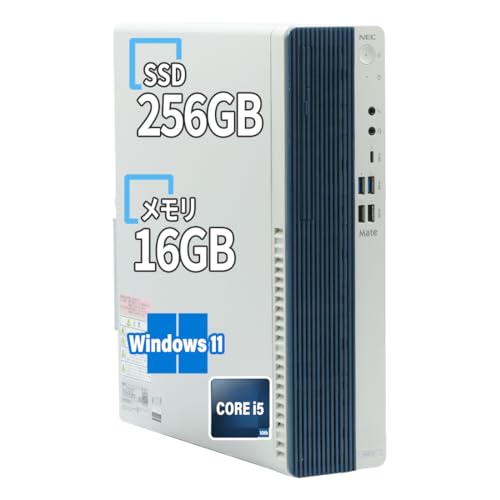
結論から述べると、NEC Mate(Intel Core i5-10500、16GB RAM、SSD256GB、Windows 11 Pro搭載の整備済み品)は、業務用途の効率化を優先しつつ予算を抑えたいビジネスパーソン、中〜上位のマルチタスク環境を求める在宅ワーカー、そしてオフィスソフト中心の作業が多い中小企業の導入機に向いています。以下で具体的な利用シーンと向き不向きを専門的な観点から整理します。
向いている人:業務効率とコストのバランス重視
i5-10500は6コア12スレッドのCPUで、シングルスレッド性能とマルチスレッド性能のバランスが良く、Excelの大規模ピボットや複数ブラウザタブ+Web会議+軽めの仮想化などの同時実行に耐える処理能力を備えます。16GBメモリは現行の業務用途では十分で、ブラウザ作業やOfficeアプリ、軽い画像編集や複数仮想デスクトップ運用にも余裕があります。SSD256GBはOSや主要アプリの起動・レスポンス改善に直結するため、業務のストレスを減らす効果が期待できます。Windows 11 ProはリモートデスクトップやBitLockerといった管理機能を持つため、社内ITポリシーに適合しやすい点も評価できます。整備済み品であるため、新品より価格が抑えられ、初期投資を抑えつつ信頼あるブランド機を求める組織や個人に合致します。価格は参考価格の44,390円前後で、同クラスの新品と比べてコストパフォーマンスは高めです。現在の価格を確認する
初心者向けの選び方なら NEC Mate デスクトップ 第10世代i5 16GB搭載 が役立ちます。
向かない人:高負荷クリエイティブ作業や大容量ストレージ重視
一方で、4K動画編集や高度な3Dレンダリング、RAW現像の大量バッチ処理など、長時間の高負荷処理を主軸にするクリエイターには不向きです。i5-10500は優れたミドルレンジCPUですが、これらの用途ではより高クロックの上位CPUや専用GPU、大容量NVMeストレージが必要になります。また、SSD容量が256GBと控えめなため、写真・動画素材や大規模データを多数扱う場合は外付けストレージや内部増設(NVMe/SATAの空きスロット確認が必要)を前提にしてください。整備済み品は品質管理が行われていますが、保証期間や付属品が新品と異なる場合がある点も購入前に確認することを推奨します(メーカー仕様や販売ページを参照してください)。
まとめると、NEC Mate(i5-10500/16GB/SSD256GB)は「日常業務の効率化」「リモートワークの常用」「中小規模オフィスの入替え」に最適です。一方で、クリエイティブ高負荷作業や大容量ストレージを常に要求する運用には、メモリ増設やストレージ増量、場合によっては上位機の検討が必要です。スペック面の仕様確認や拡張性の確認は、販売ページやメーカーの技術資料を参照の上、導入計画を立ててください。
スポンサードサーチ
製品の中身と特徴を一目で理解する(整備済み品の構成)
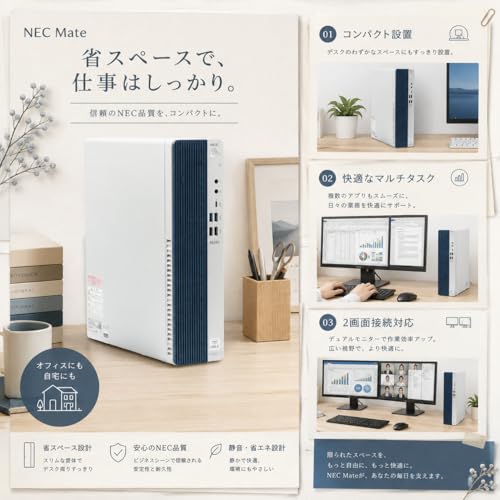
この「整備済み品 NEC Mate デスクトップPC」は、ビジネス用途と家庭の共用を想定した構成をシンプルにまとめている点が特徴です。搭載されるCPUはIntel Core i5-10500(6コア/12スレッド、定格クロックとターボブーストの仕様はIntelの製品情報に準拠)で、日常的なオフィスワークやブラウジング、軽い写真編集・動画視聴に十分な処理能力を持ちます。メモリは16GBで、複数のブラウザタブやOfficeアプリを同時に開いてもスワップが発生しにくく、作業の快適性を高めます。ストレージはSSD 256GBを採用しており、OS起動やアプリの立ち上がりがHDDより明確に速く感じられます(NVMeかSATAかは製品表記による)。OSはWindows 11 Proがプリインストールされ、企業向け機能やセキュリティ設定が利用可能です。加えてOffice 2021が含まれているため、購入後すぐに文書作成や表計算を開始できます。
外部接続と拡張性
映像出力はHDMIとDisplayPort(DP)を備え、デュアルモニタや高解像度モニタ運用に対応します。背面・前面のUSBポート構成や有線LAN(Gigabit Ethernet)の有無は機種により差が出るため、具体的なポート配置は商品ページで確認してください。内部の拡張性としては、空きメモリスロットや2.5/3.5インチベイ、M.2スロットの有無がポイントになります。整備済み品でもこれらハードウェアの追加が可能なら、将来的な増設で長く使えます。IntelのCPU仕様やWindows 11のシステム要件に関する公式情報は参考になります(例: Intel ARK、MicrosoftのWindows 11要件)。
初心者向けの選び方なら 整備済みHP Pro SFF 400 G9レビュー が役立ちます。
整備済み品としての品質基準と注意点
整備済み品は新品とは異なり、外観や内部部品に前使用歴があります。一般的に整備済みでは以下のプロセスが行われます:ハードウェアの動作検査、清掃、必要なパーツ交換、OSのクリーンインストールと更新適用。これによりコストを抑えつつ、実用上の信頼性を確保していますが、注意点もあります。まず、ストレージ容量256GBはOSやOfficeを含めると残り容量が限られるため、写真や大量データを扱う場合は外付けHDD/SSDやクラウドの併用を検討すべきです。次に、内蔵バッテリー(あるいはCMOS電池)や光学ドライブなど一部消耗品は交換歴がある可能性があり、長期保証や出荷時の動作保証内容を確認すると安心です。また、整備済みは筐体の擦り傷や、付属品(ケーブルやマニュアル)が新品と異なるケースがある点も覚えておきましょう。
製品構成と価格バランスを一目で判断するには、CPU(i5-10500)+メモリ16GB+SSD256GB+Win11Pro+Office2021という基本仕様が今の用途に合っているかを基準にします。スペックが合うなら、コストパフォーマンスの高い選択肢です。詳しい商品情報や最新の価格は商品ページを見るで確認してください。
出典・参考:Intel製品情報(Intel ARK)、Microsoft Windows 11 仕様ページ。整備済み品の一般的プロセスは中古PC再生業界の公開情報に基づく要約です。
日常利用〜軽いクリエイティブでの実力(CPU・メモリ・ストレージの実性能)
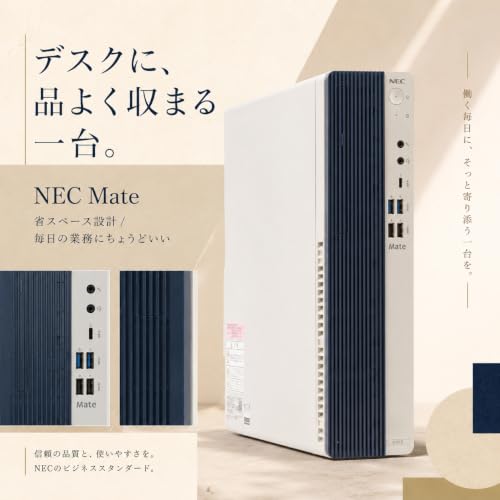
NEC Mateの構成(Intel Core i5-10500、メモリ16GB、SSD256GB)は、日常利用から軽めのクリエイティブ作業までの“実用域”をしっかりカバーするバランス型です。ここではCPUのアーキテクチャ特性、メモリ容量と帯域、SSDの実効速度という観点から、現実的にどこまで快適に使えるか、また注意すべき点を技術的根拠と合わせて整理します(参考: Intelのプロセッサ仕様ページ、MicrosoftのWindows 11推奨要件)。
CPU(Core i5-10500)の性能域と実務向きの仕事
i5-10500は6コア12スレッド、ベースクロックが比較的高めでターボ時にさらなるパフォーマンスを出せる世代のプロセッサです。シングルスレッド性能が求められるブラウジングやOffice作業、軽い画像編集や動画の軽編集(カット・トランジション中心)ではCPUがボトルネックになることは少ないでしょう。一方で、高解像度のRAW現像や色調補正を大量に行う、4Kの多トラック動画編集、複雑な3Dレンダリングといったワークロードでは、よりコア数やクロックの高いCPUや専用GPUを搭載したワークステーションに分があることを理解してください。ベンチマーク指標としては、同世代のi7や最新世代のミドル〜ハイエンドCPUに比べれば総合スループットが下回りますが、コスト対効果を重視する実務利用者には合致する選択肢です。
YUTAKA-PC 第9世代 i5-9500 16GB SSD では、実機検証の結果を詳しく解説しています。
メモリ16GBとSSD256GBの実効性 — 快適さと制約
メモリ16GBは、Windows 11 Pro上で複数のブラウザタブ、Officeアプリ、同時に軽めのPhotoshopやLightroomを並行して動かす程度なら十分な容量です。16GBが不足しがちなケースは、仮想マシンを複数立ち上げる、あるいは大規模な画像ライブラリを常時メモリに展開するような用途です。その場合は増設を検討するのが合理的です。SSD 256GBはOSや主要アプリの起動・操作を高速化する点で効果がはっきり出ますが、容量はクリエイティブ素材(高解像度写真や動画)を扱うには限定的です。外付けドライブや大容量内蔵ストレージへの運用設計が必要になります。
信頼性と測定可能な根拠として、NVMe接続かSATA接続かによってランダム読み書き性能が変わり、アプリ起動やキャッシュ処理で体感差になります。製品ページや仕様表でSSDのインターフェースを確認することが重要です。仕様不明な点はメーカー情報で確認してください(メーカー仕様をチェックする)。
総じて、この構成は「日常操作の快適さ」と「軽いクリエイティブ作業の実用性」を両立しますが、より高度なクリエイティブ用途にはCPUのコア数・GPU搭載の有無・ストレージ容量の拡張性が鍵になります。実務でのボトルネックを避けるため、将来的なメモリ増設スロットや2.5/3.5インチベイ、M.2スロットの有無を確認する設計をおすすめします。商品ページを見る
スポンサードサーチ

価格帯と他の整備済みデスクトップとの比較ポイント(当サイト集計を活用)
整備済みデスクトップを選ぶとき、価格帯だけでなく「何がその価格に含まれているか」を見ることが重要です。当サイトの集計では、販売価格と仕様(CPU世代、メモリ、ストレージ種別、付属ソフト、入出力端子、保証期間、リファビッシュの等級)を掛け合わせて評価しています。本製品は価格が参考価格: 44,390円と表示されており、この数値を基準に下記の比較ポイントを押さえてください。現在の価格を確認する
価格帯の分類と期待できる仕様
当サイト集計では整備済みデスクトップの価格を大まかに三段階に分けています。エントリーモデル:2万〜4万円、スタンダード:4万〜7万円、ハイパフォーマンス:7万円以上。エントリーモデルは主に前世代CPUにHDDや小容量SSD、メモリ8GB前後で軽作業向け。スタンダードは本案件に近く、第10世代以降のCore i5、16GBメモリ、SSD256GB、Windows 10/11 ProやOffice同梱が多く、オフィス作業やWeb会議、軽めのクリエイティブ用途に適します。ハイパフォーマンス帯はグラフィックカードや大容量NVMe、32GB以上メモリを搭載し、動画編集やCADなど負荷の高い作業に対応します。
比較ポイント:スペック以外で差が出る項目
整備済み品を比較する際、CPU・メモリ・ストレージはもちろん重要ですが、以下の非表面的要素が価格対効果を左右します。まずOSとOfficeのライセンス形態。Windows 11 ProとOffice 2021が付属しているモデルは同じハード構成でも販売価格が上がるため、ライセンス込みの価値を評価してください。次に端子構成(HDMI、DisplayPort、USBポートの世代)、拡張性(空きスロットやM.2スロットの有無)、そしてBIOS/UEFIの更新状況。企業向けMateシリーズはBIOSの安定性とドライバ供給が比較的良好で、長期運用を見込む場合は重要な比較軸になります。
当サイトのデータでは、同価格帯の整備済み機は「ストレージがHDD→SSDに換装済み」あるいは「メモリ増設済み」で差別化されるケースが多く、SSD256GBと16GBメモリの組合せはコスト対効果が高いと分類しています。反面、筐体や冷却系は旧世代設計のままの場合があり、消費電力や静音性で新製品に敵わない点はデメリットとして数値化しています。
比較検討時の具体的指標として、同価格帯でのCPUはCore i5-10500相当が基準、メモリは16GB以上、ストレージはSSD(SATAでもNVMeでも可)であることを確認してください。さらに、メーカーの整備基準や付帯保証の有無、販売ページの写真や記載(付属ケーブル、有無の確認)を確認することで、同じ価格帯でも満足度に差が出ます。出典として製品ページ(Amazon出品情報)とメーカー仕様を突き合わせることを推奨します。
最後に、短期的な価格変動やキャンペーンが多いカテゴリのため、購入前に販売ページの最新情報を確認する習慣が重要です。製品の基本仕様と付帯条件を照らし合わせれば、価格に見合った整備済みデスクトップを見つけやすくなります。
整備済み購入時の注意点と保証・拡張性で確認すべき項目
整備済みのNEC Mate(i5-10500 / 16GB / SSD256GB / Windows 11 Pro / Office 2021)を検討する際、購入前に確認すべき点は「保証範囲」と「将来の拡張性」です。整備済み品は新品より価格メリットが大きく、性能対価格の観点で魅力的ですが、内部部品の状態や保証期間、サポート方式、換装・増設の可否を事前に把握しておかないと後悔につながります。ここでは技術的観点と実務的観点双方から、チェックリスト形式で整理します。
保証周りで必ず確認すること
まず、整備済み品の保証内容を項目ごとに確認してください。ポイントは期間(例:6か月、12か月など)、無償修理の対象範囲(電源系、マザーボード、メモリ、ストレージ、液晶・外装など)、交換部品が再生品か新品か、そして初期不良対応の期間です。販売ページや出品者の説明に明記がない場合は、購入前に問い合わせて明確にしておきましょう。信頼できる第三者での整備証明や通電・動作チェックの記録があると安心度が高まります。技術的には、SSDやメモリは消耗・寿命に直結するため、これらの部品が交換済みであるか、交換時のメーカー・型番が明示されていると信頼性が上がります。
拡張性と内部状態の技術チェックポイント
第二に、拡張性。NEC Mateは一般的にデスクトップ筐体で内部拡張がしやすい設計ですが、モデルごとにドライブベイ数、空きメモリスロット、PCIeスロットの有無や電源容量に差があります。メモリ16GBは現状の多くの用途で十分ですが、将来32GBや64GBに増設する可能性があるなら、空きスロット数と対応上限(例:DDR4最大容量)を確認してください。SSD256GBはOS領域としては快適ですが、容量不足が予想される用途(大容量データ保存、動画編集など)では、内部SATAやM.2スロットの残り状況を確認しておくことが必要です。M.2スロットが空いていればNVMe増設で高速化が図れます。
- BIOS/UEFIのバージョンや設定が初期化されているか(Secure BootやTPM設定がWin11の要件を満たしているか)
- 電源ユニットの定格出力と効率、ファンの状態(騒音や回転ムラ)
- 内部の埃・腐食の有無、コネクタの損傷や改造歴
これらは専門的には開封確認や写真で判断しますが、販売ページに詳細写真や内部の状態説明がない場合は、購入前に問い合わせて画像提供を求めるのが現実的です。出品者が技術的質問に丁寧に答えるかどうかも信頼性の指標になります。
メリットとしては、整備済み品は価格が抑えられ、同スペック新品よりコスト効率が高い点が挙げられます。デメリットは、部品の履歴が不明瞭になりやすく、内部に使用限度の近いパーツが混在する可能性があることです。詳細な仕様や保証内容を確認したうえで判断することが重要です。販売ページで現状の価格や保証内容を確認したい場合は、商品ページを見る。
最後に、安全な購入のための実務チェック:購入後はまずOS・ドライバ更新、ストレージの健全性(S.M.A.R.T.チェック)、メモリテスト(memtest等)、およびベンチマークで動作安定性を確認してください。これらは専門知識がなくても実行可能な初期点検で、問題発見時の交渉材料にもなります。以上を押さえておけば、整備済みNEC Mateのコストパフォーマンスを活かしながら、将来的な拡張や安心な運用につなげられます。
スポンサードサーチ
購入後すぐに始められる設定と使いこなしのコツ(Windows11 Pro/Office2021)
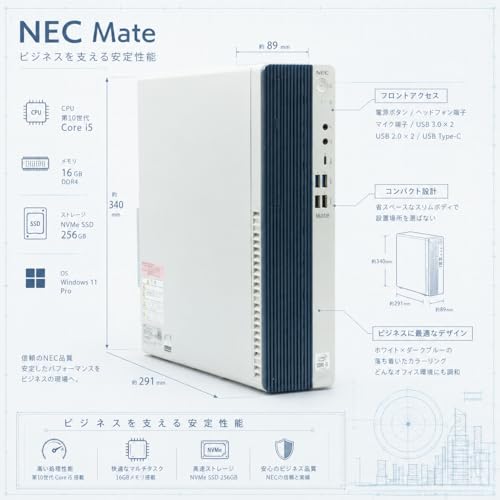
整備済みのNEC Mate(Intel Core i5-10500/16GB/SSD256GB/Windows 11 Pro/Office 2021)を手に入れたら、まず「仕事に使える状態」に短時間で整える手順と日常運用のコツを押さえましょう。ここでは初期セットアップ、セキュリティ、Office 2021の基本カスタマイズ、モニタや外部機器接続時のポイントを、公開情報やメーカー仕様に基づく技術的な視点で整理します。購入時の参考価格(参考価格: 44390円)については、必要なら商品ページを見るとよいでしょう。
初期セットアップ:最短で安全な業務環境を作る
まず電源投入後、Windows 11 Proの初期ウィザードに従ってローカルアカウントまたはMicrosoftアカウントを設定します。法人利用やリモート管理を予定するならMicrosoftアカウントでサインインし、BitLockerドライブ暗号化(Windows 11 Proに標準)を有効にしてください。BitLockerはスタートメニュー→設定→プライバシーとセキュリティ→デバイス暗号化/BitLockerから設定でき、ドライブ盗難時のデータ保護に有効です。次にWindows Updateで最新のセキュリティパッチを適用します(設定→Windows Update)。更新適用後に再起動を繰り返すことでドライバの整合性も保たれます。公開情報として、Microsoftの公式サポートページ(https://support.microsoft.com/)は設定手順やBitLockerの注意点の参照先として有用です。
Office 2021と仕事効率化の初期調整
Office 2021は永続ライセンス版なので、初回起動時にプロダクトキー入力またはMicrosoftアカウント連携でライセンス認証します。Outlookを使う場合は、メールアカウントの追加を行い、送受信テストを実施してください。ExcelやWordでは既定の保存先をOneDriveとローカルのどちらにするかを決めます。プロジェクトでファイル共有が多いならOneDriveを既定にして自動保存をオンにすると、ファイルのバージョン管理と誤削除対策になります。一方、ローカルSSDの容量を節約したい場合は、重要ファイルのみ同期する設定にするのが良いでしょう(OneDriveの設定→フォルダーの選択)。
さらに業務で便利なコツとして、タスク管理とショートカットの標準化を推奨します。スタートメニューの「すべてのアプリ」から頻繁に使うソフトをピン留めし、Alt+TabやWin+Tabで作業切替を素早く行えるようにしておくと、複数ウィンドウを扱う日常業務が快適になります。リモートデスクトップを使う場合はWindows 11 Proのリモート機能を有効にし、ネットワーク経由でアクセスする際はファイアウォールの例外設定と強いパスワード・必要なら2要素認証を設定してください。
周辺機器接続時の注意点として、外部ディスプレイはHDMIとDisplayPortの両方に対応するため、使うケーブルに応じた解像度・リフレッシュレート設定をディスプレイのプロパティで確認します。ドライバ不整合で画面表示が乱れる場合は、Windows Updateで提供されるチップセット・GPUドライバの適用を優先してください。加えて、整備済み品は出荷時の設定やインストール済みソフトが異なることがあるため、不要な常駐ソフトはタスクマネージャーで起動項目を整理し、最小限のサービスで運用することで起動時間と応答性が向上します。
最後にバックアップ戦略を決めます。システムイメージを作成しておけばOSやアプリの再構築が短時間で済みます(コントロールパネル→バックアップと復元、またはサードパーティのイメージツールを検討)。セキュリティ設定、Officeのライセンス情報、重要ファイルの保存先を文書化しておくと、トラブル時の復旧がスムーズです。以上を踏まえると、購入直後の初期設定に1〜2時間を見込めば、日常利用の業務環境が確立できます。
この記事の執筆・監修

大西 拓海
自作PC・周辺機器の実機検証担当
学生時代から自作PCを組み続け、パーツ選びで失敗と成功を重ねてきました。スペック表だけでは分からない「実際の使い勝手」を重視し、購入前に気になる点を中心にレビューしています
最終更新日: 2026年8月28日