結論:VGEBY TPM 2.0 Module(12Pin LPC)は、GigabyteマザーボードでTPMを手早く導入したい人に買い。価格は参考1799円と安価で、12Pin LPCヘッダー対応のギガバイト製ボードであれば物理取り付けとBIOSでの有効化だけでWindowsのセキュリティ機能やTPM依存ソフトが利用可能になる。互換性確認と簡潔な取り付け手順、注意点を押さえればコスト効率が高い選択肢である。
結論:VGEBY TPM 2.0はこんな人に買い
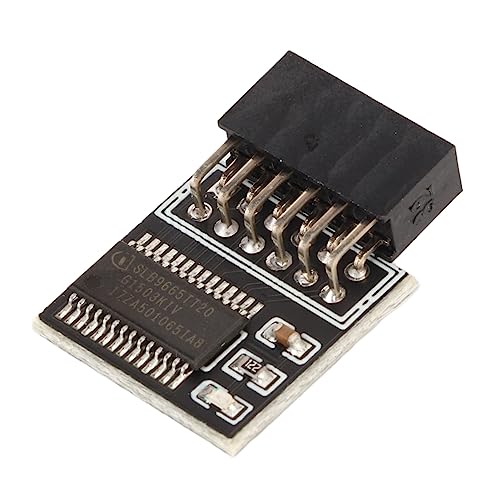
VGEBY TPM 2.0 Module(12Pin LPC)は、Gigabyte製マザーボードのLPCタイプTPMコネクタに物理的に接続してWindowsのBitLockerやUEFIセキュアブート、企業向けのキー管理機能を使いたいユーザー向けの製品です。公開されているTPM仕様(Trusted Computing Group: TPM 2.0仕様)および多くのマザーボードマニュアルに基づくと、TPMモジュールはハードウェアベースの鍵格納とプラットフォーム整合性の測定を提供するため、セキュリティを重視する利用環境で有効です。ここでは、どんな人がこのVGEBYモジュールを買うべきか、具体的な条件と導入上の注意点を挙げます。
買うべき人:用途と環境で絞る
まず前提として、あなたのマザーボードに12ピンLPCタイプのTPMヘッダーが搭載されていることが必須です。公開マニュアルで自分のマザーボードのTPMヘッダー仕様を確認し、コネクタ形状(12ピン・LPC)に一致するなら、次のような人に向いています。仕事で端末のディスク暗号化(BitLockerなど)を必須にしている個人または中小企業のIT担当者。ローカルでのキー保護やプラットフォームの整合性検証を追加して、マルウェアやブート時改ざんのリスクを下げたいPC自作ユーザー。メーカー主導のファームウェアセキュリティ機能(Secure BootやMeasured Boot)を有効にしたい上級ユーザー。
GIGABYTE B850M AORUS STEALTH徹底検証 では、結論:VGEBY TPM 2.0はこんな人に買い 買うべき人について詳しく解説しています。
避けたほうがよい人:期待値が合わないケース
一方で次のユーザーにはお勧めしません。マザーボード側でTPMのBIOSサポートがない、あるいはLPCではなく別規格(LPCピンのピン数やピン配置が合わない)を使うモデルの場合。ソフトウェアだけで十分なセキュリティ機能を構築している場合や、TPMの導入で得られる利点(ハードウェア鍵の保護とブート整合性)を必要としないライトユーザーも、投資対効果が低く感じるでしょう。また、公式サポートやドライバ互換性を重視する企業環境では、メーカー純正モジュールを優先したほうが管理負荷が小さいことがあります(出典: マザーボード各社マニュアル、TPM 2.0仕様)。
メリットとしては、ハードウェアベースで鍵を分離管理できる点と、BitLockerなどWindows標準機能との親和性が高い点が挙げられます。デメリットは、物理的互換性の確認が必要な点、マザーボードBIOS設定でTPMを有効にする作業が発生する点、そしてサードパーティ製モジュールゆえにメーカー保証やサポートが限定的になり得る点です。信頼性や互換性を重視する場合はマザーボードメーカーの公式推奨情報やGigabyteのサポートページ、TPM 2.0仕様書(Trusted Computing Group)を参照して判断してください(出典: Trusted Computing Group, 各マザーボードマニュアル)。
価格面では、同カテゴリの外付け・内蔵TPMモジュールと比べて手頃な部類に入るため、試験導入や個人用途のアップグレード用としてコスト効率が良い選択肢です。購入前に自分のマザーボードのTPMヘッダー仕様を確認したうえで、導入する意思が固まったら商品ページを見ることをお勧めします。
最後に、TPM導入はセキュリティの一部であり、OSやアプリケーションの設定、バックアップ戦略と組み合わせて運用することが重要です。公開情報に基づく分析をもとに、用途と互換性を満たすならVGEBY TPM 2.0は実用的な選択肢と言えます。
スポンサードサーチ
製品概要と従来のTPMモジュールとの違い
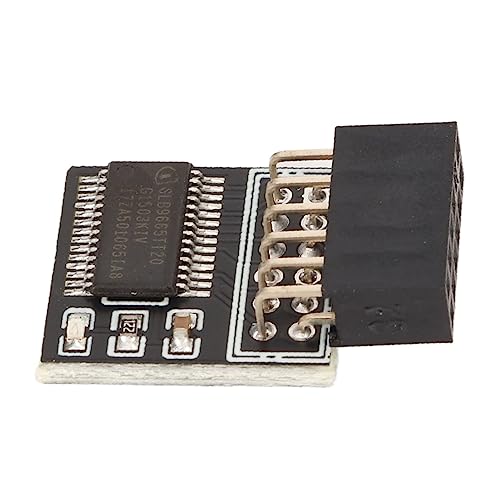
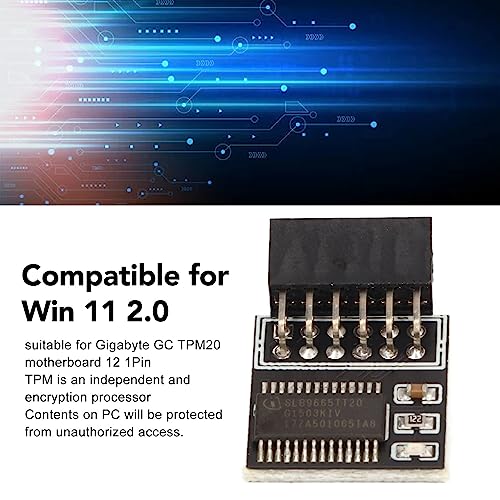
VGEBY TPM 2.0 Module 12Pin LPC Interface for Gigabyte Motherboardは、Gigabyte系マザーボードの12ピンLPCヘッダに接続する汎用TPM(Trusted Platform Module)2.0準拠のモジュールです。TPM 2.0はハードウェアベースの暗号化エンジンとしてOSやブートチェーンの整合性を担保し、BitLockerやWindows Helloといった機能の要件にも該当します(参照: Microsoft TPM overview)。本項では、この製品の特徴を従来型TPMモジュール(主に旧規格のTPM 1.2や別インターフェースのモジュール)と対比して技術的に整理します。
ハードウェア仕様と接続方式の違い
まず目立つ違いは物理インターフェースです。本モジュールは12ピンLPC(Low Pin Count)接続を採用しており、Gigabyteの一部マザーボードに標準搭載されるヘッダと直接結線できます。従来のTPMモジュールにはSPI(Serial Peripheral Interface)や20ピンの専用ヘッダを使うモデル、そしてオンチップのFirmware TPM(fTPM)も存在します。LPCは古くからBIOS/ECとのやり取りで用いられるシリアルバスで、BIOSレベルでのTPM初期化や測定値の保存(PCR: Platform Configuration Registers)と親和性が高く、Gigabyteの実装に合わせた専用ピン配置に準拠している点が利点です。一方、SPI接続はBIOSメーカーや一部代替フォームファクタでの採用が多く、マザーボードのヘッダ形状やBIOS側のドライバ対応が異なるため互換性に差が出ます。
同価格帯の比較は 東洋アルミ レンジフードフィルター S3074 評判と選び方 を参照してください。
セキュリティ機能と規格面の違い
TPM 2.0の規格自体は暗号アルゴリズムの拡張や鍵管理の柔軟性でTPM 1.2より進化しています。VGEBYのモジュールはTPM 2.0準拠と明示されており、SHA-256のハッシュやRSA/ECC鍵の扱いに対応している点が期待できます。従来のTPM 1.2モジュールはSHA-1主体であり、現行のセキュリティ要件に対してアルゴリズム的に見劣りするため、Windowsのセキュリティ機能や最新の暗号化方式を利用する際はTPM 2.0が望ましいです。ただし、実装の細部(エンドースメントキーの生成方法、ファームウェアの更新可否、シリアル番号・製造元情報の有無)はメーカーごとに異なるため、完全な互換性と機能保証は製品仕様に依存します。仕様未記載の点がある場合はメーカー情報で確認する必要があります。
実務的には、LPC接続のTPM 2.0モジュールはGigabyteマザーボードでのWindows 11要件(TPM 2.0対応)を満たす最も直接的な手法の一つです。価格は参考価格1799円で手頃感があり、導入コストを抑えつつTPMハードウェアを追加したいユーザー向けの選択肢になります。商品ページを見る
ただしデメリットも明確です。汎用OEMモジュールではドライバやBIOS側の動作保証、ファームウェアアップデートの提供が不明瞭な場合があり、将来的な互換性問題や信頼性の差が生じる可能性があります(出典: TCG仕様書、PCメーカーのTPM実装ガイドライン)。また、インストール時はピン配置のミスや接続向きの誤りで認識されないトラブルが発生しやすく、マザーボードのマニュアルに沿った物理的確認が不可欠です。総じて、本製品はGigabyte向けのLPC 12ピンTPM 2.0モジュールという位置付けで、従来型TPM 1.2やSPI型との最大の違いはインターフェースと暗号実装の世代であり、用途(OS要件、ドライバ互換)に応じて選ぶべきモジュールと言えます。
対応するギガバイト製マザーボードと互換性の確認方法
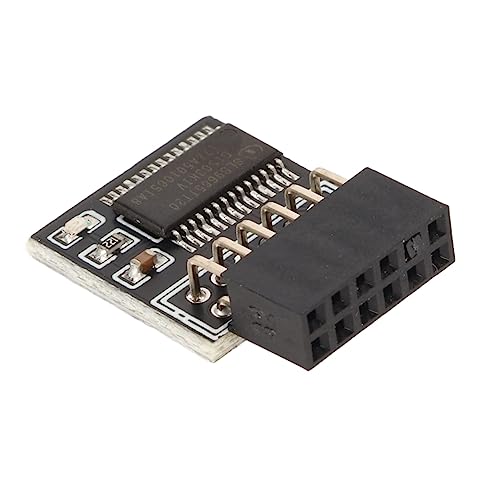
VGEBY TPM 2.0 Module(12Pin LPC)は、特にギガバイト製マザーボードのTPMヘッダー(12ピン、LPCシグナル)に接続するために設計された外付けモジュールです。互換性の確認は単にピン形状を合わせるだけでなく、BIOS/UEFIのサポート、マザーボード上のヘッダー配列、ファームウェアのTPM 2.0対応の有無を総合的に検証する必要があります。以下は実務的かつ技術的に必要な確認手順です。
1) マザーボード仕様とヘッダー配列を確認する
まずギガバイト公式のサポートページで購入予定の型番のマニュアルを開き、TPMヘッダー表記(例:TPM、SPI TPM、TPM1.2/TPM2.0)とピン数を確認します。多くの近年型ギガバイトマザーボードは14ピンや9ピンではなく、12ピンLPCを採用する場合があるため、マニュアル記載のピン配列図でVCC、GND、LCLK、LRESET、LAD0-3などの信号が一致するかをチェックします。公式情報はGigabyteのサポートページ(https://www.gigabyte.com/)で型番検索すると入手できます。
VGEBY TPM 2.0 Module 12Pin LPC Interface for Gigabyte Motherboardのレビューは VL-SWE210KLA対応 パナソニック テレビドアホン でも紹介しています。
2) BIOS/UEFIでTPM(fTPM vs discrete TPM)を確認する
マザーボードがTPM 2.0をソフトウェア(fTPM)で提供する場合、外付けモジュールが不要なことがあります。一方で、discrete(ハードウェア)TPMを必要とする環境やセキュリティポリシーでは、物理モジュールが求められます。マニュアルやBIOSのセキュリティ設定に「TPM Device Selection」や「TPM State」があり、外付けのdTPMを有効にできるか確認してください。BIOSのアップデートによってTPM項目が追加されることがあるため、最新BIOSのリリースノートも目を通します(Gigabyteのダウンロードページで確認)。
3) 信号レベルとコネクタ互換性の技術チェック
12Pin LPCモジュールはLPC(Low Pin Count)バスで動作するため、マザーボード側もLPCピンをサポートしている必要があります。ピンアサインがずれると動作しないだけでなくハードウェア損傷のリスクがあるため、マニュアルのピン番号とモジュールの配列(画像や商品説明)を照合してください。メーカーがピン配列を明示していない場合、購入前に製品ページの写真や仕様を慎重に比較するか、メーカーに問い合わせるのが現実的です。技術的な根拠としては、TCG(Trusted Computing Group)のTPM 2.0仕様書やGigabyteの技術資料を参照すると、信号要件や電源供給条件が理解できます(TCG公式サイト参照)。
4) 実務上の注意点と互換性確認の落とし穴
互換性でよくある誤りは「ピン数が合えば接続できる」という単純化です。実際にはピン配列の順序、電圧レベル(3.3Vが一般的)、およびBIOSの認識方法が合致している必要があります。また、OEM向けに独自仕様を採用している古いギガバイトボードでは、一般的な12ピンモジュールと物理的に一致しても認識しない場合があります。そのため、製品ページの写真とマニュアルの図を重ねて比較する、同型番での動作報告(フォーラムや製品レビュー)を確認するのが有効です。互換性が不確かな場合は、製品情報をよく読むか、メーカー仕様をチェックするために商品ページを見ることを検討してください。
メリット:正しく互換性が合致すれば、TPM 2.0モジュールでOSのセキュリティ機能(BitLockerやWindows Helloなど)をハードウェア面で利用できる点が利点です。デメリット:ピン配列やBIOS設定の不一致で動作しないリスクがあり、誤接続はハードウェア故障につながる点は正直に留意が必要です。信頼性を高めるには、ギガバイトの公式マニュアルとTCGの仕様に基づく確認を必ず行ってください。
スポンサードサーチ

初心者向け:取り付け手順とBIOSでの有効化方法(要点のみ)
このガイドは、VGEBY TPM 2.0 Module(12Pin LPC、Gigabyteマザーボード向け)を初めて扱う人向けに、物理取り付けからBIOSでの有効化までの要点をわかりやすくまとめます。専門用語は補足しながら、導入時に多くのユーザーがつまずくポイントを中心に説明します。公式情報としては、GigabyteのマニュアルとMicrosoftのTPM関連ドキュメントが参考になります(後述)。
準備と注意点(静電気・ピン向き・互換性)
まず静電気対策を必ず行ってください。長袖・アースリストがあれば理想的です。マザーボードの電源は完全に切り、ATX電源ユニットの主電源もオフにしてください。12ピンLPCヘッダは向きが決まっており、ピン欠け(キー)やコネクタの切り欠きを合わせて差し込みます。無理に押し込むとピンや基板のランドを損傷する恐れがあるため、差し込みはまっすぐ・軽い力で行ってください。互換性については、対象はGigabyte製のLPC対応ヘッダを持つマザーボード向けで、購入前にお手持ちのマザーボードのマニュアルで『TPMヘッダ(12-pin LPC)』の有無を確認してください。参考としてGigabyteのサポートページやマザーボードマニュアルを参照すると確実です。
VGEBY TPM 2.0 Module 12Pin LPC Interface for Gigabyte Motherboardのレビューは LIXIL INAX 浄水器内蔵キッチン水栓RJF-971Yの節水効果解説 でも紹介しています。
物理取り付け手順(要点)
1)PC筐体を開け、マザーボード上のTPMヘッダ位置を確認します(マニュアル参照)。
2)静電気対策後、モジュールの金属ピン面を上またはマニュアル指示どおりに向け、12ピンコネクタをヘッダにまっすぐ差し込みます。端子が揃っているかを目視で確認してください。
3)モジュールに固定用ネジやスタッドがある場合は、基板を傷つけないように軽く締めます。ネジは過度に締めすぎないでください。
4)ケースを閉じる前にケーブルや他部品と干渉していないか確認し、PCの電源を入れてBIOSへ進みます。
BIOSでの有効化(要点)
BIOSに入るには、起動時にDeleteキーやF2キーなどを押してセットアップユーティリティを開きます。Gigabyte系のBIOSでは、TPM設定は一般に「Settings」「Peripherals」「Security」などのいずれかの項目内にある『Trusted Computing』『TPM Device』メニューに収められています。該当メニューで『Enabled(有効)』に設定します。注意点として、BIOSによってはTPMの動作モードとして「Discrete TPM(dTPM)」と「Firmware TPM(fTPM/Intel PTT)」の選択があるため、外付けモジュールを使う場合は必ずdiscrete側を選びます。変更後はBIOSを保存して再起動してください。
OS側の確認と追加情報
Windows 10/11では、起動後に「tpm.msc」を実行するとTPMの状態が確認できます。ここで『TPM 2.0』と表示され、ステータスが『準備完了』になっていれば有効化成功です。Microsoftの公式ドキュメントやGigabyteのマザーボードマニュアルが設定項目の正確な名前や手順の根拠となるため、初期設定で迷ったらそれらを参照してください(例:MicrosoftのTPMに関するページ、Gigabyteサポートページ)。
よくあるトラブルと対処(要点)
・認識しない:コネクタの向きや接触不良が多い原因です。一度抜いてピンの汚れや曲がりを確認してください。
・BIOSに項目が無い:古いBIOSやマザーボード非対応の可能性があります。BIOSのバージョンアップ情報をGigabyte公式で確認してください。
・OSでエラー:Secure BootやBitLockerの設定が影響する場合があります。必要に応じてWindowsのサポート記事を参照してください。
価格や入手先を確認するには、購入ページはこちらをご覧ください。なお、本説明はGigabyteの公開マニュアルおよびMicrosoftのTPM関連ドキュメントに基づく一般的な手順の整理であり、実際の機種によって表記や項目名が異なる場合があります。
購入前に知っておくべき注意点とデメリット(価格位置づけを含む)
VGEBY TPM 2.0 Module(12Pin LPC)は一見シンプルな増設モジュールですが、導入前に押さえておくべき注意点とデメリットがいくつかあります。ここでは技術的な観点と実際の運用面、そして価格の位置づけを整理してお伝えします。購入判断を誤るとWindowsのBitLockerや企業向けのセキュリティ要件を満たせない可能性があるため、検討項目を順に確認してください。
互換性とピン配列・BIOS対応の注意
まず最重要なのはマザーボードとの互換性です。本製品は「12Pin LPC」インターフェースを謳っていますが、Gigabyte製マザーボードといってもモデルごとにTPMヘッダのピン配列や信号仕様(LPC vs. SPI)が異なります。マザーボードのマニュアルやメーカーサイトに記載のTPMヘッダが「12ピン・LPC」であることを確かめてください。加えて、マザーボードのBIOS/UEFIでTPM(Intel PTTやAMD fTPMではなくDiscrete TPM)がサポートされ、有効化設定があるかをチェックする必要があります(Gigabyteの公式サポートページやマニュアル参照が有用です)。
セキュリティ面・認証と品質リスク
TPMモジュールは暗号鍵管理に関与するため、信頼性と正規認証の有無が重要です。メーカー純正品ではない汎用品は、製造元の認証情報(Vendor IDやファームウェア署名)が不明瞭な場合があり、企業の運用ポリシーやWindowsのセキュリティ要件で問題になる可能性があります。TCG(Trusted Computing Group)の仕様に基づくTPM 2.0は業界標準ですが、購入前にモジュールの準拠情報やファームウェアバージョンを確認する手間が必要です。出典例:TCG公式ドキュメント。
また、安価なサードパーティ品は初期不良や耐久性のばらつきが出ることが多く、長期運用での信頼性に不安が残ります。企業での大量導入や重要データ保護を目的にするなら、正規ブランドや販売店のサポートがある製品を検討する方が安全です。
そのうえで価格面を見ると、参考価格は1799円と低価格帯に位置します。この値段は“個人用途で一時的にTPM機能を有効にしたい”というユーザーには魅力的ですが、品質・認証・サポートを重視する場合はもう少し高価な純正モジュールや大手ブランド品と比較検討したほうが無難です。現在の価格を確認する: 現在の価格を確認する
最後に、導入時の注意として、TPMは有効化後にOS側でのキーロックや暗号化キーの管理が発生するため、導入手順やバックアップポリシーを事前に整えてください。特に再セットアップ時やマザーボード交換時にキーが失われるとデータにアクセスできなくなるリスクがある点は、認識しておく必要があります(マイクロソフトのBitLockerガイドなどを参照)。
まとめると、本製品はコストパフォーマンスに優れる一方で、互換性確認・認証情報・長期的な信頼性に注意が必要です。用途が個人レベルのテストや一時的な利用であれば価格面のメリットが働きますが、重要データ保護や企業導入では純正・サポート体制のある製品を検討することを推奨します。
スポンサードサーチ
よくある質問と短い実用アドバイス
接続・互換性に関するQ&A
質問:この「VGEBY TPM 2.0 Module 12Pin LPC Interface for Gigabyte Motherboard」は自分のマザーボードで使えますか?
回答:このモジュールは12ピンLPC(Low Pin Count)ヘッダーを搭載した一部のGigabyte(ギガバイト)製マザーボード向けに設計されています。メーカーやモデルごとにピン配置や電圧仕様が異なるため、マザーボードのマニュアルで「TPMヘッダー(12‑pin, LPC)」が明記されているかを確認してください。TPM(Trusted Platform Module)仕様はTCG(Trusted Computing Group)のTPM 2.0に準拠する旨が製品説明で示されていることが多く、これはWindowsのビルトイン機能(例:Windows 11の要件)と互換性を持つことを意味します。出典:TCGのTPM仕様書(tcg.org)やGigabyteのサポートページを参照すると接続図が確認できます。
質問:BIOS側での設定は必要ですか?
回答:必要です。多くのGigabyteボードではTPMを有効にするためにBIOS(UEFI)で「Security」→「Trusted Computing」→「TPM Device」などの項目をオンにします。BIOSの表記はボードやBIOSバージョンで異なるため、マザーボードの最新マニュアルやメーカーサイトにあるBIOS設定ガイドを参照してください(Gigabyte公式サポート参照)。
短い実用アドバイス:導入前後のチェックリスト
- 対応ピンの確認:マザーボードのヘッダーピン数が12ピンLPCであることを確認する。間違ったヘッダーに接続すると動作しないか破損の恐れがある。
- 向きと配置:コネクタの切り欠き(キー)とピン配置を照合してから差し込む。無理に押し込まない。
- BIOSの更新:古いBIOSだとTPM認識に問題が出る場合がある。導入前にメーカーの提供する最新BIOSを適用することが推奨される(Gigabyteサポートページ参照)。
- OS設定:Windowsの場合は「tpm.msc」でモジュールが認識されているか確認。認識されていればBitLockerやWindows Helloの利用準備が整う。
- 電源オフで作業:取り付け・取り外しは必ず電源を完全に落とし、ACケーブルを抜いてから行う。
短所の注意:互換性が限定される点は正直なデメリットです。Gigabyte製でも一部モデルは異なるTPMピン配置を採用している場合があり、購入前にマザーボード型番で必ずピン配列を確認する必要があります。また、サードパーティ製TPMモジュールはメーカー純正品と比べてサポートや保証対応が薄いことがあるため、購入先やレビューを確認してください。ここでの価格参考は1799円ですが、実勢価格は変動しますので現在の販売状況は商品ページで確認できます:現在の価格を確認する.
最後に、信頼性確保のために公式仕様(TCGのTPM 2.0仕様)とGigabyteの該当マザーボードマニュアルをクロスチェックするのが安全です。出典としてTCG公式文書とGigabyteサポート文書を確認すれば、ピン配列・BIOS設定・OS互換性に関する正確な情報を得られます。
最終更新日: 2026年8月28日