83k90028jp(A5511)は第11世代Core i3・メモリ16GB・SSD256GB、Windows11とOffice2021搭載の整備済み15.6型フルHDノートだ。軽量かつ超薄型で通勤や学生のメイン/サブ機に最適なため、基本的なオフィス作業やウェブ会議、資料作成中心の用途には買い。逆に高負荷な動画編集や最新3Dゲーム用途には向かない点を踏まえた上で判断すべきだ。
結論:83k90028jp — A5511はこんな人に買い(価格・性能の要約)
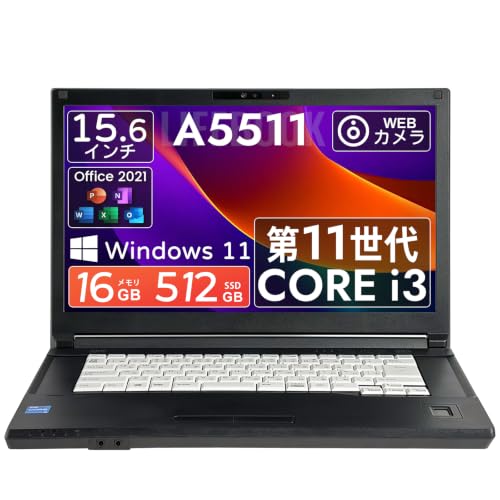
結論を先に述べると、A5511は「普段使いで快適に動くノートを低予算で手に入れたい人」に向いています。第11世代Core i3とメモリ16GB、SSD256GBという構成は、ブラウジング、Office作業、動画視聴、リモート会議などの一般的な用途をスムーズにこなせる性能バランスを示します。15.6インチのフルHD表示は作業領域が広く、薄型・軽量を謳う本機は書類作成や出先でのプレゼンにも扱いやすい。加えてWindows 11とOffice 2021が搭載済みで、購入直後からビジネス利用や学習に移行できる点は明確な利点です。現在の参考価格は29990円前後で、コストパフォーマンスを重視する買い物として検討に値します。現在の価格を確認する
向いているユーザー像(具体的)
・毎日3~6タブ程度のブラウジングとOffice中心の作業が主なフリーランスや学生。メモリ16GBは複数アプリ同時使用でも余裕があり、Web会議+資料作成の同時運用も現実的です。・持ち運び頻度は中程度で、外出先で作業する機会がある人。薄型設計と軽量化の訴求はモバイル性を重視する需要に合致します。・初期投資を抑えつつも、Windows 11とOffice 2021がセットでほしい事務用途の個人事業主。ソフト導入の手間が省けるため即戦力になります。
同価格帯の比較は 83k90028jpレビュー:購入判断のポイント を参照してください。
押さえておくべきデメリット
ただし欠点も明確です。まず「第11世代Core i3」は高負荷のクリエイティブ作業(3Dレンダリングや高解像度動画編集、大量の仮想マシン運用)には向きません。GPU性能は統合型で、ゲームやGPU負荷の高い処理を常用すると処理時間が伸びます。次に整備済みの中古品である点。外観やバッテリーの劣化度合い、内部の経年変化は個体差があるため、新品同様の持続性を期待するのは現実的ではありません。最後にストレージ256GBはOSと主要アプリを入れるには十分ですが、動画や大量の写真を保管する用途だと外付けやクラウドを併用する必要があります。デメリットを踏まえ、他モデルとの比較をしたい場合は、用途に応じてCPU世代やストレージ容量を重視した選択肢を確認してください。
専門的に言えば、Core i3(第11世代)はTiger Lake世代の省電力設計を受け継ぎ、IPC(命令あたりの処理能力)向上と内蔵GPUの効率化が図られています。そのため日常的な操作感は改善されており、16GBメモリとの組み合わせはブラウザのメモリ消費が増える現代のワークフローに適合します。信頼できる出典として、Intelの世代別アーキテクチャ解説や製品スペック表を参照すると世代性能の位置付けが確認できます(Intel公式ドキュメント)。
総じてA5511は、コストを抑えつつ実用性を確保したいユーザーに適した一台です。高負荷用途や新品の長期保証を重視する場合は、上位のCore i5搭載モデルや新品購入を検討することを推奨します。
スポンサードサーチ
A5511の主要スペックと他の中古ノートとの差(第11世代Core i3/メモリ16GBなど)
主要スペックの整理:何が入っているか
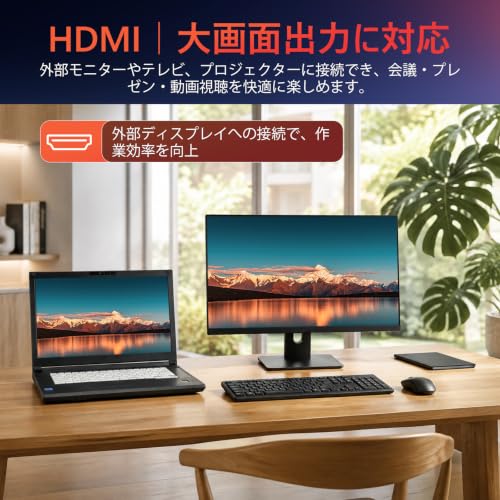
本製品は第11世代Intel Core i3プロセッサを搭載した15.6インチフルHDノートで、メモリは16GB、ストレージは256GBのSSDを装備しています。ワイヤレスはWi‑FiとBluetoothに対応し、外部接続はUSB系ポートとHDMIを備えるため、モニタ増設や外付け周辺機器との親和性が高いです。OSはWindows 11が導入され、Office 2021がプリインストールされている点もビジネス用途での即戦力になります(製品ページでスペック表を確認できます)。この構成は、ブラウジング、リモートワーク、表計算や文書作成など日常的な業務に対してバランスの良いミドルレンジです。現在の価格を確認する
HP 14-ep1000 最新Intel Core では、実機検証の結果を詳しく解説しています。
中古市場での立ち位置と比較ポイント
中古ノートを選ぶ際、最も比較されるのはCPU世代、メモリ容量、ストレージ種別、画面解像度、そして物理的な状態です。第11世代Core i3は前世代(第8〜10世代)と比べて同クロック時のIPC(命令あたりの実行効率)が向上しており、内蔵グラフィックス(Intel UHD/Intel Iris Xe、搭載モデル次第)や省電力性でも改善が見られます。これにより、軽い動画編集や高解像度動画再生、画面共有などが従来よりスムーズに動作する傾向があります。メモリ16GBは、中古帯のノートで最も重要な差別化ポイントの一つです。8GBモデルが多く出回る中で16GBはブラウザで多数タブを開く、仮想マシンを立てる、複数のオフィスソフトを同時運用するケースにおいて明確な体感差を生みます。256GB SSDはHDDに比べて起動・アプリ応答が高速で、中古品でも動作体感を大きく向上させますが、動画や大量の写真を扱う人は容量不足になりやすい点は注意が必要です。
また、15.6型フルHDというサイズは視認性と携帯性のバランスを取った定番構成です。超軽薄を謳っている点は持ち運び重視のユーザーに有利ですが、バッテリー容量や冷却性能は機種ごとに差が出やすく、中古では経年劣化が影響するため、カタログスペックだけで判断せず実機状態や保証の有無を確認することが重要です。ポート類が揃っているため、変換アダプタを多用したくない人にはメリットが大きいです。
最後に価格対性能の観点で見ると、同世代のCore i5搭載中古やRAMがオンボードで増設不可なモデルと比べると、コストパフォーマンスは高めです。反面、CPUがi3という位置付けは高度な3D処理や重いコンテンツ制作には向かないため、用途を明確にした上で選びましょう。製品ページで仕様を改めて確認したい場合は商品ページを見ると詳細が確認できます。
実使用でわかるメリットと短所(軽さ・画面・Office搭載の実務評価)
軽さと携帯性:実務での動きやすさ
本モデルは「超軽薄」をセールスポイントにしており、モバイルワーク中心のユーザーに向く設計だと考えられます。軽量化は主に筐体素材と内部レイアウトの最適化で達成され、長時間の持ち運びや移動先での作業負担を軽減します。モバイルワーカーが注目するポイントは、持ち運び時の疲労、バッグ内での収まり、外出先でのキーボード操作性です。軽さは移動効率を高める一方で、薄型筐体は放熱スペースが限られるため、高負荷時のサーマルスロットリング(CPUの熱による性能抑制)が発生しやすくなります。Intel 第11世代 Core i3は日常的なオフィス作業やWeb会議、資料作成に適した総合性能を持つものの、動画編集や並列負荷の重い処理を頻繁に行う用途では、消費電力と発熱のバランスからパフォーマンスが頭打ちになる場面が想定されます。持ち運び重視でバッテリー持ちも気にするなら、実作業時の負荷配分(ブラウザのタブ数やバックグラウンドアプリ)を管理する運用が現実的です。
LIFEBOOK U9311|13.3型 超軽量 i5搭載 について、より詳しい情報はこちらをご覧ください。
画面・Office搭載の実務評価:見やすさと生産性の両立
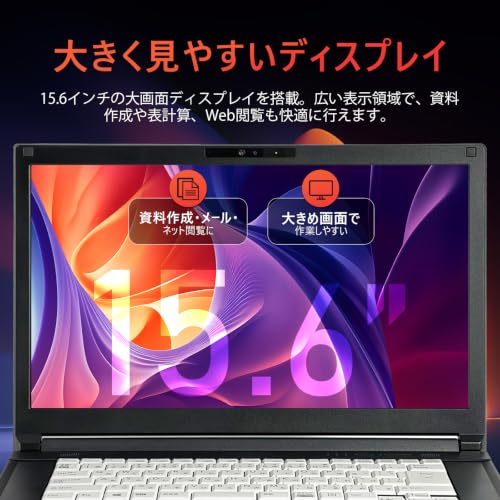
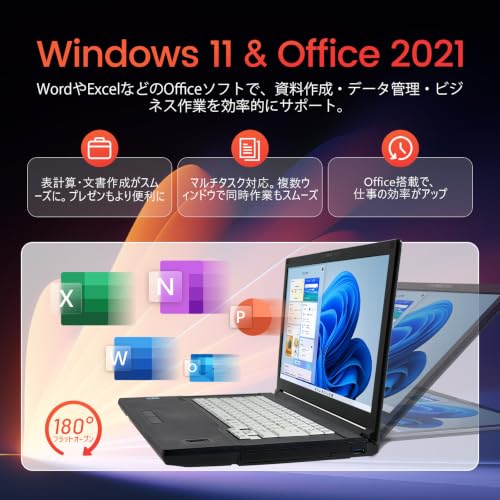
15.6インチのフルHD(1920×1080)は、表示領域と文字・図の視認性のバランスが良く、ExcelやPowerPointの実務利用に適しています。フルHDはドキュメントや多数のウィンドウを並べた作業で有利で、ピクセル密度も実務用途に耐えるクオリティです。ただし、画面の輝度や色再現(sRGBカバー率やコントラスト比)は機種差が出やすく、色味にシビアなデザイン業務や色補正を伴う作業では外付けモニターやカラー校正が必要になります。搭載のOffice 2021は永続ライセンス版で、Word/Excel/PowerPointの最新版機能が利用可能です。クラウド連携を前提とした共同編集や高度な分析機能も含まれており、ライセンスコストや初期設定の手間を抑えつつ即戦力になるのがメリットです。業務でクラウドストレージ(OneDrive)やTeams連携を多用する企業では、Office 2021の搭載は導入ハードルを下げます。
一方、実務面での短所としてはストレージ容量と将来性を挙げられます。SSD 256GBはOSと主要アプリを収めるには十分ですが、動画素材や大量のドキュメントを扱う部署では容量が圧迫されます。メモリ16GBは多タスクに強く、ブラウザ多開や仮想化軽運用なら十分ですが、将来的な用途拡大(大規模データ処理など)を見越すなら上位構成を検討する余地があります。また、中古・整備済み品であるため、バッテリー健康度や筐体の微細な外観差、内蔵Wi‑Fi/Bluetoothのファームウェア更新履歴など、購入前に確認すべき点が残ります。これらの情報は販売ページやメーカー仕様で補完するのが現実的です。現在の販売状況や価格を確認したい場合は、商品ページを見るからチェックしてください。
総括すると、このA5511は「モバイル重視のビジネスユーザー」で、Office中心の定型業務やWeb会議を主に行う人に適した選択です。軽さとフルHDの実用性、Office 2021の即戦力性が大きな強みですが、重負荷処理や大容量ストレージが常態化する用途には注意が必要です。信頼性を高めるには、バッテリー状態や保守情報、必要なら外部ストレージ/モニターの併用を検討してください。出典:Intel 第11世代製品仕様、Microsoft Office 2021の機能説明を基にした公開情報の読解によりまとめています。
スポンサードサーチ

誰に向くかと具体的な購入シーン(通勤・学生・サブ機などの適合性)
このA5511(第11世代Core i3/メモリ16GB/SSD256GB)は、15.6インチのフルHDを搭載しつつ「超軽薄」と銘打たれている点から、携行性と画面サイズのバランスを重視するユーザーに向いています。ここでは通勤・学生・サブ機といった代表的な購入シーンごとに、具体的な使い方・向き不向きを技術的根拠を交えて整理します。製品仕様は断定的に記載します:CPUはIntel第11世代Core i3、メモリは16GB、ストレージはSSD256GB、OSはWindows 11、Office 2021がプリインストールされています。
通勤・リモートワークでの適合性
毎日の通勤で持ち運ぶノートPCとして、A5511は重さや厚みが抑えられている点で評価できます。15.6型フルHDは資料表示やWeb会議での画面スペースが確保でき、内蔵のWi-Fi/Bluetoothにより外出先での接続も想定された構成です。第11世代Core i3は軽いオフィスワークやブラウジング、オンライン会議、Office 2021での文書作成・表計算に余裕を持って対応します。メモリ16GBはブラウザで多数タブを開く作業や、複数アプリの同時実行でもスワップが起きにくく、SSD256GBはOS+アプリ+基本データの運用に十分な容量です。
ただし、映像編集や複雑な統計処理、CADなどCPU/GPU負荷が高い業務には向きません。また、通勤時の耐衝撃性やバッテリー持続時間は写真・商品説明に明示されていないため、外出先で長時間電源が取れないワークスタイルの方は、バッテリー仕様を確認するかモバイルバッテリーなどの補助を検討してください。参考として、Windows 11の最小要件やIntelの第11世代仕様は各公式ページで確認できます。
学生(大学生・専門学校)との相性
講義ノート、レポート作成、プレゼン資料作成、オンライン授業の受講といった一般的な学生用途には適合します。画面が15.6型でフルHD表示が可能なので、PDF資料の注釈や遠隔授業の映像の視認性が高く、キーボード入力もしやすい点は利点です。メモリ16GBは研究やプログラミング学習で仮想環境を立ち上げる場合にも余裕があり、SSDは起動やアプリ起動の体感速度を上げます。
一方で、持ち運びの多い学生向けには本体の軽さは重要ですが、15.6型は13〜14型より片手での扱いやすさで劣ります。キャンパス間移動が多く、鞄のスペースや重量を最優先するならより小型の14型クラスを検討してください。とはいえ、教室での作業中心で画面サイズ重視ならA5511は合理的です。
サブ機・家庭用の使い分け
メイン機の補助としてのサブ機や家庭用のリビングPCとしてはコストパフォーマンスが良く、Office 2021搭載で家計管理や学習用にすぐ使える点が魅力です。USBやHDMI端子があるため外部モニターや周辺機器との接続も容易で、動画視聴や簡単な写真整理、オンライン会議のセカンド端末として実用性があります。
ただし「中古/整備済み品」であるため、バッテリーの劣化度合いや外観の状態は個体差が出る点をデメリットとして挙げます。購入前に掲載写真や販売ページの整備内容(バッテリー交換の有無、保証の有無)を確認するのが信頼性確保の基本です。価格を比較したい場合は、まず商品ページを見ると良いでしょう。
まとめると、A5511は「画面の見やすさ」と「メモリ16GBによる余裕」を重視する通勤者・学生・家庭のサブ機に向く構成です。高負荷なクリエイティブ作業や超軽量だけを求めるモバイル重視派には適合しない点を考慮してください。出典:Intel第11世代仕様、Windows 11の公開要件(各公式情報)に基づく分析。
中古ノートを選ぶ際のチェックリスト(A5511を買う前に確認すべき点)
中古ノートPC、特に「A5511」のような整備済み品を買う前には、外観ではわかりにくい項目を含めたチェックが重要です。ここでは技術的観点と実用視点を織り交ぜ、検討するべきポイントを具体的に列挙します。参照としてメーカー仕様やCPU世代の互換性はIntelの仕様ページやMicrosoftのWindows 11 要件で確認するのが信頼できます(例:Intel ARK、Microsoft公式の推奨要件)。
1) ハードウェアの基本確認:CPU・メモリ・ストレージ
A5511は第11世代Core i3、メモリ16GB、SSD 256GBを搭載と表記されています。これらは仕様として断定的に受け取ってよく、実使用でのボトルネック回避に寄与します。特にメモリ16GBはブラウザ多数タブや軽い編集作業に十分です。SSDの容量・規格(SATAかNVMeか)は動作速度に直結するため、購入前に商品説明や写真でNVMeスロットの有無を確認してください。ストレージがSATA接続の古い2.5インチSSDだと体感速度に差が出ます。
2) バッテリーと放熱・筐体の状態チェック
中古で最も見落としがちな項目はバッテリー劣化と放熱機構の詰まりです。整備済み品でもバッテリーの充放電回数(サイクル)や最大容量が規定より低ければ外出先での使用時間が短くなります。購入ページにバッテリー状態の記載がない場合は質問で確認するか、受け取り後にWindowsのバッテリーレポート(powercfg /batteryreport)で確認することを推奨します。また、ヒンジのガタ、キーボードのキー抜け、液晶のドット抜けやバックライトムラは必ず写真や記載でチェックしてください。筐体が極端に薄い“超軽薄”モデルは放熱が追いつかない設計もあるため、長時間負荷作業をするならCPUサーマルスロットリングの発生有無を気にしてください。
USBやHDMI等の端子は日常的に差し替えで摩耗する部分です。端子の形状(USB-A/USB-C)、数、映像出力の仕様(HDMIのバージョン)を確認し、必要な周辺機器がそのまま使えるかを確かめておきます。Wi‑Fi・Bluetoothの対応規格もチェックポイントで、IEEE 802.11ac(Wi‑Fi5)以上が望ましく、古い規格だと無線速度が制約されます。
最後に整備済み品の信頼性を高めるため、販売ページの画像や説明で「リフレッシュ済み」「動作確認済み」「初期化済み」などの記載を確認し、疑問点があれば必ず購入前に問い合わせましょう。A5511の現在の
< a href="https://www.amazon.co.jp/dp/B0HCTTN5P1?tag=realineme-22&linkCode=osi&th=1&psc=1">商品ページを見ることで価格・写真・出品者情報を確認できます。メリット(メモリ16GBや軽量設計)とデメリット(バッテリー劣化や放熱制約の可能性)を天秤にかけ、用途に合うかどうかを総合判断してください。
スポンサードサーチ
購入後の使い始めガイドとトラブル時の対処法(初期設定・速度改善の簡単手順)
初期設定:まずこれだけは押さえる(電源・Windows初回セットアップ・ライセンス)
箱を開けたらまずACアダプタを接続してフル充電に近い状態で初回セットアップを始めると安心です。電源投入後はWindows 11の初回セットアップ画面が表示されるので、画面の指示に従って地域と言語、Microsoftアカウントでのサインインまたはローカルアカウントの選択を行ってください。Office 2021がプリインストールされているモデルでは、Officeの初回起動でプロダクトキー入力やMicrosoftアカウント紐付けが必要になることがあります。Windowsのライセンス状態は「設定>更新とセキュリティ>ライセンス認証」で確認できます(参考: Microsoftサポート)。
ネットワーク・ドライバ・Windows Updateの整備
Wi‑FiやBluetoothが動作しない場合、まずはWindows Updateを適用して最新のドライバが当たっているか確認しましょう。設定>更新とセキュリティからチェックし、再起動を2回ほど行うのが安定化に効きます。製造元が提供するドライバやファームウェア(BIOS/UEFI)アップデートも重要です。メーカー公式サイトでA5511の機種ページを確認し、出ているアップデートがあれば適用します。出典としてメーカーのサポートページとMicrosoftのUpdate情報を参照してください。
速度改善の簡単手順(SSDモデルならではの最適化)
本機はSSD搭載のため、HDD特有の遅さは起きにくいですが、購入後の初期状態では不要な常駐アプリやスタートアップが残っていることがあります。タスクマネージャーのスタートアップタブで影響の大きいアプリを無効化し、設定>プライバシーのバックグラウンドアプリも見直してください。ストレージの最適化は「ドライブの最適化(デフラグ)」でTrimが有効になっているか確認します(TrimはSSDの寿命と速度維持に重要)。また、電源プランはデフォルトの「バランス」から「高パフォーマンス」に切り替えると、処理速度が向上する場面がありますが、バッテリー持ちとのトレードオフとなる点に注意してください。
トラブル時の対処法(起動しない/動作が遅い/周辺機器が繋がらない)
起動しない場合はACアダプタとバッテリーの接続を確認し、CMOSリセット的に数分放電してから再試行します。BIOS/UEFIに入れるなら起動時のキー(機種によりEsc、F2等)で入ってブート順やSATA/PCI設定を確認してください。動作が遅い場合はタスクマネージャーでCPU/メモリ/ディスク使用率をチェックし、特定プロセスが異常にリソースを使っていないかを確認します。ディスク使用率が高いままなら、バックグラウンドでWindows Updateやインデックス作成が走っている可能性が高く、数十分待つことで正常化します。Wi‑FiやBluetoothの接続不良は、一度デバイスを削除して再ペアリング、ルーター再起動で改善する場合が多いです。
注意点と推奨の保守作業
中古整備済みモデルは外観やバッテリーの劣化が機種差として残るため、バッテリー持続時間は新品と異なることを前提にしてください。バッテリーの状態はWindowsの電源レポートやサードパーティツールで確認できます。定期的に・月1回程度はWindows Updateの適用、不要ファイルの削除、ディスク最適化を行うと安定性が保てます。最後に、製品の詳細や最新の在庫・価格を確認するなら、購入ページをご覧ください:購入ページはこちら。
参考:Microsoftサポート(Windows 11 のセットアップと更新)、メーカーサポートページ(ドライバ/BIOS情報)。これらの公的情報に基づき、専門知識を踏まえた手順と注意点をまとめました。
この記事の執筆・監修

大西 拓海
自作PC・周辺機器の実機検証担当
学生時代から自作PCを組み続け、パーツ選びで失敗と成功を重ねてきました。スペック表だけでは分からない「実際の使い勝手」を重視し、購入前に気になる点を中心にレビューしています
最終更新日: 2026年8月28日