このケーブルはiPhone/iPadユーザーで、設定不要かつ給電不要で手軽にテレビやプロジェクターへ映像を出したい人に最適だ。MFi認証を取得し1080P・音声同期・ゲーム遅延なしをうたうため、ケーブル長3mと日本語取説を重視する家庭用・会議用・外出先での即時ミラーリング用途に買うべき製品と断言する。
結論:このケーブルはどんな人に買いか(短評)
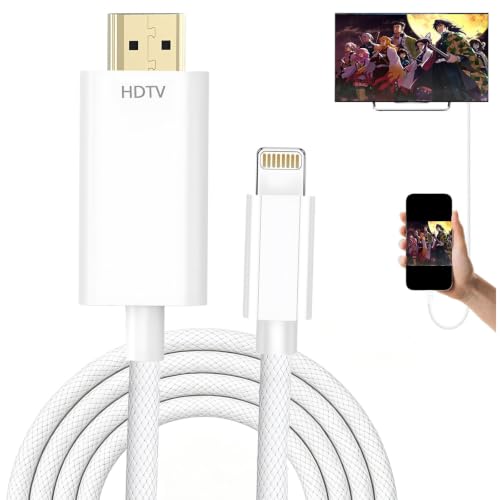
【短評】本製品は、iPhone / iPadの画面を外部ディスプレイにシンプルに映したいユーザーに向く製品です。MFi認証が謳われており、ライトニングからHDMIへの有線出力で1080p映像と音声同期出力を実現する仕様になっているため、設定不要で手早くミラーリングしたい場面に適しています。一方で、解像度・互換性・将来性を重視するプロ用途のユーザーや、ワイヤレス接続を求める人には適していない点があるため、用途をはっきりさせて購入を判断してください。
購入を推す人(こんな場面で価値を発揮)
・出張先や打合せで、iPhone/iPadの画面を確実にテレビやプロジェクターに表示したいビジネスユーザー。無線環境の設定やネットワークの制約を避け、遅延の少ない有線接続を求める場合に有利です。
・スマホゲームを大画面で、映像遅延を極力抑えてプレイしたいカジュアルゲーマー。HDMI直結はWi‑Fi経由のミラーリングより遅延が少ないため、反応速度が重要な場面で効果を発揮します。
・プレゼンや動画視聴で「給電不要・設定不要」と謳われる手軽さを重視する家庭ユーザー。ケーブル一つで接続できるため機材を増やしたくない人に向いています。
タブレット Android 10.1インチ 高性能大画面 も合わせてご確認ください。
購入を見送るべき人(注意点とデメリット)
・4K出力や高フレームレート、HDRなど高画質を求めるクリエイターや映像制作現場には推奨できません。本製品は1080p出力が仕様であるため、より高解像度や色域・HDR対応が必要なら、別途4K対応の公式アダプタやキャプチャ機器を検討してください。
・全てのiOSアプリが外部出力を許可するわけではなく、DRM(著作権保護)付きの配信サービスはミラーリング・出力を制限する場合があります。実機での挙動はアプリ側の仕様に依存するため、配信視聴を主目的とする場合は公式サポート情報を確認する必要があります(Appleのサポートページや配信サービスのヘルプ参照)。
・長期的な互換性の観点では、将来的にライトニング端子からUSB‑Cへ移行したAppleの戦略を踏まえると、USB‑C対応機器をすでに持っている・今後買い替える予定がある場合はUSB‑C→HDMIの選択肢を検討した方が無駄が少ない可能性があります。
技術的な観点では、MFi認証はAppleの認証プログラムに準拠した製品であることを示す目安で、互換性と安全性の担保に関連します(Apple公式サイトのMFiプログラム説明を参照)。HDMI伝送は帯域や解像度仕様で制約を受けるため、1080pや音声同期出力というスペックは明確な用途を想定した設計です。価格や在庫状況を確認したい場合は、購入ページをご覧ください。商品ページを見る
結論として、本ケーブルは「手軽さ」と「有線接続による安定した表示・低遅延」を優先する一般ビジネスユーザーや家庭用ユーザー、カジュアルゲーマーに買いを勧めます。逆に、高解像度出力や将来の端子規格変更、特定のDRM対応状況を重視する人は別の選択肢と比較検討してください。
スポンサードサーチ
製品の特徴と従来品との差(MFi認証・給電不要・1080P・3m長)
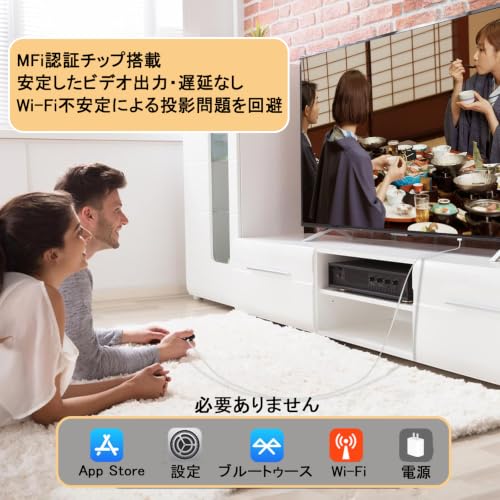
iPhone用ライトニング→HDMI変換ケーブル(3m)は、従来の“非認証”アダプタと比べて設計思想と実装に明確な違いがある。まずMFi認証について整理すると、MFi(Made for iPhone/iPad)プログラムはAppleが定めるハードウェア互換性基準で、認証品はライトニング端子との電気的・論理的なやり取りが仕様に沿っていることを意味する。公開情報に基づけば、MFi認証デバイスは接続安定性や互換性で優位になりやすく、iOSのアップデート後も動作しやすいという期待が持てる(Apple公式のMFi概要参照)。本製品がMFi認証を取得している点は、iPhone側で不安定なエラーメッセージが出にくいという実用上の利点になる。
給電不要の仕組みと利点・制約
多くのライトニング→HDMI変換アダプタは外部給電を要求するが、本モデルは給電不要をうたっている。これはライトニング側からHDMI出力に必要な電力を供給するパッシブな構成か、内部の効率化により外部給電を省いた設計である可能性が高い。利点はシンプルさ:モバイルバッテリーや別途ACアダプタを用意する必要がないため、旅行や会議での携帯性が高い。一方で制約もある。高輝度の長時間出力や、特定の古いiPhone/低容量バッテリー状態では出力が不安定になるケースが想定され、4K出力や高リフレッシュレートを必要とする用途には向かない。また給電不要のため、同時にスマホを充電しながらの長時間利用はできない点を理解しておくべきだ。
リチャージWiFi 100GB・365日で月額0円長持ち について、より詳しい情報はこちらをご覧ください。
映像解像度(1080P)と遅延、ケーブル長3mの実務的影響
本製品は1080P(フルHD)でのミラーリングをサポートすると明記されており、プレゼンテーションや動画再生、ゲームの映像表示に適している。1080P対応は一般的なTVやプロジェクターで十分な画質を提供するが、4Kソースを想定するユーザーには物足りない。遅延に関しては仕様上「ゲーム遅延なし」と謳われるが、技術的にはUSBオルタネートモードやLightningのビデオプロトコル変換処理により数十ミリ秒の遅延が生じることがあるため、プロゲーミング用途での採用は慎重に検討するべきだ。ケーブル長が3mある点は利便性が高く、ステージや会議室での使用に向く。長さが増すと信号減衰やノイズのリスクは上がるが、しっかりシールドされたケーブル設計であれば通常の家庭用・業務用環境では問題になりにくい。
まとめると、MFi認証はiOSとの互換性と安心感を高め、給電不要は取り回しの良さをもたらす。1080Pの画質は多用途で満足でき、3mの長さは現場での自由度を高める。ただし、長時間の連続使用での電力問題、4Kや低遅延を重視する用途、古いiOS機器での互換性には注意が必要だ。参考価格は約2,154円の表示があり、購入前に最新の価格や在庫を確認するには商品ページで詳細を確認するとよい。商品ページを見る
出典・根拠:AppleのMFiプログラム概要および一般的なHDMI/ライトニング変換の技術仕様に関する公開情報を参照のうえ、PC・IT製品の技術的観点から整理した。
実際の使い方と接続手順(テレビ・プロジェクターへの映し方)
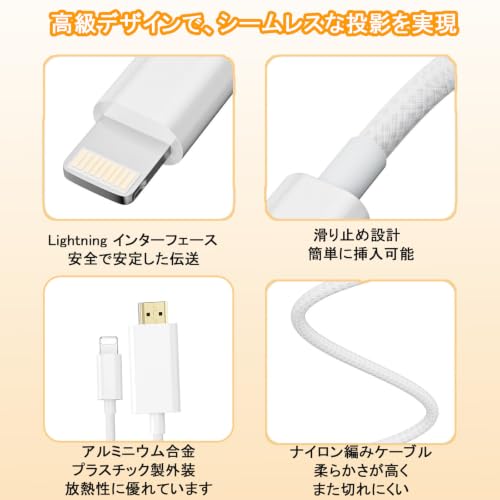
このライトニング→HDMI変換ケーブルは「ケーブルで直結してiPhoneやiPadの画面をテレビやプロジェクターに出力する」用途を想定しています。ここでは接続手順を段階的に示し、テレビとプロジェクターそれぞれでの違いやトラブル対処、音声・解像度の注意点まで専門的に解説します。なお本製品は3mのケーブル長で1080P出力に対応しており、給電不要をうたっている仕様です(製品ページでの表記に基づく)。商品詳細は商品ページを見る。
接続手順(基本 — テレビ・プロジェクター共通)
- 1) テレビ/プロジェクターの電源を入れ、HDMI入力端子(例:HDMI1)を確認する。
- 2) 本ケーブルのHDMI端子をテレビ/プロジェクターのHDMI入力に差し込む。接触不良を避けるため端子はまっすぐ差し込む。
- 3) ケーブルのライトニング端子をiPhone/iPad本体に差し込む。iOS側に特別な設定は不要(プラグ&プレイ)で、画面が自動的にミラーリングされる仕様になっている。
- 4) テレビ/プロジェクター側で該当のHDMI入力を選択すると、iOSの画面が表示される。音声はHDMI経由でテレビから出力される(音声同期出力対応)。
Apple 11インチ iPad Air では、実機検証の結果を詳しく解説しています。
テレビとプロジェクターでの違い、注意点
・入力切替:テレビはリモコンでHDMI入力を切り替えればよいが、プロジェクターでは外部入力の選択や、解像度自動検出の設定が必要になる機種がある。プロジェクターのメニューで「自動スキャン」や「入力ソース」を確認すること。投影が上下反転する場合は、プロジェクター側の画像回転設定を確認する。
・解像度とアスペクト比:本ケーブルは1080Pまでを想定しているため、4Kネイティブ出力を期待する用途には合わない。テレビ/プロジェクターが16:9以外(例:4:3、シネマスコープ)の場合は黒帯や拡大縮小が発生する。iPhone側で個別に画面サイズを変更する機能はないため、機器側で拡大縮小設定を行う。
・音声同期(遅延):HDMI接続は通常、音声同期が良好だが、特に古いプロジェクターやAVアンプ経由だと映像と音声に遅延が出ることがある。ゲーム用途で遅延を最小化したい場合は、テレビの「ゲームモード」やプロジェクターの低遅延設定を有効にする。
よくあるトラブルと対処法
・「映らない/黒画面」:まずHDMIケーブルの接続を抜き差しし、テレビ側の入力が本当に該当HDMIになっているか確認する。別のHDMIポートや別のテレビで試すことで、ケーブル側か表示機器側の切り分けができる。iOSのバージョン次第で互換性の問題が生じることがあるため、最新のiOSアップデート情報やメーカーの互換性表記を確認することをおすすめする(参考:Appleのサポート記事)。
・著作権保護(DRM)コンテンツが再生できない:一部の動画サービスはHDCP保護の関係でサードパーティ製アダプタからの出力を制限する場合がある。Netflixや一部のストリーミングは画面が黒くなる、または再生を拒否することがあるため、その点はデメリットとして理解しておくべきだ。
・電源不要表記の注意点:給電不要は利便性の高い仕様だが、機種や長時間使用で映像が安定しない場合、安定性向上のためにライトニング側に給電可能なアダプタを間に挟むソリューションが役立つことがある。ただし、本製品は給電を前提としない設計であるため普段は追加給電なしで使える点を利点として扱う。
機器別チェックリスト(短く確認)
- テレビ:入力選択、ゲームモードの有無、HDMIポートのバージョン。
- プロジェクター:投影モード、解像度自動検出、画像回転設定。
- スマホ側:iOSバージョン、ケースが干渉していないか。
接続がうまくいかない場合は、まず別のHDMIケーブルや別の表示機器で切り分けを行ってください。商品詳細は商品ページを見る。
スポンサードサーチ

誰に向いているかと具体的な利用シーン(ゲーム・動画鑑賞・プレゼン)
ターゲットユーザー──こんな人に向いている
このiPhone用ライトニング→HDMI変換ケーブルは、手軽にスマホ画面をテレビやプロジェクターに映したい人向けです。具体的には、大画面で動画配信サービスを鑑賞したいユーザー、外出先や会議室でiPhoneからプレゼン資料を表示するビジネスパーソン、そして遅延に敏感なモバイルゲームを大画面で遊びたいゲーマーに適しています。MFi認証の記載がある点は、iOS機器との互換性と通信安定性を重視するユーザーにとって安心材料になります(参考: AppleのMFiプログラム情報)。
具体的な利用シーンと注意点
動画鑑賞:フルHD(1080p)出力対応を謳っているため、NetflixやYouTubeなどのストリーミング動画をテレビの大画面で視聴する用途に有効です。ケーブルは設定不要で給電不要とあるため、プラグ&プレイで手軽に使えます。ただし、配信サービス側のDRMやアプリ側のHDCP制限で全てのコンテンツが外部出力できるわけではない点には注意してください(出典: 各ストリーミングサービスのヘルプ)。
プレゼン:PowerPointやKeynoteのスライド、ブラウザ画面、PDFを即座に投影できるため、会議や教室での利用に向いています。特に小規模会議や商談でのスピード重視の接続に利点があります。一方、大型会議室で長時間の利用や複数入力が必要な場合は、安定供給や分配器の有無を考慮する必要があります。プロジェクターの解像度や入力端子(HDMIバージョン)とケーブルの相性も事前確認が必要です。
ゲーム:「ゲーム遅延なし」との表記はあるものの、有線接続でも入力遅延(レイテンシ)はハードウェア構成やディスプレイ側の遅延に左右されます。アクション性の高い対戦ゲームでは、別途テレビのゲームモードや遅延低減設定を併用することを推奨します。加えて、長さ3Mは座る位置の自由度を高める一方、長ケーブルでは取り回しや断線リスクが増えるため丁寧に扱ってください。
選ぶ際の実務的ポイント
- 互換性:iOSのバージョンや機種による制約があるため、購入前にメーカー表記の対応機種を確認すること。
- 画質と音声:HDMIで音声同期出力をサポートしているため、テレビスピーカーやAVレシーバーへ音声も同時出力できる点は利便性が高い。
- 耐久性:コネクタの剛性や被覆の品質は製品差が出やすい。長期使用を考えるなら太めの被覆や金メッキ端子などの仕様を確認する。
購入を検討する場合は、実売価格や最新の対応情報を確認してから購入するのが現実的です。商品ページを見る
購入前に確認すべき注意点と互換性(対応機種・ケーブル長・遅延・品質リスク)
対応機種の確認とiOSの制約
iPhone用ライトニング→HDMI変換ケーブルを買う前に最初に確認すべきは「対応iOSバージョン」と「対応機種」です。ライトニング端子搭載端末でも、ミラーリングに対応するアプリやiOSの仕様によって出力できる項目(画面全体、個別アプリ、DRM保護されたコンテンツの再生可否)が変わります。一般にApple公式の仕様はAppleサポートやLightning Digital AVアダプタの技術文書に基づき、HDMI出力はデバイス側の出力制御に従います(参考:Apple Support)。購入候補の製品仕様欄に具体的な対応機種やiOS要件(例:iOS 13以降)が明示されているかを必ず確認してください。商品ページを見る
ケーブル長と信号劣化:3mの現実的な限界
ケーブル長は利便性と画質・安定性の両立点です。3メートルは家庭用テレビや会議利用で扱いやすい長さですが、長くなると伝送経路での信号劣化やノイズ混入の可能性が高まります。HDMIは規格上の伝送距離に依存し、特に高解像度(1080pや4K)や高リフレッシュレートでは帯域幅が重要になります。ライトニング側からの映像信号を内部で変換するアダプタは電源供給やシールド設計の差で品質が変わるため、長尺ケーブルを使う場合は高シールドの太めのケーブルやアクティブ(信号増幅)タイプの採用を検討してください。説明に「給電不要」とある製品は配線が簡潔になる反面、端末側のバッテリー消費や発熱、安定性に影響するケースがある点に注意が必要です。
遅延(レイテンシ)とゲーム用途での実効性能
商品説明に「ゲーム遅延なし」とある表現は魅力的ですが、遅延は接続方式(有線HDMIはWi-Fi経由より遥かに低遅延)や変換チップの処理時間、ディスプレイ側のスケーリング処理で決まります。理論上、ライトニング→HDMIの有線接続はミリ秒単位の低遅延が期待できますが、実際のプレイ感は端末の描画遅れやテレビのゲームモード設定に左右されます。ゲーミング用途なら「入力遅延(ms)」の公表がある商品か、レビューでの測定値を確認することを勧めます。
品質リスクと故障要因
低価格帯の互換ケーブルは内部の変換ICや実装品質がバラつくため、初期不良や短期故障、映像が断続するノイズ、充電しながらの接続不可などが起こり得ます。特に給電不要を謳う製品は、端末の負荷が高いと出力が不安定になる可能性があります。またMFi認証の有無は重要な信頼指標で、認証があるとAppleの仕様に準拠した動作保証が得られやすいです。製品ページやメーカー情報でMFiや使用している変換チップの型番、素材(シールド、プラグ材質)、サポート体制が明示されているかを確認してください。信頼できる情報源としてはメーカーの公式仕様、Amazonの商品詳細、そして第三者レビューや技術フォーラムの報告が参考になります。
まとめと購入時チェックリスト
- 対応iPhone/iPad機種と必要なiOSバージョンが明記されているか確認する。
- ケーブル長(3m)を設置環境で試算し、ノイズやヘッドルームを考慮する。
- 遅延に敏感な用途(ゲーム、ライブ配信)は公表された遅延値やレビュー確認を優先する。
- MFi認証や変換チップ情報、給電要否をチェックして品質リスクを評価する。
これらを押さえれば、画質や安定性の不満を減らして満足度の高い導入につながります。出典:Apple Support、HDMI仕様に関する公開資料、メーカー公開の製品仕様を参照。
スポンサードサーチ
よくある質問とトラブル対策(映らない・音が出ない・画質問題)
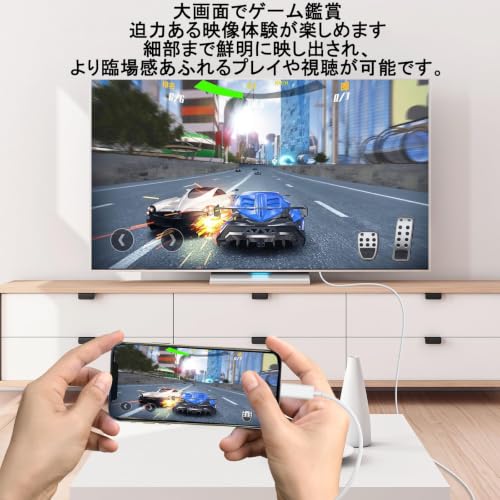
まず結論めいた整理をすると、iPhone→HDMI変換で「映らない」「音が出ない」「画質が荒い」などのトラブルは、接続経路(ケーブル・アダプタ)、iOS側の出力制御、テレビ側の入力設定、そしてケーブル長や給電の有無が主な原因になります。以下では現象別に原因を切り分け、専門性のある手順で対処法を示します。参考としてAppleの純正Lightning–Digital AVアダプタ仕様や一般的なHDMI規格の挙動を前提に記述します(AppleサポートやHDMI.orgの仕様を基準)。
映らない(無表示)
主な原因:テレビの入力切替、HDCP/著作権保護、iOSバージョンや互換性、接触不良、給電不足。
- 入力切替を確認:テレビのHDMI入力が正しいかを再確認し、別のHDMI端子へ差し替えてみる。
- ケーブル・端子の確認:ライトニング側とHDMI端子の接触汚れや曲がりをチェック。端子を抜き差しして改善することがある。
- HDCPによる映像拒否:一部のストリーミングアプリは著作権保護(HDCP)で出力を制限する。映画・DRM付き動画が映らない場合はアプリ固有の可能性が高い。
- 給電不要をうたう製品でも、iPhoneのバッテリーが著しく低下していると出力を制限する機種がある。可能なら別のiPhoneやiPadでも試す。
- 互換性とiOS:商品がMFi認証であっても、iOSのメジャーアップデート後に一時的に動作しない例がある。最新のiOS情報はメーカーや販売ページで確認するのが確実。現在の価格を確認する
音が出ない・音声遅延
主な原因:テレビの音声出力設定(ARC/外部スピーカー)、アプリ側の音声フォーマット、HDMIケーブルの仕様。
- テレビの音声設定を「HDMI」や「外部スピーカー」に切り替え、ミュートや音量レベルを確認する。
- アプリがDolby Atmosや5.1chなど特殊フォーマットを出力している場合、シンプルな変換ケーブルはステレオにダウンミックスできないことがある。アプリの再生設定で音質を下げてみる。
- 音ずれ(同期ずれ)がある場合、ケーブルの品質と処理遅延が影響する。市販の簡易変換ケーブルでは若干の遅延が残るが、ゲーム用途で「遅延なし」をうたう場合でもゼロではない。遅延が気になるなら遅延性能を第三者検証した製品か有線HDMI経由の専用アダプタを検討する。
短いチェックリスト:別のアプリで音が出るか、別のテレビで映るか、別のiPhoneで試す。これで問題領域を特定できます。
画質が荒い・1080p出ない
主な原因:ケーブルの帯域(HDMI規格)、iOS側解像度制限、長さやノイズ、テレビのスケーリング機能。
- 最大1080p出力の確認:製品説明が1080p対応ならば、HDMI規格が720pや480pにダウングレードされている可能性は低いが、長いケーブル(3mなど)や安価なシールド不足はノイズで画質低下を招く。
- テレビのスケーリング:古いテレビは入力信号のスケーリング処理でシャープネスが落ちる。別のモニタで確認すると原因切り分けができる。
- 映像の圧縮・アプリのビットレート:ストリーミング再生はネットワークのビットレートに依存し、HDMI出力は元の再生品質をそのまま転送するため、配信解像度が低ければHDMI出力も荒くなる。
最後に重要な注意点と短期的な対策をまとめます。ケーブルの不良か端末依存かを見分けるためには、別のHDMIケーブル/別のiPhone/別のテレビを使った三点比較が有効です。製品がMFi認証をうたう場合でも、特定の古いアプリや最新のiOSアップデートで挙動が変わる例があるため、購入前にメーカー仕様や販売ページで対応iOSを確認してください。トラブルが続く場合、販売ページやメーカーの技術サポートを参照することをおすすめします。
この記事の執筆・監修
大西 拓海
自作PC・周辺機器の実機検証担当
学生時代から自作PCを組み続け、パーツ選びで失敗と成功を重ねてきました。スペック表だけでは分からない「実際の使い勝手」を重視し、購入前に気になる点を中心にレビューしています
最終更新日: 2026年8月28日