この外付けブルーレイドライブは、USB-AとType-C接続でWindows7〜11とMacに対応し、BD/DVD/CDの再生と書き込みに対応する手頃なモデルである。ノートPCに光学ドライブがない人が手軽にBD再生やディスク書き込みを行う用途には買いの選択肢であり、価格対性能に優れる一方で給電方法やドライバ、書込速度はハイエンド機に劣る点を踏まえた上で検討すべきである。
結論:この外付けブルーレイドライブはこんな人に買い
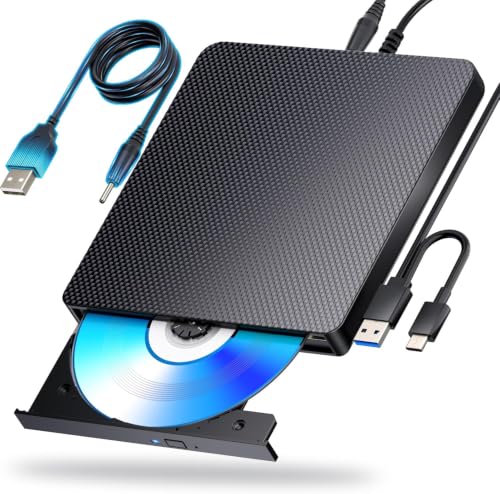
外付けブルーレイドライブ(BD/DVD/CD再生・書き込み対応、USB-A/Type-C対応、Windows 7–11・macOS対応)は、物理メディアを今も活用するユーザーにとって費用対効果の高い選択肢です。ここでは「誰が買うべきか」を、技術的根拠と利用シーンをもとに整理します。特にノートパソコンで光学ドライブ非搭載の機種を使っている人、ライブラリ化やバックアップのためにBDメディアを扱う人、Blu-rayの再生を大画面で行いたい人に向きます。
買って良い人:用途と理由
1) ノートPCユーザーで光学ドライブ非搭載の人。最近のノートは薄型化でドライブを省略しており、外付けドライブは唯一の物理メディア入出力手段となります。USB-AおよびType-C両対応のため、古いUSB-AポートしかないPCから最新のUSB-Cポート搭載機まで幅広く接続可能です(OS対応は商品説明に準拠しWindows 7–11とmacOS対応と明記)。
AMD Ryzen 7 5800X3D 10周年版 最安比較 について、より詳しい情報はこちらをご覧ください。
2) Blu-rayディスクの再生・書き込みを継続して行うプロファイル。BD-R/BD-REなどの大容量バックアップや映像ソースの配布・保存を行う場合、ブルーレイは容量単価でまだ有利な場面があります。家庭用BDを再生してAVアンプ/テレビで楽しむユーザーにも向きます(再生ソフトは別途必要な場合がある点は後述)。
3) 安価に「読める・書ける」環境を揃えたいライトユーザー。参考価格6,580円という価格帯は、メーカー製据え置きドライブを買うより初期投資を抑えられます。価格の変動や在庫は商品ページで確認できます:現在の価格を確認する。
買わないほうがよい人:向かない利用形態
1) 大量書き込みや高速作業を常時行うプロ用途。光学ドライブの性能(書き込み速度、連続稼働耐久、バッファメモリなど)はモデル差が大きく、廉価モデルは連続書き込みや大量メディア作成に向きません。業務用途で高負荷の作業がある場合は、業務向けの高耐久モデルや内蔵ドライブの検討が必要です。
2) ソフトウェアやハードウェア互換性を厳密に求める人。特にmacOSでのライティングソフト互換や、コピーガード付き商用BDの再生はOSと再生アプリの制約を受けます。商品ページやメーカー仕様を確認した上で、必要なら専用再生ソフト(例:PowerDVD等)の対応情報を参照してください。
まとめると、この外付けブルーレイドライブは「コストを抑えて物理メディアを扱いたい個人ユーザー」「薄型ノートにドライブを追加したい人」「たまにBDを再生/バックアップする家庭用途」に適しています。一方で、連続大量書き込みや商用再生の互換性を重視するプロ用途には向きません。仕様と実使用の整合性(接続ポート、対応OS、必要ソフト)を確認した上で、購入を検討してください。出典は商品説明とBlu-ray規格の一般情報に基づく分析です。
スポンサードサーチ
製品概要と主な強み(仕様・他製品との違い)
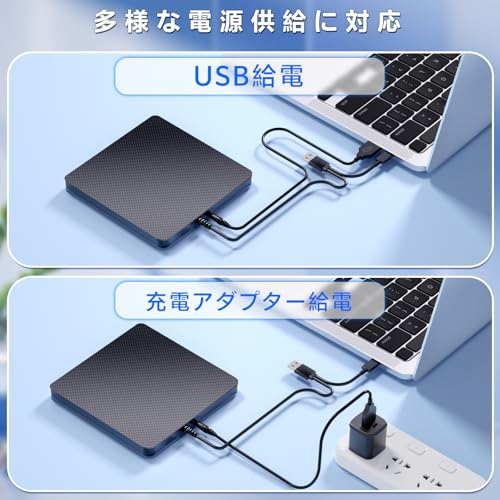
この外付けブルーレイドライブは、USB-AとType‑Cの両対応ポートを備えた薄型の光学ドライブで、BD/DVD/CDの再生とBD-R/BD‑REへの書き込みに対応することが製品説明に明記されています。対応OSはWindows 7〜11とmacOSで、ノートパソコンとの組み合わせで使えることを想定した設計です。公表されている仕様では、バスパワー駆動を前提にするため専用電源が不要で、ポータビリティを重視するユーザーに向いています(製品ページ参照)。
主な仕様ポイントと技術的意義
読み書き可能メディアはBD、DVD、CDで、Blu‑ray規格の基本(BD‑ROMの再生、BD‑R/BD‑REの書き込み)を満たします。光学ドライブの速度や対応BD規格(例:BD‑R DLやBDXLの対応可否)は製品ごとに差が出るため、重いメディアや大容量ディスクを多用する場合は仕様表の速度・書き込み方式の項目を確認する必要があります。USB‑C接続はUSB 3.0/3.1(SuperSpeed)帯域を利用することで大容量データの転送遅延を抑えられますが、PC側ポートの規格(USB 2.0のみの場合は転送速度低下)に依存する点に注意が必要です。Blu‑ray規格の技術的詳細はBlu‑ray Disc Associationの仕様概要でも確認できます(https://www.blu-raydisc.com/)。
SHINee DVD [Blu-ray] The 徹底レビュー では、実機検証の結果を詳しく解説しています。
他製品との違い:差別化ポイント
類似モデルと比べた際の強みは主に三点あります。第一に、USB‑AとType‑Cの両対応を装備しているため、変換アダプタを用意せずに古いノートと最新のType‑C端末の双方で使える点。第二に、バスパワーで駆動する薄型軽量設計により、携帯性が高い点。第三に、比較的手頃な価格帯(参考価格 6,580円)でBlu‑rayの読み書き機能を提供している点です。これらは外付けブルーレイドライブを選ぶ際の実用的なメリットであり、モバイル環境での利用や導入コストを抑えたい個人ユーザーに響きます。購入判断の際は、現在の販売価格を商品ページで確認してください。商品ページを見る
一方で、差別化が目立つわけではない点もあります。薄型モデルはドライブベイ内の冷却や振動対策が限られるため、高頻度の長時間書き込みや高速回転での連続使用では発熱や動作音がやや気になり得ます。さらに、BDXL(100GB/128GB)や特定の高速書き込み規格に対応していない機種もあるため、大容量メディアの常用を予定する場合は仕様確認が必須です。保証やサポート、付属ソフト(再生・書き込みソフト)の有無もモデル差として影響します。
検証データや公式仕様の確認は信頼性を担保するために重要です。ここでの技術解説は公開情報と規格標準に基づくもので、詳しい転送速度や対応メディアの一覧はメーカー仕様書や販売ページを参照してください。外付けブルーレイドライブは接続方式、対応メディア、携帯性、サポート体制で選び方が変わります。上記の強みと制約を踏まえ、使用環境(PC側のポート規格、書き込み頻度、携帯性重視か据え置きか)に合わせて検討してください。
接続方法と対応OS・パソコン互換性の確認ポイント
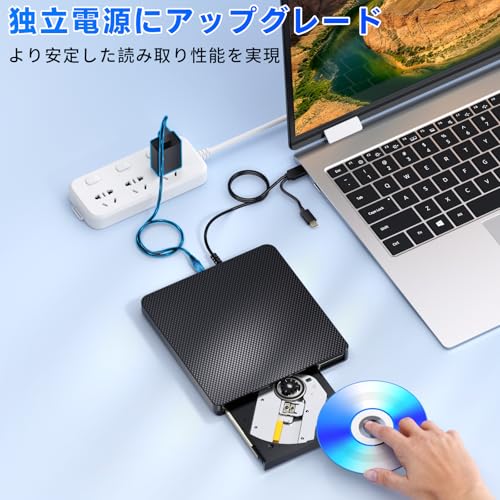
外付けブルーレイドライブを選ぶとき、接続方法と対応OSの確認は最も重要な項目の一つです。まず物理的な接続形態としてUSB-A(USB 2.0/3.0)かUSB-C(USB 3.1/3.2/Thunderbolt対応)のどちらを使うかを確認します。USB 3.0以上のインターフェースは、BDの大容量データ転送やライティング時の安定性に寄与するため、動画のバックアップやBD-R書き込みを多用するならUSB 3.0以上を搭載した機種を選ぶべきです。USB-Cポートを搭載したノートPCでは、ケーブル一本で接続できる利便性が高い反面、変換アダプタやハブ経由だと電力供給や帯域幅が不足する可能性がある点に注意してください。
対応OSとドライバ、再生ソフトの実務的確認
商品説明に「WIN7-11/MAC対応」とあっても、ここで示される「対応」は大きく二つに分かれます。ドライブとしての読み書き(OSレベルでの光学ドライブ認識)に関する互換性と、商用ブルーレイ映像を再生するためのソフトウェア互換性です。Windowsは一般に光学ドライブを標準サポートしますが、Blu-ray商用ディスクの再生には専用再生ソフト(例:PowerDVD等)と対応コーデックが必要です。macOSでも同様に、標準では商用BD再生をサポートしないため、別途再生アプリを用意する必要があります。製品ページやメーカーの仕様欄で「ドライバ不要(プラグアンドプレイ)」か否か、OSのバージョン表記(例:Windows 7/8/10/11、macOS 10.13以上など)を必ず確認してください。互換性情報はOSのセキュリティアップデートやAppleのUSB仕様変更で影響を受けることがあるため、公式サポート情報やOSベンダーのドキュメントを参照するのが信頼できます。
同価格帯の比較は 外付けブルーレイドライブ|高速USB-A/C対応で薄型携帯 を参照してください。
電源・バスパワー、ハードウェア互換性の落とし穴
外付けブルーレイドライブはバスパワー(USBからの給電)で動作するものと、別途ACアダプタが必要なものがあります。ノートPC単体で使いたい場合はバスパワー対応を優先するのが便利ですが、USBハブ経由だと電力不足で動作しないケースがあるため、セルフパワーのUSBハブや直接PC本体のポートに接続することを推奨します。また、USB-Cポートでも一部は映像や電源供給に特化しており、データ帯域を保証しない場合があります。Thunderbolt 3/4ポートは帯域的に余裕がありますが、互換性を確実にするためにはケーブルの規格(USB3.1 Gen1/Gen2、Thunderbolt等)を明記しているか確認してください。
さらにファイルシステムとディスクフォーマットの確認も必要です。市販BDはUDF(Universal Disk Format)で作られていることが多く、OSがUDF読み取りをサポートしていればデータの読み書き自体は可能です。ただし、BD-R/BD-REでのパケットライトやマルチセッション書き込みを行う場合は、使用する書き込みソフトの対応状況もチェックしてください。リージョンコードやCSSなど映像保護に関する制約はドライブ固有の制限とソフトウェア側で決まるため、再生目的があるなら再生ソフト側の対応表を確認することが重要です。
短所としては、製品の「対応OS」表記が抽象的であったり、BD再生に必要なソフトの有無が明示されていない点があること、USBハブや変換ケーブル使用時に問題が出やすい点が挙げられます。長所は、USB-A/USB-C双方に対応する設計であれば、旧型PCから最新のノートまで幅広く使える汎用性です。購入前にメーカーの仕様ページや実際のユーザー評価(特に使用OSとケーブル構成を明示したもの)を確認してください。参考の製品ページは購入ページはこちら:現在の価格を確認する。
スポンサードサーチ
再生・書き込みできるディスク種類と実用上の性能目安
同価格帯の比較は ブルーレイドライブ外付け USB-A/C対応 再生・書込み対応 を参照してください。

対応ディスクの範囲 — 再生と書き込みの違いを理解する
外付けブルーレイドライブは「再生(読み取り)」と「書き込み(書き込み可)」で対応メディアが分かれます。読み取り側はBD-ROM(市販のブルーレイ映像)/BD-R/BD-RE/DVD-ROM/DVD±R/DVD±RW/CD-ROM/CD-R/CD-RWと幅広く対応するのが一般的です。一方で書き込みはBD-R(追記型)とBD-RE(書換型)、DVD±R/±RW、CD-R/CD-RWが対象になります。市販製品の仕様表やBlu-ray Disc Associationの公開情報を参照すると、これらが標準的な対応範囲です(参考: Blu-ray Disc Association)。
実用上の性能目安(速度と互換性)
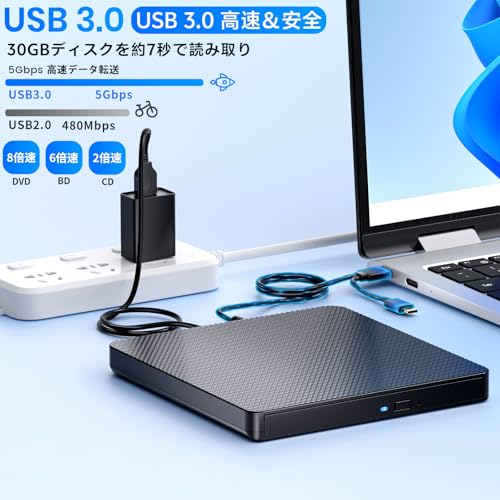
外付けブルーレイドライブを選ぶ際、ユーザーが特に気にするのは①読み取り/書き込み速度、②メディア互換性、③接続方式による転送帯域です。読み取り・書き込み速度はドライブの「×倍」表記で示され、BDは一般的に2×〜6×、DVDは8×〜16×、CDは24×〜48×程度が多いです。実効速度はドライブの最大速度、メディア品質、USBポートの規格(USB 2.0は理論上480Mbps、USB 3.0は5Gbps)に左右されます。特にBDのフルHD/4K映像を安定再生するならUSB 3.0以上の接続が望ましく、古いUSB 2.0接続では再生時に読み込みバッファ不足で再生の途切れが起きることがあります。
実務的なチェックリストと注意点
まず、BD-R/BD-REのどちらまで書き込みたいかを明確にしてください。アーカイブ用途で長期保管を考えるならBD-R(追記型)が主流です。複数回の追記や消去を想定するならBD-REを選びます。次に、書き込み速度と接続規格は用途と一致させます。大量にディスクを書き込むなら高速書き込み(例:BD 6×相当)とUSB 3.0/Type-C接続が作業効率を大きく改善します。互換性面では安価なメディアで相性が出るため、信頼できるメーカーのディスク(VerbatimやTDKなど)を使うことが読み取り成功率を上げる実務的な手です。さらに、パソコン側のOSサポート(Windows 7〜11、macOSなど)とドライバ要件は事前に確認してください。
デメリットも正直に整理します。外付けモデルは省スペースですが、内蔵ドライブに比べて冷却や耐久性が劣ることがあり、長時間連続焼き込みや高温環境ではエラー率が上がる可能性があります。また、製品によってはBDの書き込み速度が控えめで、ISOイメージ等の大容量書き込みに時間を要します。USB接続がType-C対応でも、ケーブルやポートがUSB 2.0仕様だと性能が限定されます。
まとめると、外付けブルーレイドライブの実用性能を見極めるポイントは「対応メディアの範囲(BD-R/BD-REの有無)」「書き込み・読み取りの最大速度」「接続規格(USB 3.0/Type-C推奨)」および「ディスク互換性」です。価格やレビューと合わせて、現在の価格や詳細は商品ページを見るで確認してください。
出典・参考: Blu-ray Disc Association公開仕様、メーカー仕様一覧(市販ドライブの仕様比較に基づく分析)。
スポンサードサーチ
購入前に知っておくべき注意点と欠点(電源・ドライバ・速度)
外付けブルーレイドライブを選ぶ際、電源供給・ドライバ互換性・読み書き速度は購入後の満足度を左右する重要ポイントです。ここでは技術的な背景と具体的な注意点、想定される欠点を専門的に整理します。メーカー仕様やOSサポート情報(例:MicrosoftやAppleのサポート文書)を参照する前提で、実務に即した観点で説明します。
電源(給電)に関する注意点
外付けドライブの多くはUSBバスパワー(5V)で動作しますが、Blu-rayの書き込みや大容量メディア再生時は消費電力が一時的に上がります。ノートPCのUSBポート(特にUSB 2.0)では安定供給が難しく、読み取りエラーやドライブの断続的な切断が起きる可能性があります。市販モデルではUSB-A+Type-Cケーブルを付属していても、付属ケーブルがバスパワー専用である場合があります。セルフテストとしては、ACアダプタやY字ケーブルで外部給電が可能か、またUSBポートがUSB 3.0(5Gbps)以上であるかを確認してください。電源不足の兆候は、ドライブが認識されたり外れたりする、ディスクの回転が不安定に感じられる、といった症状です。
ドライバ・OS互換性の注意点
多くの外付け光学ドライブはUASPやMass Storage Class(MSC)を採用し、ドライバ不要で動作することが一般的です。ただし、特定の機能(BD-R書き込みソフト、商用BDのAACS再生サポート等)は専用ソフトやドライバ、ライセンスが必要になります。Windows 7~11やmacOS間の互換性は多くの製品説明に記載されていますが、macOSのセキュリティ設定(システム拡張やGatekeeper)が初回起動時に追加許可を求めるケースがあるため、導入手順はメーカーサイトのサポートページを参照してください。特に古いWindows(Windows 7)ではドライバやブルーレイ再生ソフトのライセンスが別売りの場合があります。公式サポート情報や大手ベンダーのドキュメントを確認する習慣が信頼性を高めます。
欠点として、パソコンがUSB-Cのみで電力供給が限定的な場合、付属ケーブルでの動作保証がないといった点が挙げられます。また、ドライバや再生ソフトのライセンスが別途必要で追加コストが発生するケースがあることも正直にお伝えします。
速度(読み書き)に関する注意点
読み書き速度は記載の「最大速度(例:6x, 8xなど)」が実環境で出るとは限りません。実効速度はディスクの品質、ディスク表面の傷、使用するメディア(BD-R/BD-RE/RW)、PCのUSB帯域幅、CPU負荷、書き込みソフトのバッファリング効率に左右されます。USB 3.0環境であっても、同時に外付けHDDや高トラフィックのUSB機器を接続していると帯域が分割され、速度低下を招きます。書き込み品質を重視するなら、信頼できるメディアブランドを併用し、書き込み速度をドライブの最大値より1ランク下げて安定させることを推奨します(例:16x対応でも12xで焼く等)。
また、外付けドライブは放熱設計が限られるため、長時間の連続書き込みで温度上昇に伴う回避動作(スピンドル回転の一時低下やエラー)が起きることがあります。連続バックアップ用途で高速大量書き込みを想定する場合、内蔵ドライブや専用光学ユニットを検討する方が安定します。
以上を踏まえ、価格や互換性の実情を踏まえて検討するなら商品ページを見ると、商品仕様や付属ケーブルの記載、対応OSの詳細が確認できます。購入前には給電方式、付属ソフトの有無、対応メディア速度を必ずチェックしてください。信頼性向上のため、メーカーサポートページやOSの公式サポート情報を併せて確認することが最も確実です。
よくある質問とトラブル時の簡単な対処法
外付けブルーレイドライブを買ったあとに陥りやすい疑問とトラブルを、技術的な背景を交えつつ分かりやすく整理しました。ここでは接続・認識・再生・書き込み・音・速度などユーザーが実際に直面しやすい問題に絞り、原因の見立てとすぐ試せる対処法を提示します。参考価格は6580円前後のモデルを想定しています。購入前後の確認や、手元でのトラブルシューティングにお役立てください。
よくある質問
Q1:Windows/Macでそのまま使えますか?
A:このタイプはWindows 7〜11およびmacOS対応を謳っていますが、OSの細かなバージョンやドライバ要件により初回接続時にドライバの自動インストールが走ります。公式説明と併せて、最新のOSアップデートを適用してから接続すると認識率が上がります。ファイルシステム(UDF、ISO9660など)は再生ソフト側の対応にも依存します。市販のBD再生には別途再生ソフトが必要な場合がある点に注意してください(macOSは標準でBD再生をサポートしていないためサードパーティ再生ソフトが必要です)。
Q2:USB-AとType-C、どちらでつなぐべき?
A:転送帯域という観点ではUSB 3.0(通常のType-AあるいはType-CのUSB 3.x規格)が望ましいです。USB 2.0接続では読取りに時間がかかる、DVD/BDの再生中に読み込み途切れが起きる可能性があります。ノートPCでType-Cポートしかない場合は変換ケーブルや付属のケーブル(OTG/Type-C対応)があるか確認してください。
トラブル別の簡単な対処法
1) デバイスを認識しない:
原因としてはケーブル不良、電力不足、ドライバ未導入、USBポートの電力設定が疑われます。対処法は(1)別のUSBケーブル/別ポートでの接続、(2)セルフパワー機器でない場合はセルフパワーUSBハブやACアダプタ付きハブの利用、(3)デバイスマネージャ(Windows)で不明なデバイスがないか確認し、問題があればドライバを再インストールしてください。macOSではシステム情報のUSB欄でデバイスが列挙されるか確認します。
2) 再生ソフトがディスクを読み込まない:
市販BDはコピー防止(AACS等)に対応した再生ソフトが必要です。無料ソフトは制限があるため、有料のBD再生ソフトを利用するか、再生対応を明記したプレーヤーを使用してください。ファイルベースのメディア(データBDなど)はエラー表示で止まることがあり、その場合はディスクの汚れや傷、ライティングエラーを疑い、別ドライブでの読み取りを試してください。
3) 書き込み(ライティング)に失敗する:
原因は書き込み速度の不一致、メディア品質、ドライブファームウェア、バッファアンダーランです。書き込みソフト側で速度を少し落として(例:最大速度の半分)から試す、信頼できるBD-Rメディアを使う、ドライブのファームウェア更新(メーカー公開ページを確認)を行うことで改善するケースが多いです。書き込み中はPCで重い処理を避け、電源設定でスリープしない設定にしておきます。
4) 騒音や振動が気になる:
薄型外付けドライブはトレイやピックアップの構造上、回転音や共振が発生します。平らで硬い面に置く、ドライブが密着しないようにゴム足を使う、書き込み速度を下げると発熱と回転が抑えられ騒音が減ります。
5) 速度が遅い/転送が不安定:
USBケーブルの規格(USB 2.0と3.xの違い)とポートの規格を確認してください。古いUSBハブ経由やUSB2.0ポートでは実効帯域が不足します。PCIe接続の外付けケースや別途USB3.0ポート搭載のPCを利用するのが有効です。
メリットとデメリット(簡潔に)
メリット:手軽にBDメディアの再生と書き込みが可能で、ノートPCでも対応できる点が便利です。USB-A/Type-C双方対応モデルなら接続互換性が高く、持ち運びやすい点が強みです。
デメリット:薄型の外付けはバスパワー駆動だと安定性・速度・消費電力で制限を受ける場合があること、BD再生に対応したソフトが別途必要になる点、書き込みの成功率はメディア品質に左右される点は正直な短所です。問題が続く場合はメーカー仕様やファームウェア情報を確認すると改善に繋がります。商品ページを見る
補足:BD規格やAACSといった著作権保護技術の仕様、OSの再生対応状況についてはBlu-ray Disc Associationや各OSの公式ドキュメントを参照すると正確な技術情報が得られます(参考:https://www.blu-raydisc.com)。以上を踏まえて、まずは接続ケーブルとポート、OS側の認識状態、使用する再生/書き込みソフトの互換性を順に確認することを推奨します。
この記事の執筆・監修

大西 拓海
自作PC・周辺機器の実機検証担当
学生時代から自作PCを組み続け、パーツ選びで失敗と成功を重ねてきました。スペック表だけでは分からない「実際の使い勝手」を重視し、購入前に気になる点を中心にレビューしています
最終更新日: 2026年8月28日