gt 710 2gd3h 4hdmi レビューをきっかけに、PCの無線環境も見直したい人にはBE200NGWが有力です。Wi-Fi 7とBluetooth 5.4に対応し、RFケーブル、アンテナ、ブラケットまでそろうため、対応スロットを備えたデスクトップPCなら導入しやすい構成です。価格は5,080円で、Wi-Fi 7対応ルーターを使う人や将来性を重視する人は買い、古い規格のルーターしか使わない人や互換性を確認できない人は見送るべきです。
結論:gt 710 2gd3h 4hdmi レビューを探している人にも知ってほしいBE200NGWの実力
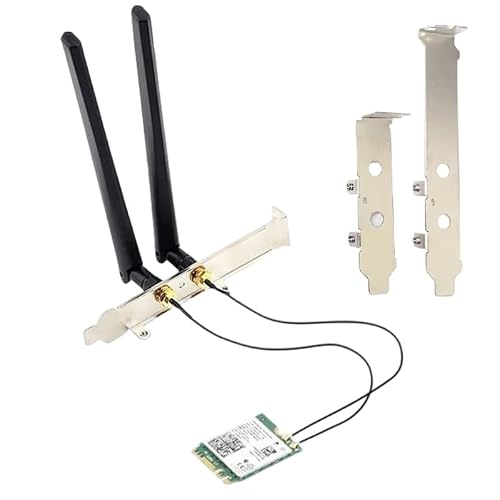
GT 710 2GD3H 4HDMIとは用途がまったく違う
「gt 710 2gd3h 4hdmi レビュー」を探している途中で、BE200NGWにたどり着いた人は、まず製品ジャンルの違いを押さえてください。GT 710 2GD3H 4HDMIは、映像出力を増やすためのグラフィックボードです。一方、BE200NGWはデスクトップPCなどに無線通信機能を追加するネットワークカードで、Wi-Fi 7(802.11be)とBluetooth 5.4に対応する製品です。つまり、画面を4台へ出力したい人向けではなく、LANケーブルを使わず高速な無線接続を整えたい人向けの商品です。
同価格帯の比較は MSI GT 710 2GD3H 4HDMI グラフィックス比較 を参照してください。
この違いを理解せずに購入すると、「グラフィックボードの代わりにならない」という当然の結果になります。反対に、PCにWi-Fi機能がない、古い無線規格から更新したい、Bluetooth機器を接続したいという目的なら、BE200NGWは検討しやすい選択肢です。付属品としてRFケーブル、アンテナ、ブラケットがセットになっているため、カード単体よりもデスクトップPCへの組み込みを始めやすい構成です。
公開情報から見える実力と、購入前に外せない条件
Wi-Fi 7対応という点が、このネットワークカードの大きな魅力です。Wi-Fi 7は、対応ルーターや端末との組み合わせで、複数帯域の活用や通信効率の向上を目指す新しい無線規格です。ただし、カードを取り付けるだけで通信速度が自動的にWi-Fi 7相当になるわけではありません。接続先のルーター、インターネット回線、PC側のドライバー、OS、周囲の電波環境が速度を左右します。Wi-Fi 6以前のルーターを使い続ける場合、BE200NGWの新規格対応を十分に生かせないことがあります。
また、ネットワークカードはPC内部の接続方式と相性が重要です。商品名だけで判断せず、マザーボード側の対応スロット、アンテナ端子を取り付けるスペース、ブラケットの形状、ドライバーの対応状況を確認する必要があります。特に自作PCでは、カードが物理的に装着できても、アンテナをケース背面へ出せなければ受信性能を発揮しにくくなります。ノートPC向けの交換部品として考えている場合も、メーカー独自の制限や分解難度があるため、デスクトップ用の増設カードと同じ感覚では扱えません。
メリットは、Wi-Fi 7世代への更新とBluetooth 5.4対応を一つのカードで進められること、さらにアンテナとブラケットが同梱されることです。配線を減らし、ワイヤレスキーボード、マウス、ヘッドセットなどの接続環境を整えやすくなります。デメリットは、対応ルーターがなければ性能を引き出しにくいこと、PCの構成やドライバーによっては装着後の設定が必要なこと、そして無線通信の速度や安定性が環境に依存することです。Wi-Fi 7対応だけを理由に、すべての環境で大幅な改善を期待する商品ではありません。
Wi-Fi 7の仕組みや対応条件は、製品ページだけでなく、標準規格を扱うメーカー資料も参考になります。IntelのWi-Fi 7公式情報でも、対応機器や接続環境によって利用できる機能が異なることが示されています。購入価格の参考値は5,080円で、無線機能とBluetooth機能をまとめて追加したいPCユーザーには魅力がありますが、最終的な判断は自分のPC構成とルーター環境を基準にするのが堅実です。仕様や付属品を確認したうえで選ぶなら、BE200NGWの商品ページを見る。
出典:Amazon掲載の商品情報、Intel公式「Wi-Fi 7」公開情報。速度や利用可能な機能は、接続機器、OS、ドライバー、電波環境によって変わります。
スポンサードサーチ
BE200NGWの仕様とWi-Fi 7・Bluetooth 5.4でできること
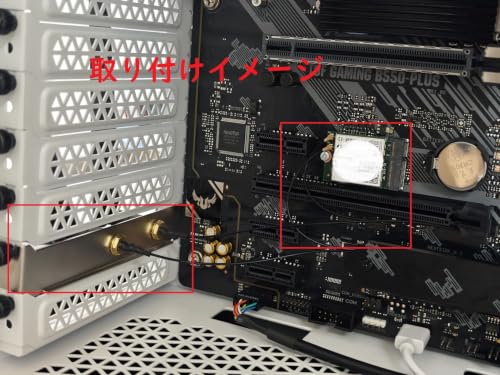
BE200NGWの基本仕様
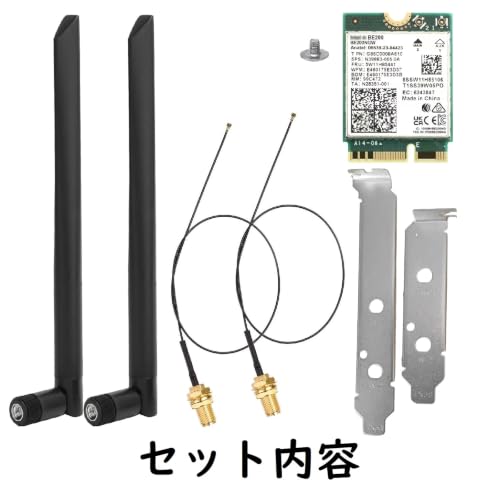
BE200NGWは、デスクトップPCやノートPCに無線通信機能を追加するためのWi-Fi 7対応ネットワークカードです。製品名に記載されている「802.11BE」はWi-Fi 7の規格名で、従来のWi-Fi 6・Wi-Fi 6Eよりも高速通信と低遅延を目指した世代にあたります。セットにはネットワークカード本体に加え、RFケーブル、アンテナ、取り付け用ブラケットが含まれます。アンテナをPCケースの外側へ配置できるため、ケース内部にアンテナが隠れる構成より電波を受けやすく、デスクトップPCの無線化に向いています。
BE200NGW ネットワークカード Wi-Fi 7 802.11BE Bluetooth 5.4 RFケーブル アンテナとブラケットセットのレビューは DCT-WR200D-ES 車載Wi-Fi徹底完全ガイド でも紹介しています。
Wi-Fi 7では、320MHz幅の広い通信帯域、4096-QAM、Multi-Link Operation(MLO)などが主要な技術として使われます。320MHz幅は一度に扱えるデータ量を増やし、4096-QAMは電波状況が良好な場合に1回の通信で送れる情報量を高める仕組みです。MLOは複数の周波数帯を組み合わせて通信する機能で、対応するWi-Fi 7ルーターと接続した場合に、速度だけでなく混雑時の安定性や応答性の向上が期待できます。理論上の性能と実際の通信速度は異なりますが、大容量ファイルの転送、4K動画のストリーミング、オンラインゲーム、NASへのアクセスで余裕を持ちやすい仕様です。
対応する周波数帯は2.4GHz・5GHz・6GHzで、6GHz帯を利用できるWi-Fi 6E/Wi-Fi 7ルーターとの組み合わせでは、既存機器の影響を受けにくい帯域を使えます。一方、ルーターがWi-Fi 5やWi-Fi 6までの場合、BE200NGWを装着してもルーター側の規格が上限になります。Wi-Fi 7の機能を活かすには、PC側だけでなく無線LANルーター、OS、ドライバーの対応が必要です。対応条件の詳細は、Wi-Fi規格を策定するWi-Fi AllianceのWi-Fi 7情報でも確認できます。
Bluetooth 5.4で接続できる機器と注意点
BE200NGWはBluetooth 5.4にも対応します。ワイヤレスマウス、キーボード、ヘッドセット、ゲームコントローラー、スマートフォンなどをPCへ接続でき、USB Bluetoothアダプターを別途用意せずに済む点が特徴です。BluetoothはWi-Fiと比べて省電力に設計されているため、対応する周辺機器との組み合わせではケーブルを減らし、机の上をすっきりさせられます。Bluetooth 5.4対応という表記は、接続可能な機器がすべて5.4になるという意味ではなく、相手機器が古い規格でも互換性の範囲内で接続する仕組みです。
取り付け時に重要なのは、PC側のスロットと内部配線です。一般的にこのタイプはM.2 2230サイズの無線LAN用スロットを使いますが、パソコンの機種によってはスロット形状、アンテナ端子、BIOSの対応状況が異なります。デスクトップPCでは付属ブラケットを使って装着できますが、アンテナ端子へRFケーブルを確実に接続し、ケーブルを強く折り曲げないことが大切です。ノートPCへの増設は分解作業が必要になり、メーカー独自の部品制限やドライバー条件が影響する場合があります。
また、Wi-Fi 7の高速性能は、電波強度、ルーターとの距離、壁や家具、周囲の干渉、契約回線速度に左右されます。インターネット回線が1Gbps未満なら、通信規格をBE200NGWへ更新しても速度差を体感しにくいケースがあります。反対に、同一LAN内で大容量データを頻繁に転送する環境では、無線規格の更新効果が出やすくなります。主なメリットは、最新ルーターとの組み合わせで高速・低遅延通信を狙えること、Bluetooth 5.4とアンテナ一式をまとめて導入できることです。デメリットは、対応ルーターが必要なこと、PCのスロットやドライバーとの互換性を見落とすと装着しても使えないこと、理論値どおりの速度が常に出るわけではないことです。
参考価格は5,080円です。Wi-Fi 7環境への更新とBluetooth機能の追加を一枚で済ませたい人には、仕様と対応条件を把握したうえで検討しやすい構成です。販売ページでは付属品や価格が更新される可能性があるため、購入前にBE200NGWの商品仕様を見ると安心です。
購入前に確認したいパソコンとの互換性と必要な条件
まず確認するのはM.2スロットの規格とカードのサイズ
BE200NGW Wi-Fi 7ネットワークカードは、デスクトップパソコンのPCIe拡張カードではなく、基本的にM.2 2230形状の無線LANモジュールとして扱う製品です。購入前に、マザーボードや変換アダプター側に無線LAN用のM.2 Key E、またはA/E Keyスロットがあるかを確認してください。M.2 SSDで一般的なM Keyスロットとは端子の形状と用途が異なるため、「M.2スロットがある」というだけでは装着できません。
NEC Aterm Wi-Fi 6Eメッシュルーター最新モデルの選び方 について、より詳しい情報はこちらをご覧ください。
デスクトップで使用する場合は、M.2 Key E対応のPCIe変換カード、外付けアンテナ用のブラケット、RFケーブルが必要になります。この商品はRFケーブル・アンテナ・ブラケットセットを含む構成ですが、マザーボードに無線LAN用スロットがない場合、カード単体を購入しても接続できません。変換カードを別途用意する構成では、カード側の端子とBE200NGWの端子位置が対応していることも重要です。商品ページの商品ページで付属品と販売仕様を見ると、購入時の行き違いを抑えられます。
ノートパソコンでは、内部にM.2 2230の無線LANスロットがあっても、メーカー独自の部品制限やBIOSのホワイトリストによって交換用カードが起動しない場合があります。また、アンテナが本体側に組み込まれている機種では、アンテナ端子の種類とケーブル長も適合条件です。薄型ノートにデスクトップ向けブラケットや外部アンテナを組み合わせる用途には向きません。
OS・接続端子・Wi-Fi 7対応ルーターも条件になる
Wi-Fi 7の性能を利用するには、カードだけでなくOS、ドライバー、無線LANルーターの対応が必要です。Windows 11の対応状況は、インテルが公開するBE200の製品仕様・サポート情報を基準に判断できます。Linuxなど別OSでは、カーネルやファームウェア、ディストリビューションごとに対応状況が変わるため、Windows向けドライバーをそのまま流用できません。購入前に、使用OSでBE200NGW用ドライバーが提供されていることを確認するのが安全です。
Wi-Fi 7では、320MHz幅やMLO(複数リンクを同時利用する仕組み)などの機能がありますが、対応ルーターがなければ従来規格相当の接続になります。6GHz帯の利用可否は国・地域の電波法、ルーター、OS設定に左右され、日本国内で利用できる帯域にも条件があります。したがって「Wi-Fi 7カードに交換すれば通信速度が自動的に上がる」とは限りません。インテル公式の製品仕様と、総務省の電波利用に関する案内を照合することが、速度と利用帯域を判断する根拠になります。
Bluetooth 5.4機能を使うには、無線LANカードを装着するだけでなく、カードとマザーボードを内部USBケーブルで接続する必要がある構成が一般的です。デスクトップでは空きUSB 2.0ヘッダーの有無、ケーブルの付属・長さ、ケース内での取り回しを確認してください。USBヘッダーが空いていなければ、Wi-Fiは動作してもBluetoothだけ使えないことがあります。
互換性のメリットと見落としやすいデメリット
互換条件を満たせば、既存パソコンの無線LANをWi-Fi 7世代へ更新でき、Bluetooth 5.4も一つのモジュールにまとめられる点がメリットです。外付けアンテナとブラケットによって、ケース背面へアンテナを配置しやすいことも、デスクトップでは扱いやすいポイントです。
一方のデメリットは、M.2スロット、OSドライバー、USBヘッダー、ルーターという複数の条件が揃わないと、Wi-Fi 7やBluetooth 5.4の機能を活かせないことです。さらに、パソコン内部を開けて作業する必要があり、アンテナ端子の締め付けやケーブル接続を誤ると通信が不安定になります。購入前は、パソコンの型番から分解マニュアルやマザーボード仕様を確認し、M.2 Key E、アンテナ端子、USB接続の3点を照合してください。
スポンサードサーチ

アンテナとブラケットを使った取り付け・初期設定の手順
BE200NGW ネットワークカードをデスクトップPCへ取り付ける作業は、カード本体を内部のM.2スロットへ固定し、付属のRFケーブルとアンテナを接続する流れです。アンテナとブラケットがセットになっているため、PCケース背面からアンテナを引き出しやすく、ケース内部に電波を閉じ込めにくい点が取り付け上のメリットです。一方、PC内部へ手を入れる作業になるため、規格の合わないスロットへ無理に差し込むと端子や基板を傷めます。作業前に、PCのマザーボードに対応するM.2スロットがあることを確認してください。
カード本体とアンテナの取り付け
- PCをシャットダウンし、電源ケーブルと周辺機器を外します。電源ボタンを数秒押して残留電気を逃がし、金属製のケース部分に触れて静電気を放電します。作業中はカーペット上を避け、カードの端子やチップ部品を直接触らないことが大切です。
- ケースのサイドパネルを外し、対応するM.2スロットと固定ねじの位置を確認します。BE200NGWはデスクトップ向けの取り付けで、スロットの形状やキー位置が合わない場合は装着できません。見た目だけで判断せず、マザーボードの説明書で無線カード対応のスロットを確認します。
- カードをスロットへ斜めに差し込み、水平に倒してねじで固定します。強く押し込んだり、固定ねじを締めすぎたりしないでください。カードが浮いた状態では接触不良や認識不良の原因になります。
- RFケーブルの端子をカード上のアンテナ端子へ垂直に押し込みます。端子は非常に小さいため、斜めから押したり、ケーブルを引っ張ってはめ込んだりしないでください。左右の端子へ確実に接続した後、ケーブルをケース内で折り曲げすぎないように配線します。
- ブラケットをケース背面の空きスロットへ固定し、外側のアンテナをブラケットへ取り付けます。アンテナは2本とも立てた状態にすると、設置場所やルーターとの位置関係を調整しやすくなります。アンテナケーブルがファンや可動部に触れないことも確認します。
この手順の利点は、アンテナをPC背面の金属板から離して配置できることです。Wi-Fi 7の通信性能は、ネットワークカードだけでなく、ルーター側の対応規格、周囲の電波干渉、アンテナの向きにも左右されます。カードを取り付けただけで通信速度が自動的にWi-Fi 7相当になるわけではありません。
モニターVESAネジセット M4|最適な長さと安心固定 では、アンテナとブラケットを使った取り付け・初期設定の手順 カードについて詳しく解説しています。
ドライバー導入とWindowsの初期設定
PCを起動したら、まずWindowsの「デバイスマネージャー」を開き、「ネットワークアダプター」にBE200NGWが表示されるか確認します。認識されない場合は、ドライバー未導入、カードの差し込み不足、スロットの非対応が主な原因です。ドライバーは販売ページの案内だけでなく、チップメーカーやPCメーカーが公開する対応版を優先し、OSのビット数とバージョンに合うものを導入します。Intel製無線アダプターのサポート情報は、Intel公式の無線製品サポートで確認できます。
ドライバーを入れた後は、Windowsの「設定」からWi-Fiをオンにし、使用するSSIDを選択して暗号化キーを入力します。Wi-Fi 7機能を利用するには、BE200NGWだけでなく、Wi-Fi 7対応ルーターと対応する帯域・暗号化設定が必要です。Bluetooth 5.4を使う場合は、カードから伸びるBluetooth用の内部USBケーブルをマザーボードのUSB 2.0ヘッダーへ接続する構成があります。商品構成やマザーボード側の端子によって異なるため、付属品と基板の表示を照合して接続してください。
設定後は、デバイスマネージャーに警告マークがないこと、Wi-Fiの接続先が意図したSSIDであること、Bluetooth設定にデバイス追加の項目が表示されることを確認します。2.4GHz・5GHz・6GHzの表示や利用可否は、ルーター、Windowsの設定、地域の電波規制によって変わります。通信が不安定なときは、アンテナを金属製の机やPC本体から離し、ドライバー更新、ルーター再起動、別帯域への切り替えを順番に試すと原因を切り分けやすくなります。
取り付けに必要な構成をまとめて入手したい場合は、BE200NGWのセット内容と価格を商品ページで見ることができます。なお、公開商品情報をもとにした手順であり、PC側のスロット構成や付属ドライバーの内容までは一律ではありません。作業に不安がある場合は、無理に通電せず、マザーボードの取扱説明書を優先してください。
価格5,080円は妥当?PCパーツ内での位置づけと選ぶメリット
5,080円は「Wi-Fi 7化」とBluetooth追加をまとめて買う価格
BE200NGW ネットワークカードの参考価格は5,080円です。単なる無線LANアダプターではなく、Wi-Fi 7対応のカード本体にRFケーブル、アンテナ、ブラケットを組み合わせたセットとして考えると、価格の見方が変わります。デスクトップPCを有線LAN中心から無線接続へ変更する場合、カード、アンテナ、固定用ブラケットを別々にそろえる手間がありません。Bluetooth 5.4にも対応するため、Wi-Fi機能のないマザーボードへ、ワイヤレスイヤホン、キーボード、マウス、ゲームパッドなどの接続機能を追加できます。
PCパーツ内での位置づけは、CPUやグラフィックボードのように処理性能を直接高める部品ではなく、通信環境を更新する拡張カードです。対応する無線ルーターと回線、アンテナの設置場所が整えば、従来のWi-Fi世代から高速・低遅延通信へ移行できる可能性があります。特に、配線が難しい部屋でオンラインゲームや大容量ファイルの転送を行う人にとって、LANケーブルを長く引き回さずに通信環境を整えられる点が価格に含まれるメリットです。
現在の販売価格とセット内容を確認するなら、BE200NGWの価格を商品ページで確認するのが確実です。
価格に見合う人、割高になりやすい人
この価格が妥当なのは、Wi-Fi 7対応ルーターをすでに使っている人、または今後ネットワーク機器をWi-Fi 7へ更新する人です。Wi-Fi 7はIEEE 802.11beとして扱われる規格で、広い帯域幅や複数リンクを活用する仕組みが特徴です。ただし、実際の通信速度はPC側の仕様だけで決まりません。ルーターの対応帯域、接続距離、壁や家具、周囲の電波干渉、インターネット回線速度に左右されます。Wi-Fi 7ルーターを持たない環境では、カードを交換してもWi-Fi 7の機能を生かせません。
また、ノートPC用のM.2無線モジュールに近い構成のため、デスクトップPCへの取り付けでは空きスロットや内部スペースが必要です。RFケーブルを背面アンテナまで配線する作業もあり、USBタイプの無線アダプターより手軽とはいえません。パーツ交換に不慣れな人や、ケースを開けたくない人には、この作業負担がデメリットになります。価格だけで判断せず、PCIeスロットの空き、対応OS、ドライバーの提供状況を購入前に確認することが必要です。
さらに、商品名にBluetooth 5.4と記載されていても、デスクトップPCではBluetooth用の内部接続やドライバーが関係する場合があります。Wi-Fiだけを安く追加したい人には、より低価格なWi-Fi 6系カードやUSBアダプターのほうが合理的です。一方で、Wi-Fi 7とBluetooth 5.4を一つのカードでまとめ、アンテナとブラケットも同時にそろえたい人にとっては、5,080円は部品代と選定時間を含めて検討しやすい水準です。
なお、通信規格の説明はIEEEの無線LAN規格情報、製品仕様は販売ページの記載を根拠に整理しています。規格上の最大値と実効速度は同じではないため、「Wi-Fi 7対応だから必ず高速」とは言えません。結論として、将来のルーター更新まで見据えるデスクトップPCユーザーには価格相応の価値があり、既存ルーターが古い人や手軽さを優先する人には、追加費用に対する効果が小さくなります。
スポンサードサーチ
よくある疑問とBE200NGWをおすすめできる人・できない人
BE200NGWでよくある疑問
BE200NGWは、Wi-Fi 7に対応する802.11be規格の無線LANカードです。商品名にはBluetooth 5.4、RFケーブル、アンテナ、ブラケットセットが記載されており、カード単体ではなく、デスクトップPCへの組み込みに必要になりやすい部品をまとめて入手できる構成です。価格は参考価格5,080円で、内蔵無線LANを持たないPCや、古いWi-Fiカードからの交換を検討する人にとって候補になります。
ただし、カードを取り付ければ必ずWi-Fi 7の速度になるわけではありません。通信速度や機能は、Wi-Fi 7対応ルーター、接続する端末、アンテナ環境、回線契約、周囲の電波状況に左右されます。特にWi-Fi 7の主要機能であるMLO(Multi-Link Operation)は、ルーター側とクライアント側の双方が対応して初めて利用できます。現在のルーターがWi-Fi 5やWi-Fi 6の場合、BE200NGWを装着しても、その規格の範囲で通信することになります。
また、BE200NGWは一般的なPCIe接続のデスクトップ向けカードとは異なり、M.2スロットに装着する無線モジュールとして流通している製品です。M.2にはサイズや端子仕様の違いがあり、ストレージ用スロットにはそのまま接続できません。PC側に無線用のM.2 Key Eスロットがあること、アンテナ端子を引き出せること、OS用ドライバーが利用できることが取り付けの前提です。購入前には、マザーボードの仕様表や取扱説明書で無線LAN用スロットの有無を確認してください。
デスクトップPCでBluetoothを使う場合は、無線カードとマザーボードを内部USBケーブルで接続する構成が一般的です。カードを装着するだけでBluetoothまで動作するとは限らず、USBヘッダーの空きや付属ケーブルの接続先が関係します。さらに、Windowsが標準ドライバーを自動適用できない場合は、チップメーカーまたは販売元が案内するドライバーの導入が必要です。なお、商品ページだけでは対応OSやチップの詳細、アンテナの仕様まで読み取れない項目があるため、購入前に掲載情報を確認することが安全です。商品ページを見る
Wi-Fi 7の制度面も見逃せません。日本国内で利用できる周波数帯や出力、対応機能は、総務省の電波利用に関する案内や各機器の認証条件に従います。海外向け設定を無理に適用するのではなく、日本向けのルーターとドライバー設定で使うことが基本です。規格の概要はWi-Fi AllianceやIntelなどの公開情報で確認できますが、本製品固有の動作を保証する資料とは分けて考える必要があります。
おすすめできる人・できない人
おすすめできる人は、Wi-Fi 7対応ルーターをすでに使っている人、または今後ルーターも更新する予定がある人です。大容量ファイルの転送、低遅延を重視するオンラインゲーム、複数端末を同時接続する家庭では、対応機器をそろえることで新規格の恩恵を受けやすくなります。Bluetooth 5.4対応機器をPCで利用したい人や、アンテナとブラケットまでまとめて準備したい人にも向いています。自作PCの構成を確認し、M.2 Key Eスロットや内部USB端子を自分で確認できる人なら、必要なパーツを絞りやすい製品です。
一方、おすすめできない人は、ノートPCの無線カードを簡単に交換したい人、M.2スロットの種類を判別できない人、配線やドライバー設定を避けたい人です。ノートPCはメーカー独自のホワイトリスト、アンテナ形状、分解難易度の問題があり、同じM.2サイズでも交換できない場合があります。また、Wi-Fi 7ルーターを使っておらず、現在の通信に不満がないなら、交換による体感差は小さくなります。USB接続の無線LANアダプターのほうが、取り付けやすさを優先する人には適しています。
BE200NGWは、仕様を理解したうえでPCを拡張したい人向けのWi-Fi 7ネットワークカードです。対応スロット、アンテナ配線、Bluetooth用USB接続、ドライバーの条件を満たせるなら有力な選択肢ですが、規格名だけで速度向上を期待する製品ではありません。メリットは新しい無線規格とBluetooth 5.4を一度に導入できる点、デメリットはPC側の互換性確認と取り付け作業が必要な点です。公開仕様と自分のPC構成が一致する人に絞って選ぶと、購入後の行き違いを減らせます。
この記事の執筆・監修

大西 拓海
自作PC・周辺機器の実機検証担当
学生時代から自作PCを組み続け、パーツ選びで失敗と成功を重ねてきました。スペック表だけでは分からない「実際の使い勝手」を重視し、購入前に気になる点を中心にレビューしています
最終更新日: 2026年9月4日