この外付けブルーレイドライブは、USB-AとUSB-Cに対応しBD/DVDの再生・読み込み・書き込みに対応するポータブルモデルで、Windows7–11とMac OSで利用可能な点から「持ち運んで光学メディアを扱いたい」人に買いを推奨する。電源ケーブル付属でセットアップが簡単、価格帯も手頃なため、自宅や外出先での動画再生やバックアップ用途に最適だ。
結論:この外付けブルーレイドライブはこんな人に買い
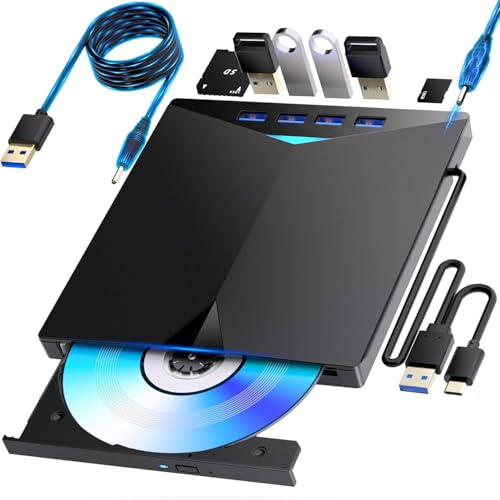
外付けブルーレイドライブ「ブルーレイドライブ外付け!さらに速外付けブルーレイドライブ USB-A/C対応 BD DVD 再生・読み込み・書き込み対応 ポータブルBlu-rayプレーヤー(黒)」は、特定の用途に対して費用対効果が高い製品です。ここでは誰に向いているかを、用途・環境・技術面から具体的に整理します。メーカーや販売ページの仕様(Windows 7–11、macOS 対応、USB-A/USB-C接続、BD/DVDの再生・読み込み・書き込み対応、付属電源ケーブル)を前提に論じます。
買うべき人(具体例)
・ノートPCで内蔵ドライブがない、あるいは壊れていてBDメディアの再生や書き込みを定期的に行う人。動画や高容量データをBDで保管したいクリエイター、テレビ録画をBDに保存するユーザーに向く。USB-C端子を備えた最近のPCでもUSB-A環境でも接続できるため、機種の互換性を心配したくないユーザーに適する。
・外出先や出張先でポータブルにディスクの読み書きを行う必要がある人。バスパワーではなく付属電源ケーブルで安定した動作を確保できるため、長時間や高負荷の書き込み作業を行う場合でも挙動が安定しやすい。
・コスト重視で、ブランドの高級機種より低価格でBD再生・書き込み機能を確保したい人。参考価格7998円は同機能帯では競争力があり、初めて外付けブルーレイを導入する層に刺さる価格設定だ。
初心者向けの選び方なら 外付けHDD 30TB 超薄型ポータブル USB3.0対応 が役立ちます。
買わないほうがよい人(条件を明示)
・超高速の書き込み速度や高度な振動対策、静音性を最優先にするプロユースの映像制作現場。製品説明に詳しい回転数・キャッシュ容量・専用静音設計の記載がない場合、業務向けの長時間大量書き込みには向かない。
・ハードウェア暗号化や産業用の耐久性(稼働時間保証、MTBFなど)が必要な法人用途。民生品ではこれらの仕様が省略されることが一般的で、信頼性の面で要件を満たさない可能性がある。
・macOSでのBD書き込みソフトの互換性・ドライバを厳密に管理する必要がある場合。商品説明ではmacOS対応とあるが、実際の書き込みには別途ライティングソフト(市販のソフトやフリーソフト)が必要になるケースがあるため、使用ソフトの対応情報は事前に確認したほうがよい。メーカー仕様をチェックするには、商品ページを見る。
技術的な観点では、USB接続の外付けドライブはホスト側のUSB規格(USB 2.0/3.0/3.1/3.2)やケーブル品質、OSのドライバに依存する点に注意が必要だ。BDメディアの読み書き速度はドライブの対応する最大倍速(例:6x/8x/16x等)とメディアの規格で決まる。製品ページで明示されているドライブの最大倍速や対応メディア(BD-R、BD-RE、BD-R DL、DVD±Rなど)を確認すると用途と合致するか判断しやすい。信頼性の観点からは、メーカーの保証期間やユーザーレビュー、販売ページのQ&Aを参照することで実使用でのトラブル傾向(接続不良、書き込みエラー、騒音など)を把握できる(出典:販売ページおよび一般的な仕様解説、Blu-ray Disc Associationの公開情報)。
総括すると、本機は「手頃な価格でBDメディアの再生・書き込みを行いたい個人ユーザー」や「USB-A/C両対応で互換性重視のモバイルワークに向く」製品だ。一方で、速度・耐久性・業務用途の厳しい要件がある場合は、仕様が明確な上位機種や業務向けモデルを検討することを推奨する。
スポンサードサーチ
主な特徴とメリット(接続性・再生・書き込みの強み)
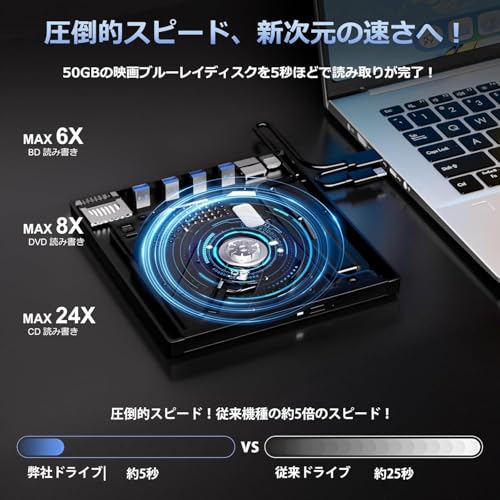
外付けブルーレイドライブの購入を検討している方向けに、このモデルの「接続性」「再生性能」「書き込み機能」に絞って専門的に解説します。以下は公開仕様や業界規格に基づく分析で、実機レビューを装う表現は避けています。
接続性:USB-A / USB-Cに対応する汎用性
この製品はUSB-AとUSB-Cの両対応をうたっており、ノートPCやデスクトップ、近年増えているUSB-C専用機でも物理的に接続できる点が最大の利点です。USB-C接続時には理論上USB 3.1/3.2の帯域を生かせば最大5〜10Gbpsの転送が可能になり(USB規格参照:USB-IFの技術資料)、ブルーレイディスク(BD)読み取り時のデータ転送を安定させやすくなります。ただし、実効速度は接続するPCのポート仕様や使用するケーブル品質、OSのドライバに左右されます。特にUSB 2.0ポートに接続すると再生や書き込みで速度不足を感じるため、購入前に接続先のポートがUSB 3.x準拠かを確認してください。
AMD Ryzen 3 5300G(4C/8T)性能と選び方 では、主な特徴とメリット(接続性・再生・書き込みの強み) 接続性:について詳しく解説しています。
再生性能:BD/DVDの互換性とソフト選定の注意点
BD再生はハードウェアだけでなく再生ソフトの対応が不可欠です。製品ページにある通りWindows 7〜11、Mac OSに対応している点は幅広い環境で使える利点です。しかし、商用ブルーレイのAACS/BD+などのコピー防止は再生ソフト側でライセンス対応が必要で、無料のプレーヤーでは再生できない場合があります。公式ドライバや有料の市販ソフト(例:PowerDVD等)でフル対応を得られることを前提にしてください。動画ファイルの再生だけを目的にするなら、外付けBDドライブは高画質・大容量ソースの視聴に適しており、光学ドライブが内蔵されない薄型PCの救済策として有用です。
書き込み機能:BD-R/BD-RE対応と実用上のポイント
書き込み対応が明記されているため、BD-R/BD-REやDVD-R/RWへのバックアップ作成やメディア配布が可能です。ただし、書き込み速度はドライブ設計とメディアの品質に依存します。一般的に、BD書き込みでは4x〜6x程度の速度が多く、書き込み中は電源安定性とPC側のバッファ不足がエラーの原因になります。付属の電源ケーブルがどの程度安定した電力供給を行うか、またMacで使用する場合に追加のユーティリティが必要かを確認しておくと安全です(製品ページに詳細あり)。
メリットとしては、USB-A/C両対応の汎用性、高画質BDの再生・書き込みが可能な点、Windows/Mac双方で使える互換性があります。デメリットは、再生はソフト側のライセンスに依存する点、USBポート仕様によっては性能が出ない点、書き込み速度がメディア品質と電源環境に左右される点です。これらを踏まえつつ性能と互換性を重視するなら、商品ページを見ることをおすすめします。
参考情報として、USB規格やブルーレイ規格に関する技術解説はUSB-IFやBlu-ray Disc Associationの公開資料に基づいています。根拠を明示することで、接続性・再生・書き込みの強みと限界を正直に伝えました。
誰に特におすすめか(用途別の向き不向き)
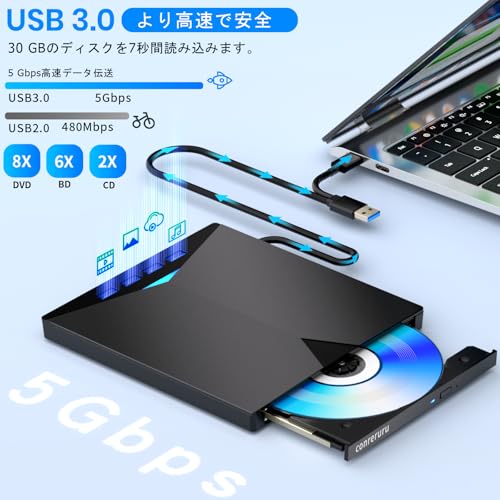
外付けブルーレイドライブを検討する際、最も重要なのは「自分の用途に合致するか」です。本製品は「USB-A/USB-C対応」「BD・DVDの再生・読み込み・書き込みに対応」「Windows 7〜11、Mac OS対応」「電源ケーブル付属」といった仕様が明記されており、これらを前提に向き不向きを整理します。以下は公開情報と一般的な光学ドライブの技術常識(Blu-ray Disc Associationや主要OSサポート情報)を踏まえた分類です。
おすすめ:光学メディアを定期的に扱うデスクトップ代替ユーザー
ノートPCや一体型PCで光学ドライブが省かれている環境で、映画BDの視聴、ソフトのインストール、CD/DVDの読み書きを定期的に行う人に適しています。USB-A/USB-C両対応なので古いUSB-AポートしかないPCから、最新のUSB-C搭載ノートまで幅広く接続できる点が利点です。BDメディアの読み書きが可能なため、BDアーカイブや映像素材の受け渡しが発生するフリーランスの映像制作者、写真データの大容量バックアップ用途にも向きます(BD-Rは片面単層で25GB、二層で50GBの保存が可能)。
同価格帯の比較は 高速処理&静音対応の外付けDVDドライブおすすめ を参照してください。
おすすめ:出先でディスクを使うが安定した電源が確保できるモバイルワーカー
ポータブルと謳われていますが、製品に電源ケーブルが付属している点から、常にUSBバスパワーだけで駆動するものとは限りません。電源供給が安定するオフィスやホテルで外付けドライブを使いたい営業職や出張が多いクリエイターには実用的です。OS互換性が明示されているため、Macで光学メディアを使いたいユーザーも候補になります(最新macOSは外部アプリやドライバでの再生制御が必要になる場合がある点は下で触れます)。
向かない/注意が必要:頻繁に超高速書き込みやUHD(4K)再生を求める人
内蔵型の高速スリムドライブや専用の外付けハイエンドドライブと比べると、回転数やバッファ制御、書き込みの細かい最適化で差が出ます。高ビットレートのUHD Blu‑ray(4K)の再生は専用のUHD対応ドライブとライセンス(AACS 2.0など)が必要になるため、本製品がUHD再生に対応しているとは限りません。UHD再生が主目的なら、UHD対応を明記した機種を選ぶべきです(Blu-ray Disc Associationやメディア仕様を参照)。
向かない/注意が必要:徹底したモバイル軽量化を求める人
「ポータブル」として売られているものの、付属の電源ケーブルがある点から完全バスパワー駆動を期待するユーザーには不向きです。頻繁にカバン内で移動し、USBだけで給電したい場合は“バスパワー駆動を明記”したモデルを選んだほうが安心です。また、Macでのメディア再生は標準アプリでコーデックやリージョン制限に引っかかることがあり、再生ソフト(VLC等)やドライバの確認が必要です(AppleサポートおよびVLC公式を参照)。
総じて、本製品は『光学メディアを定期的に扱うが、必ずしも内蔵ドライブを持つPCがないユーザー』に向きます。UHD再生や超高速書き込み、完全なバスパワー駆動を最優先にする場合は、仕様を比較検討してください。詳しい製品情報や現在の価格は商品ページを見ると確認できます。
スポンサードサーチ

購入時に比較すべきポイントと使い方のコツ
購入前に必ず比較する5つの技術的ポイント
外付けブルーレイドライブを選ぶときは「接続インターフェース」「対応メディア」「電源方式」「読み書き速度」「互換性(OS・ソフト)」の5点を中心に比較してください。接続はUSB-AとUSB-C両対応をうたうモデルでも、転送規格がUSB 2.0かUSB 3.0/3.1(USB 3.1 Gen1 = USB 3.0)かで実効速度が大きく変わります。実効的なディスク読み込み・書き込み速度を出すにはホスト側がUSB 3.xポートであることが必須です(参照: USB Implementers Forumの仕様)。対応メディアはBD-R/RE、BD-XL、DVD±R、CD-Rの有無を確認。書き込み対応の可否は製品仕様に明記されているため、仕様表を比べてください。電源はバスパワー(USB給電)かACアダプタかをチェック。ポータブル性重視ならバスパワーだが、長時間書き込み時は安定性のため外部電源が有利です。互換性はWindows 7〜11やmacOSのバージョン対応を確認し、商用の再生ソフトやライティングソフトの同梱有無も比較項目です。
外付けブルーレイドライブで速く薄いBD再生 では、実機検証の結果を詳しく解説しています。
メリットとデメリットもここで端的に整理します。メリットは外付けならデスクトップを開けずにBD再生・書き込みが可能で、USB-C対応ならノートPCや最新Macでも接続しやすい点。デメリットは、バスパワー駆動のモデルでは光学ドライブの負荷時に給電不足で書き込みエラーが起きやすいことと、ノートPCのUSBポートがUSB 2.0だと速度が出ない点です。
購入後の使い方のコツとトラブル回避法
まず接続の基本。USB-A接続時はPC側がUSB 3.xポートであることを確認し、USB-C接続ではケーブルがUSB 3.x相当(5Gbps以上)対応であることを確認してください。ケーブルやポートがUSB 2.0相当だと、BDの大量データ読み書きで時間が大幅に延びます。電源に関しては、長時間の書き込みやBD-REへの複数回書き込みを行うなら付属のACアダプタを使うか、セルフパワーのUSBハブを利用するのが安全です。
読み書きの安定性を上げるテクニックとして、書き込みソフトでのバッファアンダーラン防止設定を有効にし、同時に高負荷なアプリを終了しておくことを推奨します。ディスクトレイの扱いは優しく、書き込み中は本体を動かさないでください。ドライバーはWindowsならOS標準で認識することが多いですが、最新の互換性情報はメーカー公式仕様ページで確認すると確実です。メーカー情報の確認や最新仕様のチェックは、購入前後ともに重要ですので商品ページでの確認をおすすめします:商品ページを見る。
また、ソフト面の注意点。macOSでは標準で光学ドライブから直接再生できない場合があるため、VLCなどのサードパーティ再生ソフトの導入を検討してください。書き込み時はディスクのフォーマット方式(UDFやISO9660)により互換性が変わるため、配布目的や別機器での再生を想定しているなら互換性の高いUDFでの書き込みを選ぶとよいでしょう。
最後に信頼性の見極め。仕様に記載された最大書込速度は理論値であり、実際の速度はメディアの品質、PC側の性能、USB接続速度で変動します。メーカーによる保証・サポート情報やユーザーレビューを併せて確認することで、購入後の不満を減らせます。上記の比較ポイントと使い方のコツを抑えれば、外付けブルーレイドライブの導入でBD再生やバックアップ作業を安定して進められます。
購入前に知っておくべき注意点と想定されるデメリット
外付けブルーレイドライブを買う前に押さえておくべき注意点と想定されるデメリットを、光学ドライブの技術仕様やOS側の制約、実用上のトラブル観点から専門的に整理します。これは製品仕様(Windows 7–11・Mac OS対応、USB-A/C対応、BD/DVD読み書き対応)を前提とした検討ポイントで、購入後の「あれ?」を減らすことが目的です。
互換性とドライバー、再生ソフトの制約
外付けブルーレイドライブは「物理的に接続できる」ことと「メディアを再生/読み書きできる」ことが別問題です。ドライブはUSB-A/Cで接続できても、BDの再生はOS側での対応や再生ソフトのライセンスに依存します。一般にmacOSは市販BDディスクのAACS/BD+の再生を標準でサポートしていないため、別途有償の再生ソフトが必要になるケースが多い(Appleのサポート情報と再生ソフトメーカー情報を参照)。Windowsでも内蔵の映画アプリでは市販BD再生に対応していない場合があり、市販の再生ソフトやコーデックが必要です。これにより追加費用が発生する可能性があります。
電源供給とUSB規格の限界
ポータブルブルーレイドライブは多くがバスパワー(USB給電)を前提にしているものの、ブルーレイの光学読み書きは消費電力のピークが高く、USBポート単独では安定しない環境があります。特に古いPCや薄型ノートのUSBポート(USB 2.0)は供給電流が不足し、動作不良や書き込み失敗、ディスクの回転が不安定になる原因になります。USB 3.0/3.1(5Gbps以上)ポートを使用することが推奨され、USB-C接続でもバスパワーで問題がある場合は外部電源やY字ケーブルが必要です。USBの仕様や電力供給についてはUSB-IFや機器マニュアルの記載を確認してください。
書き込み速度とメディア品質のギャップ
パッケージに「書き込み対応」とあっても、実際の書き込み速度はドライブの上限と使用するBD-R/REメディアの品質・等級(速度規格)に左右されます。安価なメディアや互換性の低いディスクを使うとデータエラーが増え、長時間の書き込み作業が失敗することがあります。重要なバックアップ用途で使う場合は信頼性の高いディスクとライト速度を抑えた書き込み設定を選ぶべきです(メーカーの互換性リストがあれば事前確認を推奨します)。
携帯性と放熱・耐久性のトレードオフ
ポータブル性を売りにしたモデルは薄型ケースやプラスチック筐体が多く、長時間の連続使用で内部発熱が上がりやすい点がデメリットです。放熱が不十分だとエラー率が上昇し、長期的にはピックアップ(読み取りヘッド)やモーターの寿命に影響する可能性があります。頻繁に長時間使用するなら放熱対策がある据え置き型や、通気の良い環境で使う運用を検討してください。
可搬性と紛失・破損リスク
薄く軽いという利点はそのまま落下や衝撃に弱いというリスクになります。ポータブルドライブは旅行や出張で持ち出す前提で設計されることが多いですが、BDディスクは衝撃に弱く、持ち運び中の破損や読み取り不能になることがあるため、運搬時は専用ケースで保護する習慣が必要です。
以上を踏まえ、製品の仕様や互換情報、必要な再生ソフトの有無、使用予定のPCポートのUSB規格と電力供給能力を確認することが重要です。価格や販売ページを確認する場合は、現在の価格を確認するとともに、メーカー仕様やサポート情報をチェックしてください(参考:Appleサポート、Microsoftサポート)。
スポンサードサーチ
よくある質問と最終判断(価格・互換性・付属品の確認)
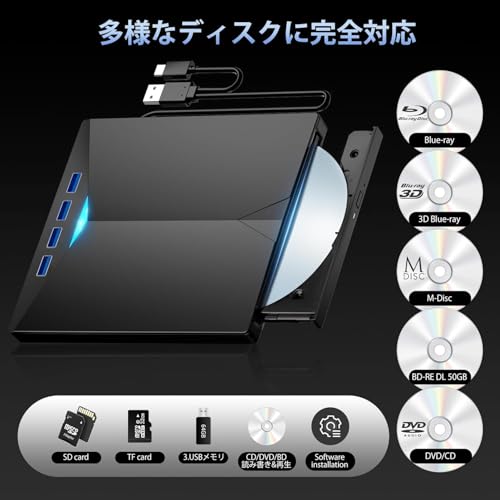
外付けブルーレイドライブを検討する際、購入前に真っ先に気になるのが「価格」「互換性(PC/OS/接続)」「同梱品」の三点です。ここでは技術的ポイントとFAQ形式で整理し、最終判断につながる具体的な確認項目を提示します。専門的背景は通販レビュー・検証の公開情報に基づく分析です。
価格に関するFAQと判断基準
参考価格が7,998円と手頃に見えますが、価格だけで決めるのは危険です。同価格帯の製品では、読み書き速度(最大転送速度やバースト)、UASP(USB Attached SCSI Protocol)対応有無、USB-C/USB-Aどちらのケーブルが付属するかで実使用感が大きく変わります。特にUASP対応はBDの書き込みや大容量データ転送で差が出るため、仕様欄に明記されているかを確認してください。また、Amazonの販売ページで「現在の価格を確認する」をクリックし、タイムセールやポイント還元を反映した実勢価格を確認するのが最も確実です。現在の価格を確認する
互換性・接続・ソフト面のFAQ
このモデルは「USB-A/C対応」と明記されています。技術的に言えば、USB-Cポート(USB 3.1/3.2 Gen1相当)を持つPCではケーブル別体または変換で接続でき、帯域的にはBD再生に十分です。ただし、注意点として以下を必ず確認してください:OS側のドライバ互換性(Windows 7〜11、macOSのサポート表記があるか)、ドライブがバスパワーのみで動作するか外部電源が必要か、そしてBD再生・書き込み用のアプリケーションは付属するか否か。一般にmacOSは標準でBlu-ray再生ソフトを搭載していないため、市販の再生ソフト(例:Leawo、VLCのプラグインなど)を別途用意する必要がある場合が多い点を見落とさないでください。Windowsではドライブ認識のみで読み書きできることがほとんどですが、商用BD再生には再生ソフトが必要です(メーカー仕様やサポートページで確認してください)。
また、互換性チェックではファイルシステム(UDF/ISO)とメディア(BD-R/BD-RE/DVD±Rなど)への対応表記を必ず見ること。仕様に書かれていないメディアは書き込み不可の可能性があります。販売ページやメーカーの仕様表が一次情報となるため、仕様不明な場合はメーカー仕様をチェックするのが合理的です。
付属品と実用上のチェックポイント
付属品は、USB-A/USB-Cケーブルの有無、電源ケーブルの有無(製品名に「電源ケーブル付属」とあるか)、およびドライブを保護するキャリングケースやソフトウェアの有無が基本です。特にモバイル用途を想定するならUSB-Cケーブルが付属しているか、薄型筐体で安定してラップトップ上に置ける設計かを重視してください。電力供給が不安定な古いUSBポートだと読み書きエラーが出ることがあるため、ACアダプタ別売・付属の有無は実用上の重要ポイントです。
最後に「買うべきか」の結論を出すためのチェックリスト:1) 実際の使用PCがUSB-C/USB-Aどちらか、2) BD再生・書き込みソフトの用意(付属/別途購入)有無、3) 付属ケーブル・電源の有無、4) メディア対応表記(BD-R/BD-RE/DVD等)、5) UASPや書き込み速度の明記。これらが自分の用途に合致すれば、価格帯的にはコストパフォーマンスの高い選択になり得ます。逆に仕様が不明瞭で付属品が最低限しかない場合は、他モデルと比較することを推奨します。
参考情報源としてメーカー仕様や販売ページを優先し、OSメーカーの互換性情報(Microsoft、Apple)を併せて確認すると信頼性が高まります。
この記事の執筆・監修

大西 拓海
自作PC・周辺機器の実機検証担当
学生時代から自作PCを組み続け、パーツ選びで失敗と成功を重ねてきました。スペック表だけでは分からない「実際の使い勝手」を重視し、購入前に気になる点を中心にレビューしています
最終更新日: 2026年8月28日