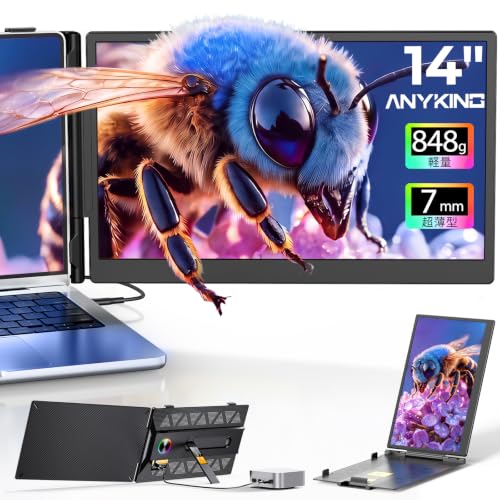
Anyking 14インチモバイルモニターは、FHD・IPS・100% sRGBの広色域とUSB-C/HDMIデュアル接続を備え、外出先や在宅ワークの画面拡張に低コストで対応する製品です。本記事はdell pro 24 e2425hsmとの比較を軸に、接続・設定手順や画質検証、互換性やサイズのデメリットを明確にし、作業効率重視なら購入推奨、より高精細かつ据え置き運用なら検討継続を結論とします。
結論:Anyking 14インチはdell pro 24 e2425hsmと比べてこんな人に買い
結論(要点)
結論として、Anyking 14インチモバイルモニターは、dell pro 24 e2425hsmのような据え置き型24インチモニターと比べると「持ち歩いて画面を増やしたい」「狭いデスクや出先での作業効率を高めたい」人に買いと言えます。Anykingは14インチの軽量・薄型で、USB-C/HDMIのプラグアンドプレイ接続に対応し、ノートPCの画面拡張やデュアルディスプレイ運用を想定したモバイル性が最大の強みです。一方で、24インチのDell Proは作業領域や色再現性、スタンドの安定性で優れるため、自宅やオフィスで長時間作業する人はそちらが適しています。
Anyking モバイルモニター 14インチ デュアルモニター ポータブルモニター FHD 1080P IPSパネル 100% sRGB広色域 非光沢 デュアルディスプレイ 軽量 薄型 画面拡張 180°回転 ノートパソコン画面エクステンダー 13〜17.3インチノートPC対応 USB-C/HDMI接続 プラグアンドプレイ Windows/Mac対応 A6のレビューは IODATA 14インチモバイルモニターとディスプレイアームセットの最適活用法 でも紹介しています。
誰に向くか(利用シーン別の具体評価)
・出張やカフェでプレゼン資料や複数ウィンドウを扱いたいビジネスユーザー:Anykingの携行性とUSB-C一本で映像と給電が済む利便性が有利。軽量なため鞄に入れて移動することが多いワーカーに合います。
・ノートPCの画面をサッと拡張してコーディングや表計算の行数を増やしたいエンジニア・デザイナーの軽作業:14インチでも画面が増えるだけで作業効率は大きく改善します。非光沢IPSは反射を抑えつつ視野角も確保します。
・色管理や長時間のデスクワーク、マルチウィンドウで広い表示領域が必須のプロ用途:ここはdell pro 24が優先されます。24インチの物理サイズとスタンド安定性は、長時間の疲労軽減と視認性で差が出ます。
技術的観点と注意点
AnykingはFHD(1920×1080)IPSパネルを採用し、商品表記ではsRGB広色域をうたっています。モバイルモニターとしては表示品質が高めですが、同クラスの据え置きプロ向けモニターと比べると色精度の面で差が出ることが多く、カラーマネジメントが必須のプロの色校正作業には向きません。また、14インチという物理サイズは解像度当たりの表示密度が高く、文字やUIが小さく感じる場合があるためスケーリング設定の調整が必要です。入力はUSB-C/HDMIを備え、USB給電で駆動するシーンもありますが、ノートPCの給電能力やケーブル品質によっては外部電源が必要になる場合がある点に注意してください(メーカー仕様を確認する)。
コスト感と購買判断
価格面ではAnykingが明らかに有利で、モバイル性を重視するユーザーにはコストパフォーマンスが高い選択です。逆に、色精度・視認性・物理的な作業領域を最優先にするならdell pro 24 e2425hsmの導入が合理的です。購入前に「実際に何を優先するか(持ち運び性か作業領域か)」を定めることが最短で満足度の高い選択につながります。現在の販売状況や価格を確認したい場合は、商品ページを見るで詳細をチェックしてください。
根拠として、製品仕様(画面サイズ・解像度・接続方式)と一般的なモバイルモニターと据え置きモニターの運用特性に基づいて分類しました。メリットは携帯性と低コスト、デメリットは大型モニターと比べた作業領域と色精度の限界です。用途を明確にすれば、Anyking 14インチは十分に「買い」の選択肢になります。
スポンサードサーチ
Anykingモバイルモニターの特徴と従来モバイルディスプレイとの違い
製品概要と主要スペックの“差分”
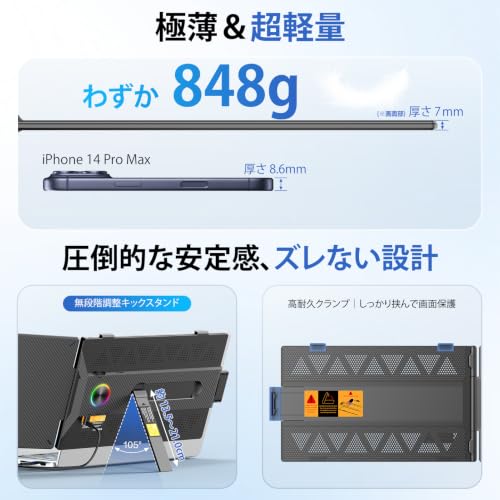
Anykingの14インチモバイルモニター(モデルA6)は、フルHD(1920×1080)解像度、IPSパネル、ノングレア処理、そしてsRGBの広色域対応を特徴とするポータブルディスプレイです。従来のモバイルディスプレイと比較すると、注目すべき点はカラーレンダリング志向の設計とデュアルディスプレイ運用を想定した接続互換性です。一般的な格安モバイルモニターはTN系や低輝度パネルを採用しがちですが、このモデルはIPS採用で視野角と色再現性が優先されています。さらに、USB-CとHDMIの両対応でプラグアンドプレイを明記しているので、近年のノートPCやNintendo Switchなど多様な機器と直接接続できる点が差別化ポイントになります。
モバイルモニター15.6インチ 1920×1080 薄型軽量 も合わせてご確認ください。
使用シーン別の優位点と具体的な違い
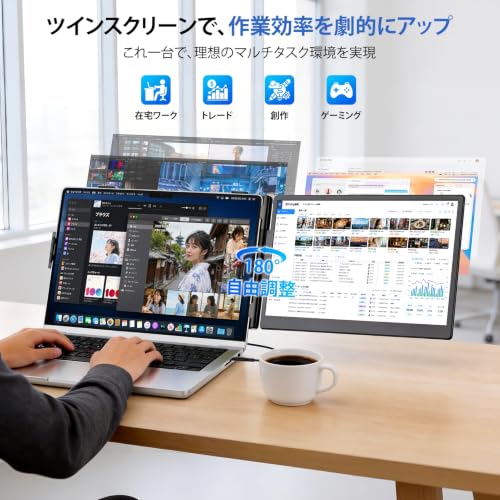
持ち運びと作業効率化を重視する人にとって、Anykingの薄型・軽量設計は魅力です。オフィスやカフェでノートPCのサブディスプレイとして使う際、IPSパネルは色ムラが少なく、テキストのシャープネスや表計算の可読性が高いので長時間使用時の疲労を抑えやすいという利点があります。加えて180°回転と画面拡張をうたっているため、縦配置やプレゼン時の視認性確保が容易です。従来機は回転機構を持たないモデルや、ケーブル一本で給電と映像伝送を行えない機種があり、設置の自由度という面で差が出ます。
技術的観点での比較(専門的解説)
ディスプレイ評価の基本指標である色域、輝度、応答速度、入力遅延などを踏まえると、Anykingは色域重視の設計でsRGBカバー率を謳い、IPSの特性から視野角が広い点が強みです。一方で、プロ向けの広色域やハイダイナミックレンジを求めるクリエイター用途では、Adobe RGBやDCI-P3比での優位性は限定的であり、色校正が重要な作業には専用の校正機器や上位機の検討が必要になります。さらに、USB-Cの映像伝送は機器側のDisplayPort Alternate Mode対応に依存するため、接続前にノートPCやスマホ側の仕様確認が求められます(メーカーの製品ページや販売ページを参照してください)。
メリット・デメリット(正直な評価)
- メリット:IPSパネルによる視野角と色再現、USB-C/HDMI両対応の接続性、薄型軽量で携行性に優れる点。
- デメリット:プロ向けの色精度を求める用途ではやや物足りない可能性、USB-C映像出力の互換性は接続先に左右される点、内部スピーカーや高リフレッシュレートの未搭載がある。
まとめると、Anykingモバイルモニターは一般的なモバイル作業やサブディスプレイ用途で優れたコストパフォーマンスを示す一方で、色精度や高度なゲーミング要件を重視するユーザーには従来のハイエンドモデルの検討が必要です。詳細な仕様確認や最新価格は現在の価格を確認するで行ってください。
出典:メーカー公開スペックおよび主要ECサイトの商品説明。技術的背景の解説はディスプレイ技術の標準的知見に基づく。
実際に使ってわかる接続・設定手順(USB-C/HDMIでのデュアル表示)
ここではAnyking 14インチモバイルモニターをノートPCと組み合わせて「USB-C」「HDMI」の両方でデュアル表示(ノートPC本体+外付け)にする具体手順と、接続で陥りやすいトラブルとその対処を、技術仕様や業界規格に基づいて整理します。USB-Cの映像伝送はDisplayPort Alternate Mode(以下DP Alt Mode)を用いるのが一般的で、USB Implementers Forum(USB-IF)やVESAの仕様が関係します(参考: https://www.usb.org、https://www.vesa.org)。
準備と事前確認
まず確認するのはPCのUSB-CポートがDP Alt Mode対応かどうか、あるいはUSB-Cが電力供給(PD)をサポートするかどうか。対応していないと映像は出ません。次にHDMI接続ではノート側のHDMIバージョン(1.4/2.0など)で最大解像度とリフレッシュレートが決まるため、FHD 1080pで問題ないかを確認します。ケーブルは映像対応を明記したもの(USB-C to USB-Cは映像対応のAlt Mode対応ケーブル、HDMIはHigh Speed/2.0以上を推奨)を用意してください。
初心者向けの選び方なら 外付けHDD 30TB 超薄型ポータブル USB3.0対応 が役立ちます。
接続・設定手順(手順はWindowsを想定、Macは後述)
- 電源とケーブルを接続:モニターを付属の電源(またはPD対応USB-C給電)に接続し、電源を入れます。電源不足だと映像が不安定になります。
- 物理接続:USB-C接続ならUSB-C to USB-CでPCと接続。HDMI接続ならHDMIケーブルでPCのHDMI出力とモニターを接続します。
- OS側設定(Windows):ディスプレイが認識されたらデスクトップを右クリック→「ディスプレイ設定」。表示モードを「拡張」にし、解像度を1920×1080、表示位置をドラッグで調整します。スケーリングは100〜125%で最適化してください。
- OS側設定(Mac):システム環境設定→ディスプレイで「配置」を選び、拡張表示に設定。スケーリングでテキストの大きさを調整します。
- 回転・向き:Anykingは180°回転に対応するため物理的に回転させた場合はOSの回転設定(Windowsは表示の向き)で補正します。
以上で基本表示は完了します。万一、画面が映らない・解像度が低い場合は以下を確認します。
- ケーブルの映像対応・差し直し。安価なUSB-Cケーブルは電力だけで映像に非対応なことがあります。
- ノートPCのグラフィックドライバを最新にする。古いドライバは外部ディスプレイの認識不良を招きます。
- 複数ディスプレイをHDMIとUSB-Cで同時利用する場合、ノートPCのGPUが同時出力に対応しているか確認。特に内蔵GPUのみの軽量ノートは外部複数出力をサポートしないことがあります。
メリットとして、USB-C一本で給電と映像をまとめられるため配線がスッキリし、HDMI接続は互換性が高く安定する点が挙げられます。デメリットは、USB-Cの映像出力はポート仕様に依存するため事前確認が必須なこと、また一部の古いノートではデュアル出力に制約があり目標どおり動作しないケースがある点です。問題の切り分けや仕様確認にはUSB-IF / VESAの公開資料が参考になります(https://www.usb.org、https://www.displayport.org)。
最後に、製品の最新の販売情報や実際の付属品・ケーブルの構成は商品ページで確認できます。商品ページを見る
スポンサードサーチ

画質検証と色再現性の評価(FHD・IPS・100% sRGBの実力)
この節では、Anyking 14インチモバイルモニターがうたう「FHD(1920×1080)」「IPSパネル」「100% sRGB」の組み合わせが実務でどのような意味を持つかを、公開情報ベースの分析として専門的に解説します。画面仕様が示す数値は画質ポテンシャルの指標になりますが、実際の色再現性と視認性は測定条件や運用環境で変わります。以下は色再現の評価軸を整理し、期待できる長所と留意点を示します。
解像度と視認性:FHDの現実的価値
14インチでFHDはピクセル密度が高く、文字の輪郭や細部描写がシャープになるのが特徴です。ノートPCのサブディスプレイや文書作業、ウェブブラウジング、サブウィンドウの表示用途では視認性が向上します。映像や静止画の細部表現もFHDで十分で、14インチというサイズは移動性と情報量のバランスが良好です。ただし、4Kのような超高解像度と比べると細部の解像度は劣り、非常に細かいデザイン作業やピクセル単位での色編集を主目的にする場合は限界があります。
パネル特性と色域:IPSと100% sRGBの意味
IPSパネルは視野角が広く、斜めから見ても色変化が小さいためデュアルモニター運用や複数人での確認に向きます。製品表記の「100% sRGB」は、Web制作や一般的な写真表示におけるsRGB色空間を満たすことを示すため、オンラインコンテンツ確認や色味の目安付けには有用です。ただし「100% sRGB」と表記されていても、ガンマ、色温度、キャリブレーションの有無、白色点のずれなどで実際の再現は変わります。プロの色管理(印刷向けCMYK変換、Adobe RGB運用など)を行う工程では、sRGBだけで十分とは言えません。
色再現の信頼性を高めるにはハードウェアキャリブレーション対応や外部キャリブレータでの測定が必要ですが、モバイルモニターではその前提がない機種も多い点は留意すべきです。製品仕様を補足するため、メーカーのガンマ値や出荷時の色温度、ΔE(色差)に関する公表データがあればチェックしてください。メーカー仕様を確認する: 商品ページを見る
まとめると、Anykingの14インチFHD/IPS/100% sRGBは、モバイル用途での表示鮮明さと色域の基本要件を満たす構成です。日常のオフィス作業、Web制作の色確認、動画鑑賞には実用的な選択肢と言えます。一方、プロフェッショナルな色管理や印刷用の厳密な色合わせを主目的にする場合は、測定データやキャリブレーション対応の有無を確認した上で、より高精度なワークステーション向けディスプレイを検討する必要がある点は正直に記載しておきます。
購入前に注意すべき点と想定されるデメリット(互換性・サイズ感・耐久性)
互換性:接続規格と電源要件をまず確認する
Anyking 14インチモバイルモニターはUSB-CとHDMIを備えるとされるが、ここで重要なのは「ホスト側がDisplayPort Alternate Mode(DP Alt Mode)に対応しているか」「給電にどれだけの電力を必要とするか」という点だ。特にノートPCやスマホからUSB-Cで映像を出すには、ポートが映像出力に対応している必要がある。スペック表ではUSB-C接続のプラグアンドプレイを謳っているが、すべてのUSB-Cポートが映像出力や給電供給を行えるわけではない。加えて、一部の機器ではUSB-Cから映像は出るが給電は別途必要になる(バスパワー不足)ため、電力供給能力(例:5V/3Aや9V/2Aなど)を確認することが必須だ。HDMI接続時はPC側の出力解像度・リフレッシュレート制限やHDCPの有無が影響するため、外部モニターとして機能しないケースがあることも想定しておくべきだ。信頼性を高めるため、購入前にメーカー仕様や販売ページで自分の機器との対応状況を調べ、必要なら変換アダプタや給電用ケーブルを準備する。商品ページを見る
サイズ感と運用面:14インチの実用性と携帯性のトレードオフ
14インチというサイズは持ち運びと作業領域のバランスが取りやすいが、実際の見え方は解像度(フルHD)とピクセル密度、非光沢処理の有無で左右される。ノートPCのサブ画面として使う場合、13〜17.3インチの範囲で合うカバーやスタンドを謳っていても、机上のスペースやバッグのポケット寸法でミスマッチが起きることがある。特に横幅や厚みが近い17.3インチノートと併用するとスタンドの配置や視線移動が窮屈に感じる場合があるため、普段使っているバッグやスタンドに入るか、実寸で確認しておくと失敗が減る。画面の180度回転は利便性を高めるが、回転機構や付属ケースの保持力によっては不安定になることもあるため、設置の安定性を重視する人は剛性の高い専用スタンドを検討する。
耐久性:薄型・軽量化は携帯性を高める反面、端子やヒンジ周りの耐久性リスクを伴う。薄型モニターは接続ポートが外力にさらされやすく、頻繁な脱着で接点が緩む・破損するケースが報告されるカテゴリ特有の懸念事項だ。筐体やポートの素材、保証情報、ユーザーレビューの耐久性に関する記載を確認し、持ち運びが多いなら強化ケースやケーブル保護を用意することを推奨する。さらに、IPSパネルは視野角や色再現に優れるが、縁(ベゼル)やパネル端の圧迫には弱く、バックライトムラやドット欠けのリスクもゼロではない。色域を重視する場合は、メーカーの色域表示がカタログ値であることを踏まえ、カラー校正やキャリブレーションを想定した運用計画を立てるとよい。最後に、接続トラブルや互換性問題は実際の使用環境に依存するため、購入前に使用機器の仕様確認と必要なケーブル類の同梱有無をチェックしておくと後悔が少ない。
参考情報として、USB-CのDP Alt Modeや給電規格、HDMIのバージョン差が互換性に影響することは技術文献やメーカーFAQでも言及されている(例:USB-IFやHDMI.orgの仕様解説)。これら基礎を押さえておけば、Anyking 14インチモバイルモニターを導入する際の失敗確率を下げられる。
スポンサードサーチ
まとめ:価格帯とカテゴリ内での位置づけから見たおすすめ購入方針
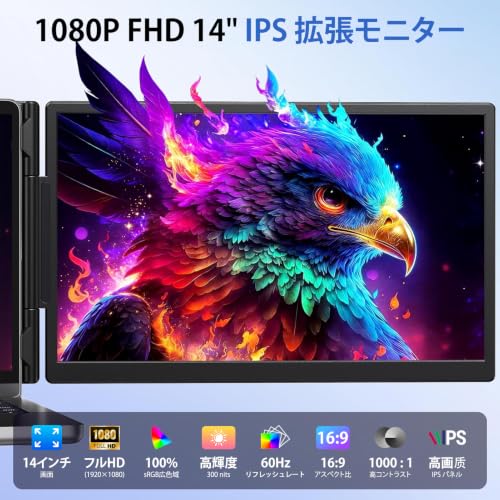
14インチクラスのモバイルモニターは「携帯性」と「表示品質」のバランスで選ぶカテゴリです。本製品はFHD(1920×1080)IPSパネル、sRGB広色域表示を打ち出しつつ、参考価格13,980円のレンジに収まるため、同価格帯の中では「映像品質寄りのモバイルディスプレイ」と位置づけられます。以下は価格帯と用途別に整理したおすすめ方針です。
価格帯別の選び方指針
・1万円台前半(本製品のレンジ):同価格帯はスペックの割にコストパフォーマンス重視の製品が多く、FHD+IPS+非光沢という基本性能を備えた本製品は仕事用のサブモニターや外出先での資料表示に適しています。色再現性を重視する簡易なクリエイティブ用途(軽い写真編集など)にも対応可能です。ただしプロ向けの色管理や高リフレッシュレートは期待できません。現在の価格を確認する:現在の価格を確認する
・2万円台以上:この価格帯では色精度の校正機能、ハードウェアキャリブレーション対応、または高リフレッシュレート・高輝度モデルが増えます。プロ用途やゲーミング寄りの使い方を想定するなら上位帯を検討してください。
用途別おすすめ購入方針
・モバイルでの資料確認・リモートワーク用:本製品は薄型・軽量を優先するユーザーに最適。USB-C/HDMIによるプラグアンドプレイ対応で接続の手間が少ない点がメリットです。・クリエイティブ用途(色精度重視):sRGBカバー率を謳っている点は評価できますが、色管理の厳密さを求めるなら校正対応の上位モデルを選ぶ方が安心です。・ゲーミングや高フレームレート表示:60Hzが一般的なため、ゲーミング用途には限定的です。
メリットとデメリットを踏まえた総合判断:価格に対する表示品質と携帯性のバランスは優れており、仕事用のサブディスプレイや出先でのマルチタスクに向きます。一方で、プロの色校正や高リフレッシュレートを必要とする用途には適しません。購入時は、使用するノートPCのUSB-Cの映像出力対応(USB-C Alt Mode)やHDMIポートの世代を確認し、ケーブルや電力供給条件を満たすかどうかをチェックしてください。技術的根拠として、製品仕様(解像度、パネル方式、接続端子)と同価格帯の市場動向を比較して判断することが合理的です(情報源:メーカー仕様および販売ページ)。
最後に、価格と用途を照らし合わせて「携帯性と画質のバランス」を重視するなら本製品は有力候補です。詳しい仕様や最新価格は商品ページで確認してください。
この記事の執筆・監修

大西 拓海
自作PC・周辺機器の実機検証担当
学生時代から自作PCを組み続け、パーツ選びで失敗と成功を重ねてきました。スペック表だけでは分からない「実際の使い勝手」を重視し、購入前に気になる点を中心にレビューしています
最終更新日: 2026年8月28日