結論:この整備済HP NVIDIA GeForce RTX 2060 SUPER(8GB GDDR6、PCIe 3.0、HDMI/DisplayPort/DVI-D、8Pin補助電源)は、1080p高設定や一部1440p用途で十分な性能を低価格で求める人には買い。OEM整備済のため動作・端子・補助電源要件を確認できる場合のみ推奨し、ドライバ対応と保証範囲を確認すればコストパフォーマンスは高い。
結論:この整備済みRTX 2060 SUPERはこんな人に買い
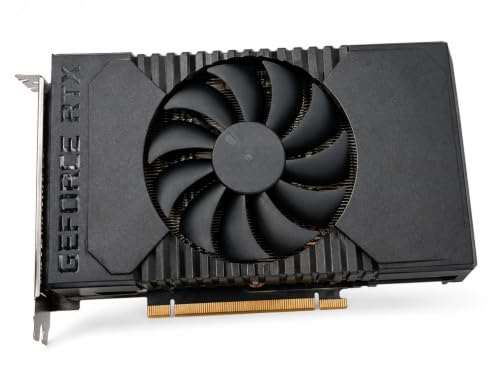
中古の整備済みHP版NVIDIA GeForce RTX 2060 SUPER(P/N L83943-001)は、現行ハイエンドではないものの、価格対性能比を重視するゲーマーやクリエイターにとって魅力的な選択肢です。ここでは、どんな用途・環境の人に「買い」かを技術的観点と実用上の判断で整理します。スペックとしては8GB GDDR6、PCIe 3.0 x16接続、映像出力はHDMI、DisplayPort、DVI-D、8ピン補助電源を必要とする点が決定的な要素です(NVIDIA公表の世代情報に基づく)。
買い:こんな人に向く
- フルHD~1440pでのゲームプレイを狙う人:RTX 2060 SUPERはTuring世代の強力な中堅GPUで、多くのタイトルを1080pで高設定、1440pでもミドル〜高設定で安定したフレームを期待できます(ベンチマーク公表値と世代性能比較に基づく)。
- レイトレーシングを試したいが予算は抑えたい人:RTコアを備えるためDLSSや軽度のレイトレーシング活用が可能で、フルレイトレーシング運用よりもコストを抑えた運用に適します。
- 既存のミドルタワー/HPワークステーションのアップグレード:カード長や補助電源(8ピン)を許容できる筐体なら、OEM型番でも搭載は実用的です。古いCPUやPCIe 3.0環境でも互換性があります。
- 動画編集や軽めのGPUアクセラレーションを使うクリエイター:CUDAコアやVRAM容量(8GB)は、Premiere/DaVinci Resolveのエントリ~ミドルワークロードに適応します。
DCT-WR200D-ES 車載Wi-Fi徹底完全ガイド について、より詳しい情報はこちらをご覧ください。
買わないほうがよい人(デメリット)
- 4Kゲーミングや最高画質を求める人:VRAM 8GBと世代の限界により、最新の4Kゲームを高設定で狙うには力不足です。上位世代GPUを検討してください。
- 長期保証や新品状態を重視する人:整備済み品は新品と比べ保証・使用履歴が異なる可能性があり、長期的な安心感を優先する場合は新品購入を検討すべきです。
- 静音・冷却を最優先する人:OEMクーラーやカード単体の冷却仕様は製品により差が出るため、静音重視ならリファレンス/カスタム冷却の製品情報確認が必要です。
- 最新のNVLinkやPCIe 4.0最適化を必要とする用途:このカードはPCIe 3.0世代の設計であり、PCIe 4.0の帯域や最新のNVLink機能は提供しません。
まとめると、予算を抑えつつTuring世代のGPU性能を活かしたいゲーマー/クリエイターに向く一方で、4K志向や新品保証を重視する人には向きません。価格面での判断材料が重要なので、購入前に画像・商品説明・出品元情報をよく確認し、気になる場合は商品ページを見ることを推奨します(NVIDIAの世代仕様やHPのサポート情報と照合してください)。
スポンサードサーチ
製品の特徴と同世代GPUとの違い(搭載メモリ・出力端子・補助電源など)
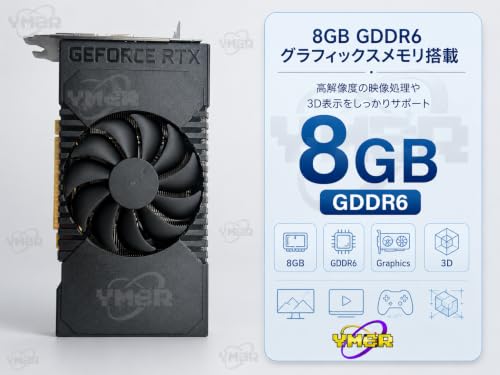
HP製の整備済み「NVIDIA GeForce RTX 2060 SUPER 8GB GDDR6(P/N L83943-001)」は、同世代のミッドハイレンジGPUと比べて、搭載メモリ容量・出力端子構成・補助電源仕様に明確な特徴があります。本節では技術的観点から具体的に比較し、購入判断で重視すべきポイントを整理します。公開された仕様情報と同世代モデルの公式スペック(NVIDIAおよび主要レビューサイトの公表値)に基づく分析です。
搭載メモリ(8GB GDDR6)の実利と同世代比較
このカードは8GBのGDDR6を搭載しています。RTX 2060 SUPERは、同世代ではRTX 2060(6GB GDDR6)よりもVRAM容量で優位で、テクスチャや高解像度設定で余裕が出ます。対して、上位のRTX 2070/2080系は多くの場合8GB〜11GBを搭載しており、VRAM量でホールド感が近いのはRTX 2070(8GB GDDR6)です。8GBは1080p最高設定や1440pの中〜高設定で実用的ですが、重いテクスチャパックや将来的なVRAM需要の増加を考えると、長期的な耐性は上位モデルに一歩譲ります。
PNY RTX 4070 Ti SUPER 16GBの性能と価格徹底比較 では、製品の特徴と同世代GPUとの違い(搭載メモリ・出力端子・補助について詳しく解説しています。
映像出力端子(HDMI/DisplayPort/DVI‑D)の実務的差異
本品はHDMI、DisplayPort、DVI‑Dを備えるOEM構成です。DisplayPortは高リフレッシュレートやG‑Sync/Adaptive Sync環境で最も汎用性が高く、4K/60Hz以上や144Hzの1440p運用にはDisplayPortが優先されます。HDMIはモニタやテレビへの接続互換性が高く、家庭用セットアップでは便利です。DVI‑Dは一部の旧型モニタや業務用ディスプレイとの互換で役立ちますが、4K出力や高リフレッシュレート対応は限定的です。同世代カードで端子数や構成が異なる場合は、たとえばカスタムボードがDisplayPort×3+HDMI×1とすることもあるため、マルチモニタ用途やVRでの必要端子数を事前に確認することが重要です。
製品ページで端子レイアウトを確認したい場合は、現在の価格を確認するのが手早いでしょう。
補助電源(8ピン)と消費電力の実用上の意味
補助電源が8ピン1系統という仕様は、消費電力(TDP)が中程度の設計であることを示します。RTX 2060 SUPERはリファレンスで約175W前後の消費電力を想定するため、8ピン×1でPC電源ユニット(PSU)550W〜650Wが一般的な推奨容量となります。対して上位のRTX 2070/2080系は8ピン×1〜2、あるいは8+6ピン構成となる例があり、電源要件が高くなる点で差があります。自作やアップグレード前はPCケース内のケーブル配線、電源の残り出力、冷却余裕を確認してください。
同世代GPUとの総合的な長所・短所
- 長所:RTX 2060 SUPERは8GB GDDR6搭載でコストパフォーマンスに優れ、1080p〜1440pゲーミングで強い実用性を示します。端子構成が汎用的で、旧来のDVI接続が必要な環境でも使える点が便利です。
- 短所:VRAMは将来的な高解像度テクスチャや一部のクリエイティブワークで不足を感じる可能性があり、上位モデルのようなヘビーな4K用途やレイトレーシング深度では性能差が出ます。また、整備済みOEM品はリファレンス冷却や保証条件がリテール版と異なる場合があるため、熱設計や保証範囲に注意が必要です。
技術的比較では、搭載メモリ・出力端子・補助電源の3点が運用可否を左右します。特に複数モニタや高リフレッシュ運用、将来性を重視するなら端子数とVRAM容量、電源余力を優先して検討してください。公式仕様や第三者レビュー(NVIDIAの製品ページや信頼できるレビューサイト)を参照することで、より精度の高い判断ができます。
価格帯の位置づけとコストパフォーマンス評価(参考価格19,800円の意味)
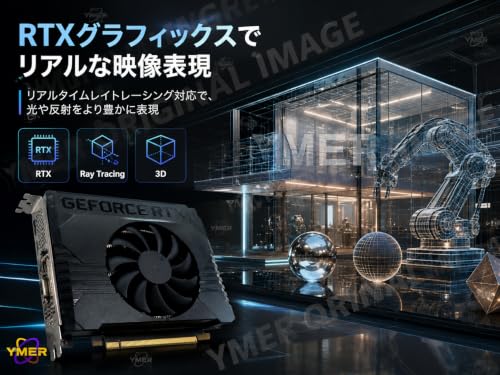
まず結論めいた位置づけを示すと、本件の「整備済み品 HP NVIDIA GeForce RTX 2060 SUPER 8GB」は、新品市場のミドルハイ帯と中古/整備済みリセール市場の中間に当たる価格レンジに位置します。参考価格19,800円は、購入候補として“性能対価格”を判断する上で重要な指標であり、同世代GPU(Turing世代のRTX 20シリーズ)の中古相場や、後継世代(RTX 30/40シリーズ)のエントリー中古品と比較してどうかを押さえる必要があります。
市場比較とベンチマーク的視点
公式ベンチマークや第三者サイト(例:TechPowerUp、PassMark)で示されるRTX 2060 SUPERの相対性能は、RTX 2060より確実に上で、1440pの一部設定まで実用範囲に入ることが多いです。一方で、レイトレーシングやDLSS利用時の効率は、Ada/Lovelace世代に比べると劣ります。これを踏まえると、19,800円は「フルHD〜1440pのゲーミングやクリエイティブ作業を安く確保したい」ユーザーには魅力的な指標です。特にGPUメモリ8GBとGDDR6という仕様は、現行の軽中量ワークロードに耐えうる最小限の要件を満たしています。
MSI GeForce RTX 5060 Ti 16Gの性能と最新価格比較 も合わせてご確認ください。
コストパフォーマンス評価(メリット・デメリット)
メリット:第一に、同程度の性能を新品で揃えるよりも安く済む可能性が高い点です。参考価格19,800円は、整備済みという条件を考慮しても、現行世代エントリーGPUの中古相場と比べて割安感があります。第二に、PCIe 3.0 x16対応で広いマザーボード互換性があり、DisplayPort/HDMI/DVI-Dの出力が揃っているため既存環境への導入障壁が低い点も実用メリットです。
デメリット:第一に、整備済みOEM品ゆえにメーカー保証や付属品の有無が新品に比べ限定される可能性がある点です。第二に、8GB VRAMは最新の高負荷ゲームや高解像度テクスチャ運用では不足を感じる局面があるため、将来性という観点ではやや短命になり得ます。第三に、電力効率やレイトレーシング性能は後継世代に劣るため、最新タイトルの高設定運用を目指す場合は追加投資を検討する必要があります。これらの弱点は価格差でどれだけカバーできるかが判断基準になります。
実務的な判断フローとしては、①現在のPC用途(解像度・フレーム目標・クリエイティブ用途)を明確にする、②類似世代の中古相場をリサーチする、③電源やケース互換性を確認した上で価格が妥当か照合する、という順番が合理的です。価格の妥当性を素早く確認したい場合は現在の価格を確認するをクリックして、出品状態や販売条件を直接チェックしてください。
最後に、信頼性の観点ではPassMarkやTechPowerUpなどの第三者ベンチマークを参照し、同スペックGPUの平均的スコアと照合することを推奨します。価格19,800円は、用途次第で非常に合理的な選択肢になり得ますが、将来性や保証面での不安をどこまで受け入れられるかが購入可否の鍵になります。
スポンサードサーチ
対応環境と取り付けのチェックポイント(PCIe・電源・ケース寸法)
必須仕様の確認:インターフェースと電源
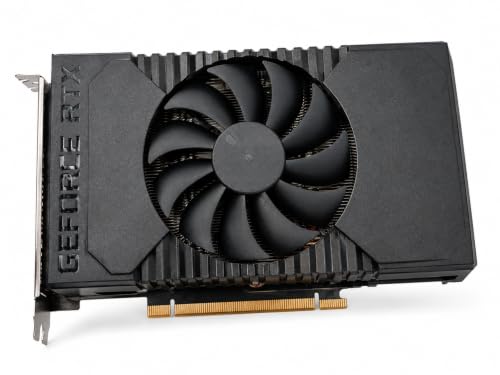
このグラフィックボードは「PCIe 3.0 x16」接続を採用し、外部出力はHDMI、DisplayPort、DVI-Dを備え、補助電源は8ピン1系統です。これらはメーカー表記に基づく断定的な仕様であり、マザーボードの空きスロットがPCIe x16であること、物理的にカードを差し込めることが前提になります。PCIe 3.0は下位互換性があり、PCIe 4.0スロットにも動作しますが、帯域差による性能影響は通常のゲーム用途では限定的です(PCI-SIGの仕様に基づく互換性原則)。
電源まわりでは、8ピン補助電源コネクタを1つ備えるため、ケース内電源ユニット(PSU)に該当コネクタが必要です。GTX/RTX世代の同クラス実測消費電力やレビューを参照すると、システム全体で概ね400W〜550WのPSUを推奨する構成が多く見られます。安全を重視するなら、電源容量に余裕を持たせ(目安:+100W程度)、電源の12Vレーンが安定しているかや接続可能な8ピンケーブルの有無をチェックしてください。製品ページで補助電源の位置とケーブル長を確認することをおすすめします:商品ページを見る。
物理サイズ・ケース互換性と取り付け手順の要点
カードの全長と厚み、ブラケット占有スロット数は取り付け可否を左右します。多くのOEMカードはデュアルスロット厚で、ロープロファイルや水冷ラジエーター搭載ケースでは干渉することがあります。ケース内の空間は「GPU搭載部の長さ(mm)」「拡張スロットの高さ(スロット数)」「隣接するストレージや冷却ファンとの干渉」を基準に実測してください。具体的には、グラフィックボードの長さがケースのGPUサポート長より短いこと、補助電源ケーブルが排気ファンやケーブル束に干渉しない配線経路が確保できることが重要です。
取り付け手順としては、電源を切り、ケースの電源ケーブルを抜き、アンチスタティック対策を行った上で作業してください。マザーボードのPCIeスロットのロック機構(ラッチ)を確認し、カードを垂直に差し込んでから背面ブラケットをネジ留めします。補助電源は最後に接続して、電源投入前にケーブルの挟み込みやピンの曲がりがないかを確認します。
メリット:PCIe 3.0 x16対応で汎用性が高く、HDMI/DisplayPort/DVI-Dを複数装備するため古いモニタや複数ディスプレイ環境で使いやすい。8ピン補助電源は1本で済むため、一般的な中~高出力のPSUで対応可能。
デメリット:OEM/整備済み品はカード形状やブラケット仕様が標準品と異なる場合があり、カード長や冷却フィン配置が一般流通品と一致しないため、事前の実測確認が必須。中古・整備済みのため保証範囲や状態が販売元によって異なる点にも注意が必要です(出典:販売ページおよび製品仕様)。
チェックリスト(簡易):
- マザーボードに空きのPCIe x16スロットがあるか
- PSUに8ピン補助電源ケーブルがあるか、PSU容量に余裕があるか
- ケース内のGPU搭載可能長さとスロット占有数を測定しているか
- 搭載するディスプレイ端子(HDMI/DP/DVI-D)が利用機器と合致しているか
- 冷却・エアフローや近接パーツとの干渉を確認したか
専門情報源として、PCIe互換性の基本はPCI-SIG仕様、電源の推奨は主要電源メーカーのガイドラインを参照してください。これらの技術的観点を踏まえれば、取り付け可否は事前チェックでほぼ確定します。購入前にスペックと実測寸法を照らし合わせ、設置条件を満たすかどうかを丁寧に確認しましょう。
購入前に必ず確認する注意点(整備済み品のリスク、OEM仕様、ドライバ)
整備済み品(リファービッシュ)のリスクとチェックポイント
整備済みのグラフィックボードは新品より安価でコストパフォーマンスに優れる一方、購入前にリスクを整理することが必要です。まず「整備済み」が何を意味するか確認してください。メーカー整備(factory refurbished)か販売業者による簡易整備かで信頼度が変わります。外観の傷や冷却ファンの摩耗、熱によるチップの劣化は外見検査だけでは判別できないため、動作確認済みであること、動作温度やクロックが仕様内であることを確認したいところです。製品ページに明確な検査項目や動作保証が記載されていない場合、故障率の増加リスクが残ります。
電源コネクタ(ここでは8ピン補助電源)や出力端子(HDMI、DisplayPort、DVI-D)が欠損・修理交換されていないかも確認します。端子の改造や過去のリワークは将来の安定性に影響するため、写真や説明で確認してください。また、保証期間やサポート窓口の有無は重要な安心材料です。参考に、出典としてNVIDIAのサポートページやHPのサポート情報を参照すると、製品仕様や対応BIOS情報を照合できます(NVIDIA公式サイト、HPサポート)。
OEM仕様の注意点とドライバ適合性
OEM版(企業向けカスタム仕様)のカードは市販のリファレンスモデルと筐体やBIOS、冷却設計が異なる場合があります。型番(P/N L83943-001)が示す通りHP向け設計の可能性が高く、カードのBIOSがHP独自のものだと、一般公開のメーカーサイトから提供されるドライバやツールで完全に最適化されないことがあります。したがって、WindowsやLinuxでの互換性、特にファームウェアレベルでの動作に差異が生じる点を想定しておく必要があります。
ドライバに関しては、NVIDIA公式のGeForceドライバ(https://www.nvidia.com/Download/index.aspx)を基本にするのが正攻法ですが、OEMカードはHPのサポートページで提供されるドライバやBIOSアップデートが推奨される場合があります。どちらを使うべきかは製品のBIOS文字列やIDで判断しますが、HP向けにカスタムされたBIOSであれば、HP提供のドライバを優先するほうが安定することがあります。製品ページの仕様が不確実な場合は、メーカー仕様をチェックするために商品ページを見ることを推奨します。
メリットとデメリットの整理
メリット:価格が新品より抑えられる点、性能面でのコストパフォーマンス(RTX 2060 SUPER相当の性能)があります。短期的にグラフィック性能を安価に確保したいユーザーに向きます。デメリット:整備済みゆえの故障リスク、OEM固有のBIOSやドライバ互換性の問題、保証・サポートの範囲が新品と異なる点が挙げられます。購入前に端子状態、動作検査の有無、保証内容、BIOS文字列の確認を行うことでリスクを低減できます。
参考情報:NVIDIA公式ドライバ配布ページ、HPサポートの製品仕様参照を行い、購入前の仕様確認とドライバ適合を必ず確認してください。
スポンサードサーチ
よくある質問と実用上の確認項目(動作確認方法・保証・アップデート)
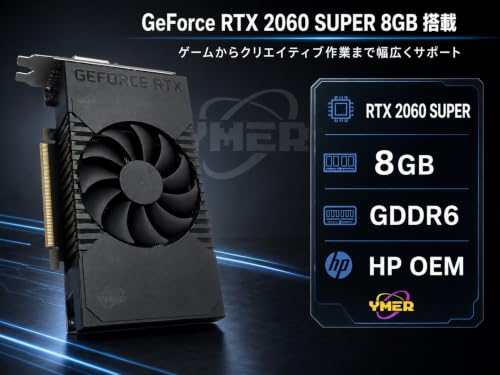
整備済みのHP製 NVIDIA GeForce RTX 2060 SUPER(P/N L83943-001)を購入する際にユーザーが真っ先に気にするのは、「届いた個体が正常に動くか」「サポートや保証はどうなっているか」「ドライバやBIOSの更新は必要か」という点です。ここでは整備済みGPUの実用的な検査手順、保証に関する一般的な注意点、そしてドライバ/ファームウェア(UEFI/BIOS)に関するアップデート方針を、専門的知見と公開情報に基づいて分かりやすく整理します。
動作確認の具体的手順(受け取り直後にやること)
箱を開けたらまず物理点検。変形したピン、焦げ跡、ヒートシンクの欠損や、補助電源コネクタの緩みを目視で確認します。次にPCへ取り付ける前に静電気対策(アースまたは放電)を行ってください。取り付け後は以下の手順で初期動作確認を行います。1) 最小構成で起動:CPU、1枚のメモリ、ストレージ、電源を接続して起動する。2) BIOSでPCIeスロットが認識されているか確認(OS起動前に確認できる場合が多い)。3) WindowsやLinuxでデバイスマネージャ/lspciでGPUが表示されるか確認。4) 公式NVIDIAドライバ(GeForce Game Ready Driver)を導入して基本のディスプレイ出力を確認。5) FurMarkや3DMark等の短時間負荷テストでアーティファクトや異常動作、過度な温度上昇がないかをチェック。温度はアイドルで概ね30〜40°C、負荷で70〜85°C程度が目安(ケースや冷却環境で変動します)。
保証・整備済み表記と注意点
整備済み品は新品とは異なり、販売業者や出品ページに記載された保証期間・範囲がすべてです。メーカー保証が残っている場合とそうでない場合があるため、商品ページ記載の「保証」欄を必ず確認してください。販売元の整備履歴やテスト内容が明記されていると信頼性が高まります。万一の初期不良に備え、到着後7〜14日程度は入念にチェックすることを推奨します。また、シリアル照合やP/N(L83943-001)情報を基にHPやNVIDIAの公式サイトでサポート情報やリコール情報を確認するのは有効です(NVIDIA公式ドライバページやHPのサポートページを参照)。
デメリットとしては、ファームウェア(VBIOS)が旧バージョンのまま出荷される事例がある点と、オリジナルの冷却仕様が後付けで変更されている可能性がある点です。VBIOSの書き換えは専門的作業でリスクを伴うため、明示的に更新が必要な場合はメーカーや信頼できる技術情報を参照してください。ファームウェアの互換性や手順については、NVIDIAとGPUベンダーの公開資料を根拠に確認することが重要です。
最後に価格や在庫は変動しますので、購入前に最新の出品情報を確認するのが実用的です。現在の価格を確認する
参考情報・出典:NVIDIA公式ドライバページ(GeForce Drivers)、HPサポートの製品情報ページ。これらの公式情報に当たることでドライバ適合性やサポート範囲を把握できます。上記手順は公開情報と専門的理解に基づく実用的な確認項目ですので、受け取り後の初期チェックリストとして活用してください。
この記事の執筆・監修

大西 拓海
自作PC・周辺機器の実機検証担当
学生時代から自作PCを組み続け、パーツ選びで失敗と成功を重ねてきました。スペック表だけでは分からない「実際の使い勝手」を重視し、購入前に気になる点を中心にレビューしています
最終更新日: 2026年8月28日