ゲーミング重視ならKOORUI 27インチを推奨する。WQHDでの144Hz表示とFHDでの260Hz駆動を両立するデュアルモードとFast IPSの応答性は対戦ゲームで有利で、HDR400も映像表現を向上させる。一方でdell pro 24 e2425hsmは仕事向けの安定性と色管理で優れるため、動画編集やオフィス中心ならdellを選ぶべきだ。この記事では性能比較、用途別の最終判断、注意点を明確に示す。
結論:KOORUIとdell pro 24 e2425hsmのどちらが買いか(用途別の最終判断)
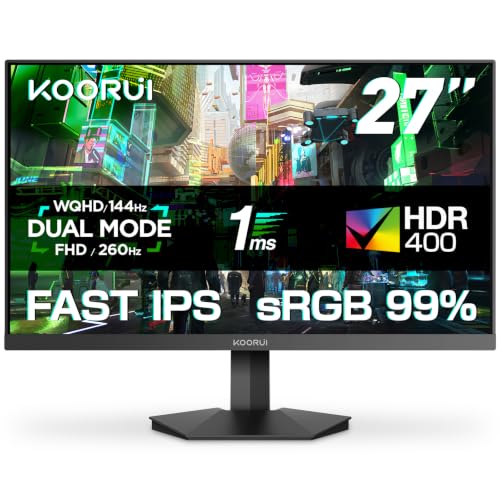
ここではゲーミング志向のKOORUI 27インチ(WQHD/144Hz or FHD/260Hz、Fast IPS、1ms、HDR400)と、ビジネス向けのDell Pro 24 E2425HSMを用途別に明確に振り分けます。スペック表やメーカー公開の仕様、ディスプレイの設計思想(高リフレッシュと低入力遅延を重視するゲーミング機、色安定性と目の疲れ対策を重視するビジネス機)に基づく判断で、購入後に「想定外だった」を減らすことを目的にしています。
ゲーミング・映像制作:KOORUIが有利なケース
高速描画と残像低減が最優先なら、KOORUIを選ぶべきです。WQHDでの144Hz表示、あるいはFHDでの260Hz駆動が可能なデュアルモードは、競技性の高いFPSや入力遅延にシビアな場面で威力を発揮します。Fast IPSパネルは従来のTNより色再現も良く、1msの応答スペックを謳う点はゲーミング向けに設計されていることを示します。HDR400対応はコントラストとハイライト表現で利点があるため、映像制作の初期確認やHDR対応ゲームの表示にも向きます。価格(参考価格: 17520円)に対する性能比も高く、手早く高リフレッシュ環境を整えたい人にコストパフォーマンス面でおすすめです。商品ページを見る
あわせて AOC 23.8型 260Hzゲーミングモニター 0.3ms も参考にしてください。
オフィスワーク・長時間作業:Dell Pro 24 E2425HSMが有利なケース
文章作成、表計算、ビデオ会議など「長時間の視認性と目の負担軽減」を重視するなら、Dell Pro 24が適しています。一般にDellのProシリーズは色むら補正、フリッカーフリー、ブルーライト低減モード、立体的なスタンド機能(高さ・チルト・スイベル)が充実しており、姿勢保持や画面の位置合わせで疲労を減らせます。また業務用途では超高リフレッシュより均一な色温度と表示安定性が重要で、Dellはここに強みがあります。複数ポートやDisplayPort/HDMIの安定接続、管理性(企業向けの一括管理オプション)もポイントです。
ただしどちらを選ぶにしてもデメリットは存在します。KOORUIはゲーミング寄りの調整が必要で、色精度が専門的な色管理を要する現場にはやや不十分です(プロ向けの色校正ハードは別途必要)。一方Dell Pro 24はリフレッシュレートが控えめなため、快適な競技プレイを求めるゲーマーには物足りなさが出ます。またサイズ感の好み(27インチの没入感 vs 24インチのデスク適合)も購入判断に直結します。
最終判断の指針:競技ゲームや高フレームレートを重視する個人ゲーマー・カジュアル映像編集ならKOORUI、長時間のオフィスワークや色安定性・作業性を優先する法人・在宅ワーカーならDell Pro 24を選ぶのが合理的です。購入前には解像度とリフレッシュのバランス、スタンドの可動域、入力端子の構成を優先順位にして比較してください(メーカー仕様やVESA規格情報は各公式ページを参照すると良いでしょう)。
スポンサードサーチ
KOORUI 27インチの特徴と従来モデル・dell pro 24 e2425hsmとの違い
KOORUI 24インチ100Hzモニター|非光沢フルHDで目に優しい では、KOORUI 27インチの特徴と従来モデル・dell proについて詳しく解説しています。
設計方針と基本スペックの差
KOORUI 27インチはゲーミングを主軸にしたモデルで、パネルはFast IPSを採用し、WQHDで144Hz(デュアルモードでFHD時260Hz)・応答速度1ms・HDR400対応という仕様が特徴です。これに対しDell Pro 24 E2425HSMは主にビジネス用途を想定した24インチクラスのIPSパネルで、画面解像度やリフレッシュレート、HDR対応などゲーミング特化の仕様は持ち合わせていません。視認性・色再現性の基礎性能は両者ともIPS系の特性を活かしますが、用途適合性が明確に異なります。
色域・画質・応答性の比較ポイント
KOORUIのWQHDはフルHD比で表示領域が広く、FPSやRTSで視認できる情報量が増えるため、ゲーミング用途で有利です。またFast IPSの採用は色変移を抑えつつ応答速度を向上させるもので、動きの残像低減に効果があります。HDR400はエントリーレベルのHDR規格で、明部の立ち上がりやコントラスト改善を確認できる一方、ハイエンドHDRほどのダイナミックレンジは期待できません。
dell pro 24 e2425hsmと比較レビュー では、設計方針と基本スペックの差 色域・画質・応答性の比較ポイントについて詳しく解説しています。
一方でDell Pro 24はsRGBカバー率重視のチューニングや可動スタンド(高さ・ピボット等)を備える場合が多く、ビジネス環境での長時間作業やデスク環境調整に向いています。色精度を厳密に求めるクリエイティブ作業でない限り、どちらを選ぶかは用途(ゲームか業務か)で判断が分かれます。出典として各メーカーの仕様ページや製品カタログを参照すると良いでしょう。
接続性・使い勝手・実用上の違い
KOORUIはゲーミング向けにDisplayPortや高リフレッシュ対応のHDMI端子を備え、低遅延や高フレームレート出力を前提に設計されています。ゲーム機やゲーミングPCと組み合わせた際に性能を発揮しやすい端子構成です。Dell Pro 24は企業向けモニターとしてDisplayPort経由でのデイジーチェーンやUSBハブ機能、エルゴノミクスを重視したスタンドが搭載されることが多く、オフィスワークの快適さに寄与します。
また、アフターサービスと品質安定性の観点ではDellは法人向けサポート実績が長いという信頼材料があります(メーカー公式サポートページ参照)。KOORUIはコストパフォーマンスを重視した製品展開で、同価格帯の中で高リフレッシュや大画面を実現する点が強みです。
短くまとめると、KOORUI 27インチは「高リフレッシュ・高解像度・ゲーミング最適化」が売りで、Dell Pro 24は「業務効率・スタンド可動性・法人向け信頼性」が売りです。価格や設置スペース、接続する機器(ゲーム機か業務用PCか)を基準に選ぶのが合理的でしょう。現在の販売状況や詳細スペックは商品ページを見ることで確認できます。
メリットとしては、KOORUIは同価格帯で高リフレッシュ・WQHDを実現している点。デメリットは、HDR400やパネル個体差の影響で同価格帯の上位機ほどのHDRや色精度は期待できない点と、長期的なサポート体制で大手メーカーに劣る可能性がある点です。購買前には用途優先で比較検討してください。
スポンサードサーチ
画質・応答性・リフレッシュの実力比較(WQHD144Hz / FHD260Hz を検証)
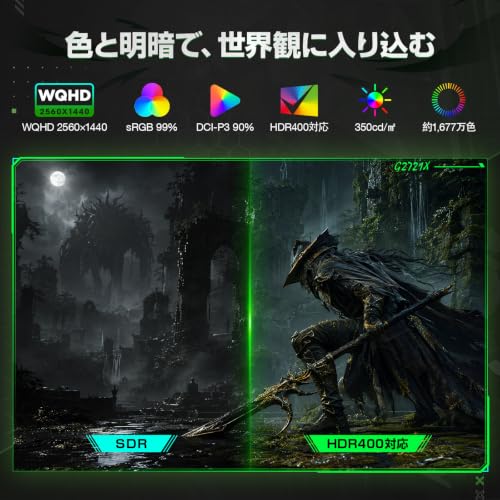
KOORUIの27インチデュアルモードモニターは、WQHD(2560×1440)144HzとFHD(1920×1080)260Hzという二つの駆動モードを持つ点が最大の特徴です。仕様表に基づいて、画質(色再現・明暗表現)、応答性(入力遅延・残像感)、リフレッシュ(可変フレームレート対応と実効性)の観点から比較します。以下は公開スペック(Fast IPSパネル、1ms応答、HDR400)と一般的な技術知見に基づく分析です。
画質比較:WQHDで得られる情報量とHDR表現
WQHDモードはピクセル密度が高く、画面上の情報量やテキスト・UIの細部が明瞭に表示されます。27インチで2560×1440はドットピッチがちょうどよく、細かいディテールを求める作業やシングルプレイヤーの没入感向上に有利です。パネルがFast IPSであるため視野角が広く色むらが出にくい利点があります。HDR400はエントリーレベルのHDR規格で、ピーク輝度の改善やコントラスト向上は期待できますが、ローカルディミング非搭載の多くの製品同様、劇的なハイダイナミックレンジ表現は限定的です。色域や色精度についてはメーカー公表のカバー率(sRGB/NTSC等)が示されていれば参照すべきで、正確な色合わせが必要な写真・映像制作ではカラーキャリブレーションを推奨します。ここでの結論は、WQHD144Hzは視認性と没入感を優先する用途で有利だという点です。
初心者向けの選び方なら エレコム HDMI ケーブル 2m 4K/8K対応の選び方完全版 が役立ちます。
応答性とリフレッシュ比較:FHD260Hzの優位性と注意点
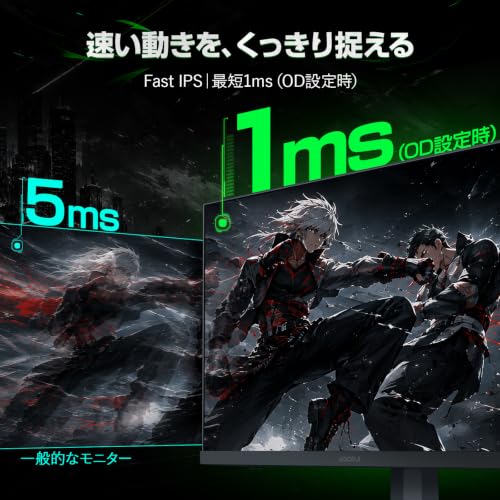
FHD260Hzモードは、フレームレートの追従性を重視する競技系FPSや格闘ゲームで恩恵が出やすいです。リフレッシュレートが高いほど1フレーム当たりの遅延は短くなり、動きの滑らかさと照準追従性が向上します。Fast IPSの1ms表記はGTG(gray-to-gray)測定に基づくことが多く、実測での残像感低減に寄与しますが、実際のゲーム体験における残像感はピクセル応答とオーバードライブ設定、ゲーム側のフレーム生成タイミングに左右されます。加えて、FHDへの解像度切替は画質面でのディテール低下を伴うため、遠距離視認や細部の識別が重要な場面では不利になります。
入力端子やGPU側の出力能力も関係します。260Hzを安定して得るには対応するポート(DisplayPortや高帯域のHDMI)と、十分なGPU性能が必要です。可変リフレッシュレート(G-SYNC CompatibleまたはFreeSync互換)に関する明示がある場合、スタッタリングやティアリングを抑制できる利点がありますが、製品ページやGPUベンダーの互換リストを確認することが信頼性向上に繋がります。製品仕様の一次情報はメーカーの製品ページや販売ページを参照してください:購入ページはこちら。
総括すると、WQHD144Hzは画質と作業効率を重視するユーザーに向き、FHD260Hzは最高の応答性と滑らかさを求めるゲーマーに向いています。一方で、HDR400の限界やFHD切替時の情報量低下、実効的に260Hzを出すためのPC要件はデメリットとして現実的に考慮すべきです。検討時は自分の用途(競技志向か没入志向か)と使用環境(GPU性能、接続端子、色精度の必要性)を照らし合わせて選んでください。出典:メーカースペックおよびVESA/DisplayHDR仕様に関する公開情報に基づく分析。
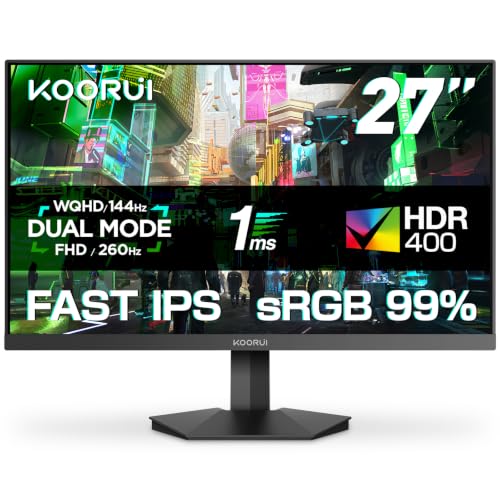 Amazon商品ページを見る
KOORUI ゲーミングモニター 27インチ デュアルモード WQHD 144Hz/FHD 260Hz Fast IPS 1ms HDR400
誰におすすめか:ゲーミング、映像編集、仕事用の適合性とdell pro 24 e2425hsmとの使い分け
ゲーミングに向く人・向かない人
KOORUI 27インチはWQHDで144Hz、FHDで最大260Hzのデュアルモードを備え、Fast IPSと1ms(GTG)という仕様から、反応速度と高リフレッシュレートを重視するゲーマーに適している。特にFPSや対戦系タイトルでフレームレートを活かしたいPCゲーマー、あるいは144Hz以上の動きの滑らかさを求めるストリーマー向けだ。Fast IPSは色再現と視野角がTNより優れるため、視点が頻繁に変わるゲームでも色の見え方が安定する。
ただし、プロレベルの色精度やカラーマネジメントを重要視するプロゲーマーやグラフィックスの厳密な色合わせが必要な場面では、Factoryキャリブレーションの有無や色域(sRGB/AdobeRGBカバー率)確認が必要だ。高リフレッシュ環境をフルに活かすには、PC側のGPU性能や接続ケーブル(DisplayPort推奨)も同時に整える必要がある。
映像編集・クリエイティブ用途での適合性
27インチのWQHDは作業領域が広く、タイムラインやパネルを同時表示する編集作業に向く。Fast IPSは色むらが少なく視野角も広いため、編集作業での色の見え方が比較的一定だ。ただし、HDR400はVESAの最低基準に該当するDisplayHDR 400相当の性能で(参考:VESA DisplayHDR)、ハイダイナミックレンジの表現力はハイエンドのHDR1000やHDR600には及ばない。色域やΔEといった定量データが明示されていない場合、正確な色合わせや印刷預けの最終チェック用途にはやや不安が残る。
そのため、映像編集用途でコストを抑えつつ作業効率を高めたいフリーランスや個人クリエイターには適しているが、色精度が求められる商業制作(放送・印刷の最終工程)ではハードウェアキャリブレーション対応モニターや広色域モデルを併用することを推奨する(カラーマネジメント対応のカリブレーター使用を検討)。
仕事用(ビジネス)での使い分け:KOORUI 27 と Dell Pro 24 e2425hsm
仕事用における選び分けは、用途とデスクスペースで決めるのが合理的だ。Dell Pro 24 e2425hsm(24インチ、主にフルHD、ビジネス向け)は、文書作成や表計算、Web会議など日常業務での視認性とオフィス向け機能(多くはUSBハブやエルゴノミクス対応)を重視する環境に向く。24インチは作業距離が短くデスクが狭い場合に適しており、目の負担を抑えやすい。
一方で、KOORUI 27は画面領域を広く使いたいクリエイティブワークやマルチウィンドウ運用、さらには高リフレッシュレートが活きる開発・テスト環境、あるいはゲーミング兼用の在宅ワーク環境に向く。業務で大量のセルや複数のウィンドウを同時に扱う場合はWQHDの恩恵が大きい。逆に、単純に事務作業中心で省スペース・低消費電力・長時間使用の快適性を優先するならDell Pro 24が合理的だ。
実務的な使い分けの提案
- クリエイター兼ゲーマー:メインにKOORUI 27(編集・ゲーム)、サブに色補正用のキャリブレーション済モニターがあれば理想。
- リモートワーク中心のビジネスユーザー:Dell Pro 24をメインに、必要ならKOORUIを二次ディスプレイとして資料表示やテスト環境に活用。
- オフィス導入(複数台):電力や統一感、サポートを重視するならDellを選び、個人作業用やハイブリッド用途にはKOORUIを検討。
価格や在庫の確認、詳細スペックは商品ページで確認できるため、購入ページはこちら。
(参考情報:HDR表記はVESAのDisplayHDR規格に基づく一指標であり、詳しい色域やキャリブレーション性能はメーカー仕様と第三者レビューで確認することが信頼性の高い選択につながる。)
スポンサードサーチ
Amazon商品ページを見るKOORUI ゲーミングモニター 27インチ デュアルモード WQHD 144Hz/FHD 260Hz Fast IPS 1ms HDR400
購入前に知っておくべき注意点とデメリット(接続・色再現・保証面)
接続周り:リフレッシュレートとケーブルの組み合わせに注意
このモニターは「デュアルモード」でWQHD 144Hz/FHD 260Hzをうたっていますが、実際の最大リフレッシュレートは使用する入力端子とケーブルに依存します。メーカー仕様を確認すると、WQHDで144Hzを得るにはDisplayPortまたは帯域幅の十分なHDMI規格が必要である可能性が高く、FHDでの260Hz表示は主にDisplayPort接続を前提としている機種が多い点は押さえておきましょう。古いHDMIケーブル(2.0未満)では高リフレッシュレートが出ないため、DisplayPort 1.4やHDMI 2.1準拠のケーブルが必要になる場面があります。
ゲーミングPCやコンソール側の出力仕様も確認が必須です。搭載GPUやゲーム機が該当解像度・リフレッシュレートをサポートしていないと、せっかくの260Hzや144Hzを活かせません。接続互換性を先にチェックすることで、ケーブル追加購入や設定の手間を減らせます。メーカー仕様をチェックする:メーカー仕様をチェックする
色再現とHDR表現の限界
「Fast IPS」「HDR400」の組み合わせはゲーム向けに反応速度とコントラスト改善を両立させていますが、色再現とHDR体験には限界があります。HDR400はVESAの低い階層にあたり、ピーク輝度やローカルディミングの有無でHDR映像のダイナミックレンジ感は控えめです。HDR対応と記載があっても、映画や制作作業で求められる広色域・高輝度の表現とは差が出ます。色精度を重視するクリエイティブ用途では、sRGBやDCI-P3のカバー率・Delta E値などの具体指標を確認したうえで、よりハイエンドな色再現モニターを検討する必要があります。
保証面とサポートの注意点
価格帯を踏まえると、保証期間や初期不良対応、パネル交換ポリシーはメーカーや販売店で差があります。一般論として、安価なゲーミングモニターは保証期間が短めで、ドット抜けやバックライトムラの判定基準が厳しいケースが見られます。購入前に販売ページやメーカーのサポート情報で保証期間と無償対応範囲を確認してください。保証規約の細部(交換条件、修理期間、輸送費負担など)は製品到着後のトラブル回避につながります。
- 接続:高リフレッシュレートは端子とケーブル次第。GPU側も対応確認が必須。
- 色再現:HDR400は派手なHDR体験を保証しない。映像制作向けではない可能性。
- 保証:価格帯に見合う保証内容かを事前に確認。ドット抜け等の対応基準に差がある。
上記は公開仕様と業界標準に基づく技術的な注意点とデメリットの整理です。接続互換性・色域スペック・保証の扱いを事前に把握することで、購入後の不満を減らせます。
Amazon商品ページを見るKOORUI ゲーミングモニター 27インチ デュアルモード WQHD 144Hz/FHD 260Hz Fast IPS 1ms HDR400
よくある疑問に答える:設定・最適化・価格評価(参考価格17520の妥当性含む)
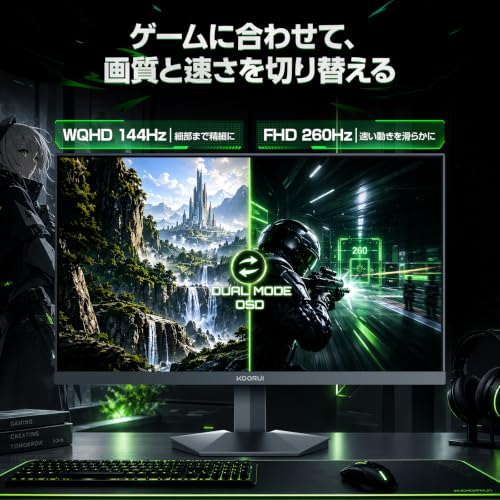
初期設定で押さえるべきポイント
KOORUI 27インチゲーミングモニター(WQHD 144Hz / FHD 260Hz、Fast IPS、1ms、HDR400)は、まず接続と表示モードの確認が肝心です。PC側でDisplayPortまたはHDMIのバージョンが対応しているかを確認し、WQHD(2560×1440)で144Hzを使うならDisplayPort 1.2以上、FHDで240Hz以上や260Hzを狙う場合はモニター付属の対応入力とケーブルが必要です。OS側のリフレッシュレート設定は「ディスプレイ設定→詳細表示→モニターのリフレッシュレート」で指定します。カラープロファイルはsRGB優先のゲーム以外の作業ではsRGBプリセット、写真や動画編集をする場合はAdobe RGBやカスタム調整を検討してください(工場出荷設定は中立的なsRGB相当であることが多いです)。
ゲーム・映像の最適化と実用的な調整法
応答速度1ms(GtG)やFast IPSは動きの速いゲームで残像低減に寄与しますが、オーバードライブ設定を高にすると逆にオーバーシュート(色がにじむ現象)が出る場合があります。まずはオーバードライブを‘‘中’’に設定し、FPSゲームで視認性を確認してから‘‘高’’に上げるとよいでしょう。Adaptive-Sync/FreeSync互換の有無はGPUと接続方式で挙動が変わるため、垂直同期関連のラグを避けるにはG-SYNC互換モード(NVIDIA)やFreeSync(AMD)の有効化を検証してください。HDR400は最大輝度とコントラストを改善しますが、PCのHDR出力を有効にすると色調やガンマが変化するため、HDR表示は映像視聴やHDR対応ゲーム専用に切り替えるのが実用的です。暗部のつぶれや輝度ムラが気になる場合は、ローカルコントラストやBlack Stabilizer系の設定で微調整します。
入力遅延(インプットラグ)は製品仕様だけでは判断しづらく、FPSや格闘ゲームで敏感なユーザーはレビューや計測結果を参照してください。信頼できる計測データはRTINGSやBlur Bustersなどの専門サイトがあるので、技術的根拠として参照すると良いでしょう(サイト名は参考情報として活用してください)。
- 色温度:6500K相当を基準に微調整
- ガンマ:2.2が標準、暗い環境なら2.0寄り
- 輝度:環境に合わせて120〜200cd/m²を目安
設定後は数日使って目の疲れや視認性をチェックし、必要に応じて微調整する運用が現実的です。
参考価格17520円の評価と購入判断
参考価格17,520円は、27インチでFast IPS・高リフレッシュ(WQHD 144HzやFHD 260Hz切替)・HDR400という仕様を考えるとコストパフォーマンスが良好に思えます。市場では同クラスのIPSパネル採用ゲーミングモニターが2万円前後から流通しており、セール時にはさらに安くなるため、17,520円は妥当かやや割安の範囲です。ただし注意点があります。メーカーの品質管理や輝度ムラ、パネルの個体差、保証・サポート体制は価格帯によって差が出やすく、これらは製品ページの仕様やカスタマーレビューで確認する必要があります。購入前に商品の最新価格をチェックすることをおすすめします:現在の価格を確認する。
短所としては、260Hz動作時の画質やPCとの組み合わせでの動作保証が限定的な点、HDR400の体感差が環境やコンテンツに左右されやすい点、そして国内での修理・サポートが大手メーカーに比べ手薄な場合がある点です。長所は高リフレッシュ対応の柔軟性、Fast IPSによる応答性、27インチという標準的な作業性で、ゲーミングと普段使いの両立を図るユーザーには合いやすいモデルです。
最後に、設定・最適化の信頼性を高めるには、ディスプレイのスペック表(VESAのHDR400基準など)と実測レビューを照合すること、そして自分のGPU・接続環境で想定したリフレッシュレートが出るかを事前に確認することが重要です。
Amazon商品ページを見るKOORUI ゲーミングモニター 27インチ デュアルモード WQHD 144Hz/FHD 260Hz Fast IPS 1ms HDR400
この記事の執筆・監修

大西 拓海
自作PC・周辺機器の実機検証担当
学生時代から自作PCを組み続け、パーツ選びで失敗と成功を重ねてきました。スペック表だけでは分からない「実際の使い勝手」を重視し、購入前に気になる点を中心にレビューしています
最終更新日: 2026年8月31日