内蔵ドライブがないノートパソコンでCDやDVDを使いたい人には、この外付けDVDドライブは買いです。参考価格2,250円で、CD・DVDの読み込みと書き込みに対応し、USB3.0による高速転送、Type-A・Type-C両対応、薄型軽量設計を備えています。Mac OSやWindows 7・8・10・11で使いやすい一方、ブルーレイには対応しないため、映像ディスクの種類を限定して使う人向けです。テレビや車での利用には機器側の対応条件も影響します。
結論:外付けDVDドライブは低予算でCD・DVDを使いたい人に買い
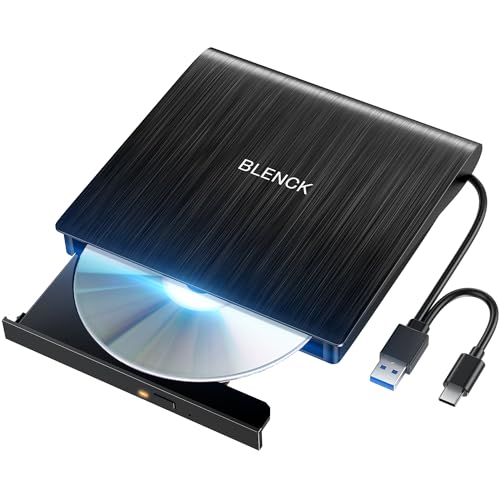
結論から言えば、この外付けDVDドライブは、パソコンでCDやDVDを低予算で読み込み・書き込みしたい人に適した商品です。参考価格は2,250円で、内蔵光学ドライブを搭載しないノートパソコンにも後付けできます。音楽CDの取り込み、データDVDの読み出し、写真や動画のバックアップなど、光学メディアをたまに使う用途なら、専用機器として十分に現実的な選択肢です。
一方で、ブルーレイディスクには対応していません。映画のブルーレイ再生やBD-Rへの保存を目的にする人には不向きです。また、DVDの再生にはパソコン側の再生ソフトが必要になる場合があります。価格の安さだけで判断せず、使うメディアの種類と接続機器が合っているかを踏まえると、購入後の失敗を避けられます。
低価格でも使い道が広い外付けDVDドライブ
本製品はCD・DVDの読み込みだけでなく、書き込みにも対応した外付け光学ドライブです。USB 3.0による高速転送に対応し、パソコンとのデータ通信をUSB 2.0より効率化できます。ただし、実際の転送速度はディスクの読み書き速度、パソコンのUSB規格、使用するメディアの品質などにも左右されます。USB 3.0対応だから常に最大速度で動作する、という意味ではありません。
外付けHDD 30TB 超薄型ポータブル USB3.0対応 では、実機検証の結果を詳しく解説しています。
接続端子はType-AとType-Cの両方に対応しています。従来型のUSBポートを備えたWindowsパソコンだけでなく、Type-C中心のノートパソコンにも接続しやすい構成です。対応OSはWindows 7・8・10・11とMac OS。薄型・軽量のポータブル設計なので、必要なときだけ机に出し、使い終わったら収納する運用にも向いています。自宅でのCD取り込み、職場での古い資料の確認、車内での利用など、持ち運びを前提とした使い方にも対応しやすい商品です。
なお、テレビや車で使う場合は、機器側がUSB接続の外付けDVDドライブに対応している必要があります。USB端子があっても、写真や電源供給だけを想定した端子では認識しないことがあります。パソコン以外で使用する場合は、接続先の取扱説明書にある対応機器・対応ファイル形式の情報を確認することが大切です。
買いと判断できる人、避けたほうがよい人
- CDやDVDを年に数回使うノートパソコン利用者
- 音楽CDやデータディスクを読み込みたい人
- DVD-Rなどへ写真・書類を保存したい人
- Type-AとType-Cの両方で使える機器を探している人
- 薄型で持ち運びやすい外付けCD・DVDドライブを低価格で導入したい人
反対に、ブルーレイ再生・書き込みが必要な人、4K映像や高容量データを頻繁に扱う人には適しません。DVDの容量は片面1層で約4.7GB、片面2層でも約8.5GBに限られるため、大容量のバックアップでは複数枚に分ける手間が生じます。書き込み用ディスクの規格や保存状態によっては、別の機器で読み取れないこともあります。重要なデータを保存する場合は、光学ディスクだけに頼らず、外付けストレージやクラウドにも複製すると安心です。
また、商品説明にある「極静音」は動作音を抑えた設計を示す表現ですが、ディスクの回転音や書き込み時の音がなくなるわけではありません。USBバスパワーで動作するタイプは配線が簡単な反面、パソコンや接続先の電力供給が不安定だと認識や書き込みに影響する可能性があります。読み書き中にケーブルを抜かない、平らで振動の少ない場所で使うといった基本操作も必要です。
通信規格やUSB機器の一般的な扱いについては、USB-IF公式情報も参考になります。以上を踏まえると、本製品は高機能なブルーレイドライブではなく、CD・DVD用途に絞って費用を抑えたい人向けです。Type-A・Type-C対応、USB 3.0、読み込み・書き込み対応という実用性を2,250円の参考価格で得られる点に価値があります。用途がDVDまでで足りるなら、商品の仕様と現在の価格を見る価値のある外付けDVDドライブです。
スポンサードサーチ
USB3.0とType-A・Type-C対応でできること
USB3.0でDVDの読み込み・書き込みを効率化
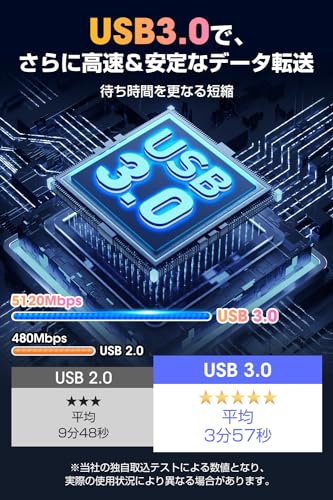
この外付けDVDドライブは、USB3.0接続に対応しており、パソコンのUSBポートからデータを送受信できます。USB3.0の理論上の最大転送速度は5Gbps(約625MB/s)で、USB2.0の480Mbps(約60MB/s)より広い帯域を持つ規格です。DVDドライブの実際の読み込み・書き込み速度は光学メディアやドライブ機構に左右されるため、常にこの数値で転送できるわけではありません。それでも、CDやDVDのデータをパソコンへ取り込むとき、書き込み用データをドライブへ送るときに、接続規格が速度の足かせになりにくい点は明確なメリットです。
Mac対応バッファロー外付けDVDドライブの最新USB3.2選び方 について、より詳しい情報はこちらをご覧ください。
たとえば、DVDに保存した写真や動画をWindowsパソコンへ移す、音楽CDを取り込む、資料や動画をDVD-Rへ保存するといった用途に使えます。読み込みだけでなく書き込みにも対応するため、空のCD-R・DVD-Rなどへデータを記録する運用が可能です。ただし、書き込み速度は使用するディスクの対応速度、パソコン側の処理性能、書き込みソフトの仕様で変わります。USB3.0だから、どのメディアでも短時間で完了すると断定できない点は押さえておきたいところです。
なお、USB3.0は下位互換性があり、パソコン側がUSB2.0でも接続自体はできます。その場合は通信速度がUSB2.0相当になるため、この商品の高速転送性能を活かすにはUSB3.0ポートへ接続する必要があります。USB規格の基本仕様は、標準化団体であるUSB-IFの公開情報でも確認できます。
Type-A・Type-C両対応の便利さと接続時の注意
Type-A・Type-Cの両方に対応していることも、この外付けCD・DVDドライブの使いやすさにつながります。Type-Aは従来のデスクトップパソコンやノートパソコンに多い長方形の端子、Type-Cは近年の薄型ノートパソコンやMacなどで採用が進む小型の端子です。接続端子が異なる機器を使うたびに変換アダプターを用意する必要がなく、家ではWindowsパソコン、外出先ではType-C搭載ノートパソコンという使い分けにも対応できます。
Type-Cは端子の向きを気にせず差し込めるため、暗い場所での接続もしやすい仕様です。一方で、Type-Cという形状だけでUSB3.0以上の速度や、映像出力・充電機能まで保証されるわけではありません。このドライブでできるのは、商品仕様にあるCD/DVDの読み込み・書き込みです。Type-Cポートの通信規格がUSB2.0の場合は、接続したパソコン側の速度に制限されます。
また、USB接続はデータ通信と電源供給を1本のケーブルで行うため、ポートから十分な電力を得られない機器では動作が不安定になる場合があります。特にUSBハブ経由、テレビ、車載USBポートでは、パソコンへ直接つないだ場合と同じ動作をしないことがあります。テレビや車で使えるとされていても、機器側が外付け光学ドライブの読み込み・書き込みに対応している必要があり、すべての機種でDVDを再生できるわけではありません。電力不足や対応形式の違いは、USB3.0・Type-C対応だけでは解決できないデメリットです。
さらに、本製品はブルーレイ非対応です。USB3.0とType-Cの接続性能があっても、Blu-rayディスクの読み込みや書き込みはできません。CD・DVDを中心に扱い、複数の端子を持つパソコンで柔軟に使いたい人向けの構成です。接続方式と対応メディアを把握したうえで選ぶなら、変換アダプターを減らしながら、パソコンで光学ディスクを扱える実用的な選択肢になります。対応端子や価格を含む商品仕様は、購入前に商品ページを見ることで確認できます。
Mac・Windows・テレビ・車で使う前に確認したい対応条件
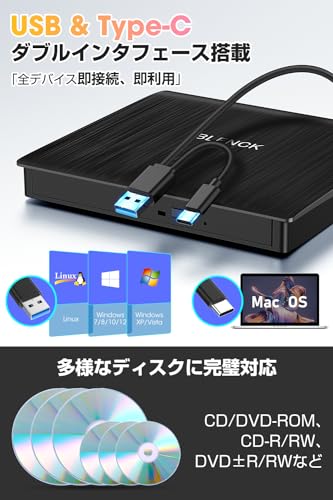
この外付けDVDドライブは、パソコンだけでなくテレビや車で使えると案内されています。ただし、USB端子が付いている機器なら何でも動作するわけではありません。光学ドライブは、USBから電力を受け取り、機器側がDVDドライブを認識し、さらに再生や書き込みに対応する必要があります。購入前は「端子の形状」「OSや機器の対応」「再生ソフト」「電力供給」の4点を分けて考えると、接続後のトラブルを減らせます。
Mac・Windowsで使う場合の対応条件
対応OSはMac OSおよびWindows 7・8・10・11です。Windowsパソコンでは、USB接続後にドライブとして認識されれば、データDVDや音楽CDの読み込み、対応ソフトを使ったCD・DVDへの書き込みに利用できます。DVDの映像再生は、OSがドライブを認識することとは別の機能です。特にWindows 10・11では、標準状態でDVD-Videoを再生するソフトが用意されていない場合があるため、再生ソフトの有無を確認する必要があります。
同価格帯の比較は ASRock X870E Taichi White徹底レビュー を参照してください。
Macでは、USB Type-A端子を搭載した機種ならType-A接続、USB Type-C端子のみの機種なら付属または別途用意した変換アダプターや対応ケーブルを使います。本製品はType-A・Type-C両対応なので、端子の異なるパソコンへ接続しやすい点が特徴です。ただし、Type-C端子でも映像出力専用、充電専用など機器側の仕様が特殊な場合があります。一般的なデータ通信に対応したUSB端子へ接続してください。
USB 3.0対応はデータ転送の規格であり、DVDそのものの記録速度を無条件に上げる機能ではありません。実際の読み込み・書き込み速度は、ディスクの種類、ドライブの対応速度、パソコン側のUSB規格、使用ソフトに左右されます。また、書き込みには空のDVD-RやCD-Rなど、目的に合ったメディアが必要です。重要なデータを保存する場合は、書き込み後にファイルが読めるか確認すると安心です。対応OSや接続条件の詳細は、商品ページで仕様を確認するとスムーズです。
テレビ・車で使う場合の注意点
テレビで使う場合は、テレビ本体がUSB接続の外付け光学ドライブに対応していることが条件です。テレビのUSB端子は、録画用HDD専用、写真や動画ファイルの再生専用、給電専用など、用途が限定されていることがあります。USBメモリを認識するテレビでも、DVDドライブを認識するとは限りません。テレビの取扱説明書やメーカーの対応機器一覧に「USB接続DVDドライブ」または光学ドライブの記載がない場合、接続してもディスクを再生できない可能性があります。
さらに、テレビがDVD-Videoの再生に対応している必要があります。ドライブがDVDを読み取れても、テレビ側に映像再生機能がなければ画面には表示できません。USB端子の電力が不足すると、認識が不安定になったり、ディスクの回転が止まったりすることもあります。セルフパワー方式に対応していない本体では、USBハブを介した接続も安定性を下げる場合があるため、テレビメーカーが指定する接続方法を優先してください。
車での利用は、さらに制限が多くなります。車載ナビや後席モニターのUSB端子は、音楽ファイルや動画ファイルの再生用として設計され、USB接続DVDドライブを制御する機能を備えていないことが一般的です。USB端子から給電できても、ドライブを認識し、DVD-Videoを再生できるとは限りません。走行中の映像視聴は道路交通法や車載機器の規定に関わるため、運転者が視聴できる状態にしないことも重要です。
本製品はBlu-rayには対応していません。Blu-rayディスクを再生・書き込みしたい場合は、DVD対応モデルではなくBlu-ray対応の外付けドライブと、対応ソフト・再生環境を選ぶ必要があります。反対に、CDやDVDの読み込み・書き込みをパソコン中心で行う目的なら、薄型のUSB外付けDVDドライブとして検討しやすい仕様です。テレビや車での利用を主目的にする場合は、端子があるかだけで判断せず、機器メーカーが外付けDVDドライブを正式にサポートしているかを基準に選んでください。
なお、AppleのMac接続仕様はApple公式サポート、Windowsの対応状況はMicrosoftサポートの公開情報も判断材料になります。掲載情報だけで動作を保証できないテレビ・車については、機器側の取扱説明書と対応一覧を照合することが最も確実です。
スポンサードサーチ

CD・DVDの読み込みと書き込みで失敗しない使い方
読み込み前に確認したい接続とディスクの状態
外付けDVDドライブでCD・DVDを読み込むときは、まずパソコンのUSBポートへ直接接続します。USBハブや延長ケーブルを経由すると、電力不足や通信の不安定さによって、ディスクを認識しない、途中で再生が止まるといった症状が起こることがあります。本製品はUSB Type-A・Type-Cの両方に対応し、USB 3.0による高速転送をうたうモデルですが、実際の速度はパソコン側のUSB規格、ディスクの状態、使用ソフトによって変わります。
エレコム USB Type C ケーブル 1m 100Wの選び方完全版 も合わせてご確認ください。
接続後にドライブが表示されない場合は、ケーブルを差し直し、別のUSBポートでも試します。Windowsではエクスプローラー、MacではFinderで光学ドライブが認識されているかを確認してください。Windows 7・8・10・11およびMac OSに対応する商品ですが、DVDの映像再生にはOS標準機能だけでなく、再生ソフトが必要になる場合があります。特に市販DVDの再生は、ディスクの著作権保護方式やソフトの対応状況に左右されます。
読み込みエラーの原因は、ドライブだけとは限りません。ディスク表面の指紋、ほこり、深い傷、長期保管による劣化も影響します。柔らかい布で中心から外周へ向かって軽く拭き、円周方向にこすらないことが大切です。CD-RやDVD-Rなどの記録用ディスクは、ラベル面の傷でもデータ層に影響することがあるため、強く押したり、シールを貼り重ねたりしないでください。
なお、本製品はCD・DVD用であり、ブルーレイディスクには対応していません。ブルーレイを入れても読み込めないため、購入前だけでなく、使用時にも対応メディアを取り違えないことが基本です。対応形式や動作環境は、商品ページで仕様を確認すると安心です。
書き込みを成功させる手順と注意点
CD・DVDへの書き込みでは、先に保存するデータの容量を確認します。一般的なCD-Rは約700MB、片面1層DVD-Rは約4.7GBが目安ですが、ファイルシステムや管理領域があるため、表示容量いっぱいまで詰め込むと失敗しやすくなります。動画や大量の写真を保存する場合は、容量に余裕を残して書き込みます。
書き込み中は、USBケーブルを抜かない、パソコンをスリープさせない、ドライブを動かさないという3点を守ります。ポータブル外付けDVDドライブは薄型・軽量で扱いやすい反面、机の端や車内など振動のある場所では、ディスクの回転が不安定になりやすい点がデメリットです。平らで安定した場所に置き、ノートパソコンのバッテリー残量にも余裕を持たせてください。
書き込みソフトでは、データディスク、音楽CD、DVD-Videoなどの種類を正しく選びます。単に動画ファイルをDVDへコピーしただけでは、家庭用DVDプレーヤーで再生できないことがあります。プレーヤーで見る目的なら、DVD-Video形式への変換やファイナライズに対応したソフトが必要です。一方、パソコン間でファイルを受け渡すだけなら、データディスクとして作成します。用途を混同しないことが、再生できないトラブルを防ぎます。
書き込み速度は、ディスクに表示された対応速度とソフトの設定を合わせるのが基本です。高速設定は便利ですが、古いディスクや相性のあるメディアではエラーが増える場合があります。大切な写真や仕事のデータは、低めの速度で書き込み、終了後にファイルを開けるか確認するのが堅実です。書き込み完了の表示だけで安心せず、数枚のファイルを読み返すことで記録不良を早期に発見できます。
失敗したときの切り分け
認識しないときは、①別のディスクを試す、②USBポートを変更する、③別のパソコンで確認する、④読み書きソフトを更新する、の順で原因を分けます。特定のディスクだけ失敗するならメディア側、複数のディスクで同じ症状が出るなら接続やソフト側の可能性が高まります。Microsoftの公式サポートでも、外部デバイスやドライバーの確認はトラブル解決の基本として案内されています。MacではApple公式のディスク関連サポートも参考になります。
メリットは、USB接続だけでCD・DVDの読み込みと書き込みを追加でき、Type-A・Type-C対応によって新旧パソコンで使いやすいことです。反対に、ブルーレイ非対応、映像再生ソフトが別途必要になる場合があること、USBハブや振動環境では安定性が落ちることは明確なデメリットです。用途に合うディスクとソフトを選び、書き込み後の読み返しまで行えば、外付けDVDドライブをより安全に活用できます。
購入前に知っておきたい非対応機能と注意点
ブルーレイや一部の再生用途には対応しない
この外付けDVDドライブは、商品情報に記載されているとおり、CDとDVDの読み込み・書き込みに対応する製品で、ブルーレイディスクには対応していません。ブルーレイはDVDとは異なる青紫色レーザーと専用の光学系を使うため、DVD対応ドライブへソフトを追加しても読み込めない仕組みです。映画のブルーレイや録画したBD-R、BD-REを再生・保存したい人は、購入後に目的を変更できないため、最初からブルーレイドライブを選ぶ必要があります。
また、DVDを入れれば必ず映像が見られるわけでもありません。WindowsやMacで市販DVDを再生するには、DVD-Videoに対応した再生ソフトが必要です。特に近年のWindowsでは、標準状態でDVD再生ソフトが用意されていない場合があり、ドライブ本体だけで再生環境が完成するとは限りません。コピー保護された市販ディスクや地域コードの影響を受けるケースもあるため、レンタル・市販DVDの視聴を主目的にする人は、使用するOSと再生ソフトの対応条件まで確認することが大切です。
なお、DVDのコピー保護を解除して複製する行為は、著作権法などに関わります。文化庁の著作権に関する案内でも、私的使用の範囲や技術的保護手段について説明されています。自分で撮影した映像や、複製が許可されたデータの保存など、権利関係が明確な用途に使うのが安全です。
接続機器・書き込み環境による制限
対応OSはMac OS、Windows 7・8・10・11と案内されていますが、OSの種類だけで動作が決まるわけではありません。パソコン側のUSBポート、ドライバー、書き込みソフト、ディスクの規格が関係します。Type-AとType-Cの両方に接続できる点は便利ですが、USB Type-C端子を備えたスマートフォンやタブレット、ゲーム機で同じように使えるとは限りません。外付けDVDドライブは、接続先のOSが光学ドライブを認識し、必要な電力を供給できることが前提です。
商品情報にはUSB3.0高速転送とありますが、実際の読み込み・書き込み速度は、USB端子の規格、ディスクの品質、記録方式、パソコンの性能で変わります。USB2.0ポートへ接続すれば、USB3.0本来の転送性能は発揮できません。書き込み中にケーブルを抜いたり、パソコンをスリープさせたりすると、ディスクのデータが破損する可能性もあります。大切な写真や動画を保存する場合は、書き込み完了後にファイルを開けるか確認し、1枚だけを唯一のバックアップにしないことが重要です。
テレビや車で使えると紹介されていても、すべての機種でDVDを再生できるという意味ではありません。テレビ側にUSBメディア再生機能があっても、USB接続した光学ドライブを認識するとは限らず、USB端子が電源供給専用の場合もあります。車載機器も、対応する映像形式や電源容量、再生ソフトが機種ごとに異なります。パソコンでの利用を中心に考え、テレビ・車での使用は接続先メーカーの取扱説明書に外付け光学ドライブへの対応が明記されている場合に限るのが現実的です。
さらに、薄型・軽量のポータブル設計は持ち運びやすい反面、設置時の安定性やケーブルの取り回しには注意が必要です。読み込み中に本体を動かすと、ディスクの回転バランスが崩れ、読み取りエラーや動作音の原因になります。「極静音」と記載されていても、ディスクの回転音や振動まで無音になるわけではありません。これらの非対応機能と接続条件を理解したうえで、CD・DVDの読み書きを手軽に補いたい人は、商品の対応条件を詳しく見ると判断しやすくなります。
スポンサードサーチ
参考価格2,250円は買いか?価格帯データとよくある疑問
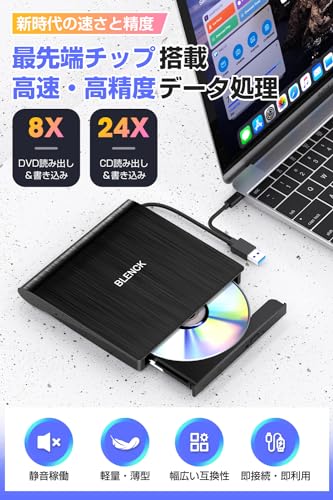
外付けDVDドライブの参考価格2,250円は、CD・DVDの読み込みと書き込みを低予算で追加したい人にとって、手を出しやすい価格帯です。ノートパソコンでは光学ドライブを搭載しない機種が増えているため、DVD視聴、音楽CDの取り込み、写真や動画のディスク保存といった用途には、内蔵ドライブを買い替えるより外付けタイプのほうが費用を抑えやすくなります。
2,250円は市場価格と比べて安い?
通販市場で販売される一般的な外付けCD/DVDドライブは、おおむね2,000円台から5,000円前後に集まる傾向があります。読み込み専用の簡易モデルなら2,000円前後、書き込み対応でUSB変換アダプターやケーブルを付属するモデルは3,000円台から上がりやすく、国内大手メーカー品ではさらに高価です。この相場感と比べると、本商品は参考価格2,250円で、書き込み対応・USB3.0・Type-AとType-Cの両対応をうたう点を踏まえれば、エントリーモデルとして競争力があります。
一方、価格だけで高級モデルと同じ耐久性や読み取り安定性まで期待する商品ではありません。光学ドライブはディスクの状態、パソコン側の電源供給、使用するライティングソフトによって動作結果が変わります。特に大量のディスクを継続的に作成する業務用途より、必要なときにDVDを再生・保存する家庭用途や一時的なデータ移行に向く価格設定です。販売価格は変動するため、購入時点の表示価格は商品ページで現在の価格を確認するのが確実です。
よくある疑問と、価格に含まれる価値
Q. USB3.0ならDVDの速度も大幅に上がりますか?
DVDの実際の転送速度は、光学メディアの読み書き速度やドライブ機構が上限になります。USB3.0は接続側の帯域に余裕がある規格で、USB2.0よりデータ転送の待ち時間を抑えやすい一方、DVDの読み書き速度そのものがUSB3.0の速度まで伸びるわけではありません。なお、USB-IFはUSB規格の仕様情報を公開しており、USB3.0対応は接続インターフェースの性能を示すものとして理解する必要があります。
Q. Type-C対応ならスマートフォンでも使えますか?
Type-A・Type-C両対応は、パソコン側の端子に合わせて接続しやすいという意味です。スマートフォンやタブレットで光学メディアを扱うには、OSの対応、電力供給、専用アプリの有無が関係します。本商品はMac OS、Windows 7・8・10・11対応を掲げた外付けDVDドライブであり、スマートフォンでの利用まで保証する製品ではありません。
Q. テレビや車でも使えますか?
商品情報にはTV・車での利用が記載されていますが、USB端子があっても、すべてのテレビやカーナビが外付け光学ドライブを認識するとは限りません。機器側がDVDドライブの読み込みに対応している必要があります。パソコンで使う場合と違い、再生ソフトや電源仕様の制約が出やすい点は、2,250円という価格以上に大切な注意点です。
Q. ブルーレイも再生できますか?
ブルーレイには対応していません。ブルーレイ視聴や書き込みが目的なら、専用の外付けブルーレイドライブを選ぶ必要があります。一般的にブルーレイ対応品はDVD専用モデルより価格が上がるため、用途がDVDまでなら本商品、BDまで必要なら予算を別に考えるのが合理的です。
メリットは、2,250円という導入しやすい価格、CD/DVDの読み込み・書き込み、USB3.0接続、Type-A・Type-C対応、薄型軽量の携帯性です。反対に、ブルーレイ非対応、テレビや車での動作が機器依存、低価格帯ゆえに長時間・大量書き込み向けとは言いにくい点がデメリットです。DVDをたまに使う人には買いやすい一台ですが、映像規格や業務用途まで求める人には価格帯の異なる製品が適しています。
価格帯は通販各社で一般的に見られる外付けCD/DVDドライブの販売傾向を整理した目安です。製品仕様の根拠は、提示されたAmazon商品ページおよび商品画像の掲載情報に基づきます。
この記事の執筆・監修

大西 拓海
自作PC・周辺機器の実機検証担当
学生時代から自作PCを組み続け、パーツ選びで失敗と成功を重ねてきました。スペック表だけでは分からない「実際の使い勝手」を重視し、購入前に気になる点を中心にレビューしています
最終更新日: 2026年9月4日