- エックスサーバーのサブドメインサイトを新規ドメインへ移管する前に(導入)
- 失敗しやすいポイント(悩み→原因)を先に潰す
- 全体像:当日の流れ(これだけ覚えれば迷わない)
- 実作業:作業順チェックリスト(エックスドメイン取得→WordPress→移管→301まで)
- 0. 現状メモ(必須)
- 1. 前日〜直前の準備(更新停止とバックアップ)
- 2. エックスドメインで新規ドメイン取得→ネームサーバーをエックスサーバーへ
- 3. エックスサーバーで新ドメインを追加(サーバーパネル)
- 4. 新ドメインにWordPressをインストール(器を作る)
- 5. 旧サイトの移行方式を決める(初心者はプラグイン推奨)
- 6. 旧サイトをエクスポート→新サイトへインポート(中身を運ぶ)
- 7. URL置換(最重要:旧サブドメイン→新ドメイン)
- 8. 無料独自SSLをON→常時SSL(http→https)
- 9. 動作確認(301の前にやる)
- 10. 旧サブドメイン→新ドメインへ301リダイレクト(SEOをつなぐ)
- 11. Search Console / GA4を更新(評価の引き継ぎ)
- 12. 公開後48時間のチェック(事故を減らす)
- 比較・検討:移行方式/トラブル対処/移管後にやること
- エックスサーバーのサブドメイン移管は「順番」がすべて
エックスサーバーのサブドメインサイトを新規ドメインへ移管する前に(導入)
エックスサーバーでサブドメイン運営しているWordPressサイトって、ある程度育ってくると「そろそろ独自ドメインにして本番運用したいな」と思う瞬間が来ます。
たとえば、こんなタイミングです。
-
名刺やSNSに載せるURLをひとつに統一したい
-
サイト名(事業名)とドメインを一致させたい
-
サブドメイン特有の“仮サイト感”をなくして、信頼感を上げたい
このときにおすすめなのが、エックスドメインで新規ドメインを取得 → エックスサーバーでWordPressを新規インストール → 既存サイトを移管という流れです。
やることは多く見えますが、実際は「順番」さえ守ればそこまで難しくありません。
逆に、順番を崩すとトラブルが増えます。なのでこの記事では、はじめて移管する人でも迷わないように、作業をチェックリスト化して解説します。
AFFリンク
よくある不安は、だいたいこのあたり。
-
できればダウンタイムなしで切り替えたい
-
画像や内部リンクが壊れるのは避けたい
-
SEO評価が落ちるのが怖い(301で引き継ぎたい)
-
SSL(https)やDNS設定で詰まりたくない
この不安をひとつずつ潰しながら進めます。
最後まで読めば、エックスサーバーのサブドメインサイトを、新規ドメインへ再現性のある手順で移管できます。
ここで扱うテーマは「エックスサーバーのサブドメイン移管」。
手順通りに進めればOKです。
スポンサードサーチ
失敗しやすいポイント(悩み→原因)を先に潰す
移管作業って、事故が起きる場所がほぼ決まっています。
先に「地雷ポイント」を知っておくだけで、手戻りがかなり減ります。
画像が表示されない/リンクが旧URLのまま
原因はだいたいこれです。URL置換の漏れ。
記事本文だけじゃなく、下のような場所にも旧サブドメインURLが残りがちです。
-
ウィジェット(サイドバー等)
-
メニュー
-
SEOプラグインの設定
-
カスタムフィールド
結果として、画像やリンクが旧URLを見に行ってしまい、表示が崩れます。
ログインできない/リダイレクトループする
よくある原因は、次のどちらか。
-
「サイトURL」と「ホームURL」が噛み合っていない
-
常時SSL(http→https)を早い段階で強制してしまった
SSLを有効化する前にhttps転送を入れると、警告やループが起きやすいです。
DNS反映待ちで、どっちのサイトが見えているかわからない
これはDNSのタイムラグ問題です。
同じURLでも、見る人や環境によって参照先が一時的にバラけることがあります。
切替当日に焦らないために、確認ポイントを決めておくのがコツです(チェックリストで解説します)。
SEOが落ちるのが怖い
移管の要は301リダイレクトです。
旧サブドメインへのアクセスを新ドメインへ恒久転送し、評価をつなぎます。
あわせてSearch Consoleで新ドメインを登録し、サイトマップ送信などでクロールを促します。
結論として、エックスサーバーのサブドメイン移管は、次の順番で進めると失敗が減ります。
①新ドメインを先に用意 → ②中身を移す → ③URL置換 → ④SSL → ⑤301 → ⑥検索ツール
全体像:当日の流れ(これだけ覚えれば迷わない)
作業をざっくり分けると、5つです。
-
準備:バックアップ、更新停止、現状メモ
-
構築:新ドメイン取得 → ネームサーバー設定 → エックスサーバーにドメイン追加
-
移送:新ドメインにWordPress → 旧サイトをエクスポート → 新へインポート
-
切替:URL置換 → 無料独自SSL → 常時SSL → 301リダイレクト
-
検証:表示/フォーム/ログイン/SEOツール確認 → 48時間モニタリング
大事なのはこれです。
301は最後。
先に転送してしまうと、確認がやりづらくなります。
まず新ドメイン側で「完成形」を作って、動作確認してから、旧サブドメインを新ドメインへ転送します。
切替当日のおすすめタイムライン(例)
-
09:00 準備:バックアップ取得、旧サイト更新停止(投稿・コメント・フォームは控える)
-
09:30 構築:ネームサーバー設定 → サーバーパネルでドメイン追加
-
10:00 構築:新ドメインへWordPressインストール(空の箱を作る)
-
10:30 移送:旧サイトをエクスポート → 新サイトへインポート
-
11:30 整合:URL置換 → パーマリンク「変更せず保存」 → 主要ページ確認
-
12:30 SSL:無料独自SSL ON(反映待ちの間にフォームなど確認)
-
13:30 常時SSL:http→https統一、混在コンテンツ最終確認
-
14:30 301:旧サブドメイン→新ドメインへ(まず一部でテスト)
-
15:00 検索:Search Console/GA4更新、サイトマップ送信
-
15:30 監視:主要ページとリダイレクト再チェック
反映待ちが出やすいのは、DNSとSSLです。
ここで焦らないように、先に「新ドメイン側の完成形」を作ってから転送へ進むのが安全です。
スポンサードサーチ
実作業:作業順チェックリスト(エックスドメイン取得→WordPress→移管→301まで)
この章は、上から順に進めてください。
途中で迷ったら「今どこをやってるか」が見えなくなっているだけです。
チェックリストに戻れば復帰できます。
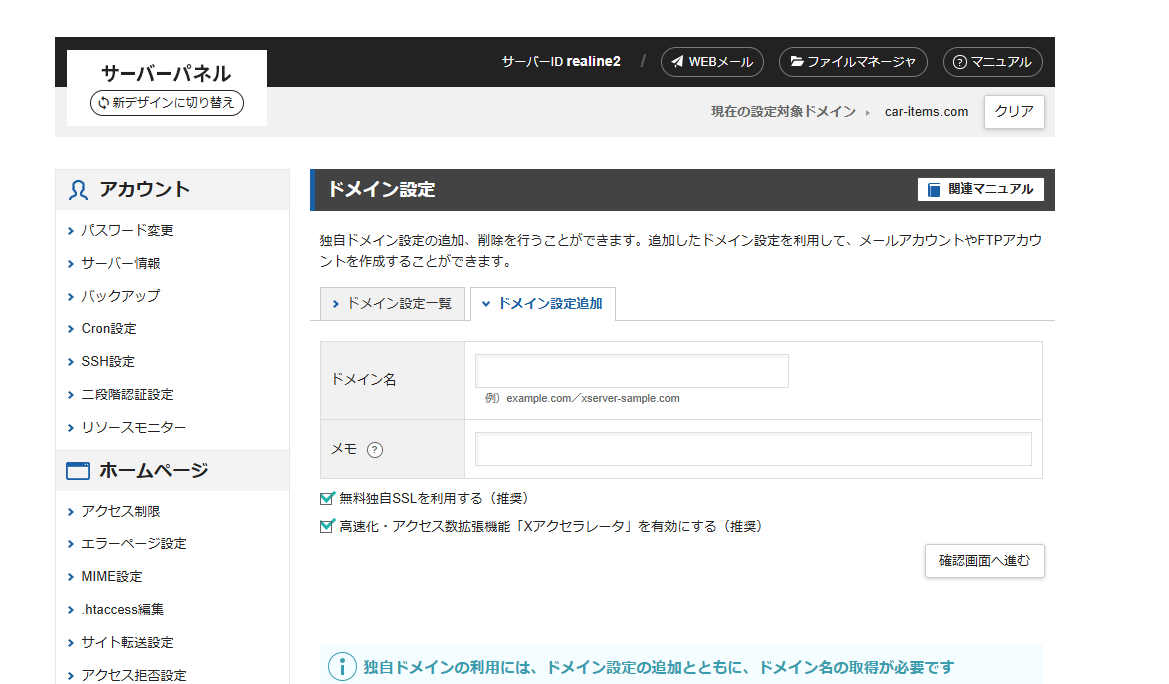
-
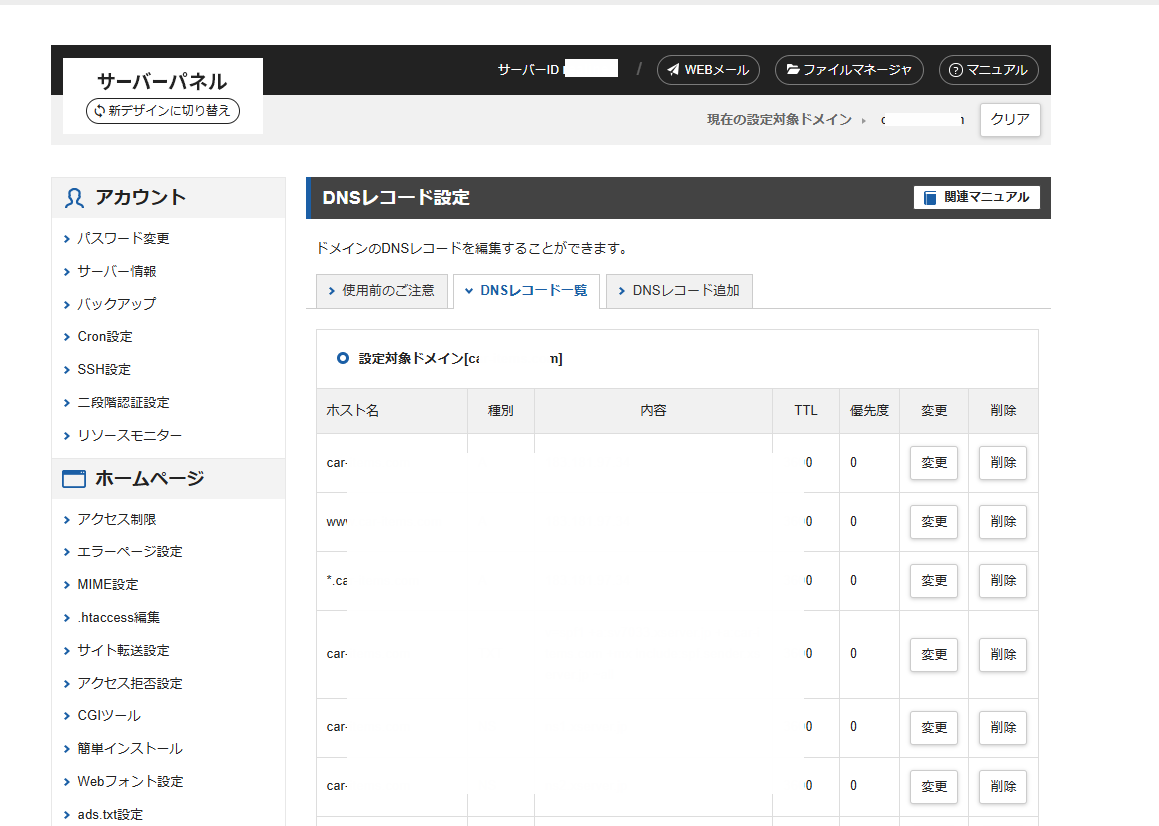
画像①:エックスドメインのネームサーバー設定画面
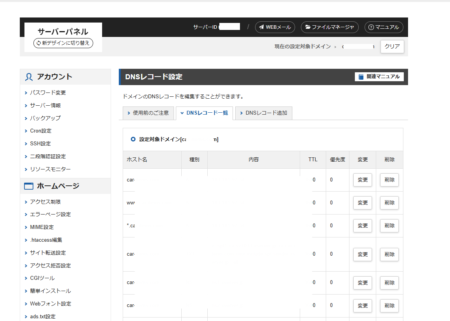
-
画像②:エックスサーバーのドメイン追加画面
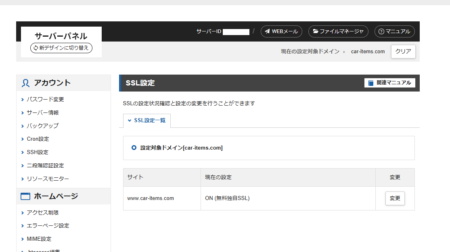
-
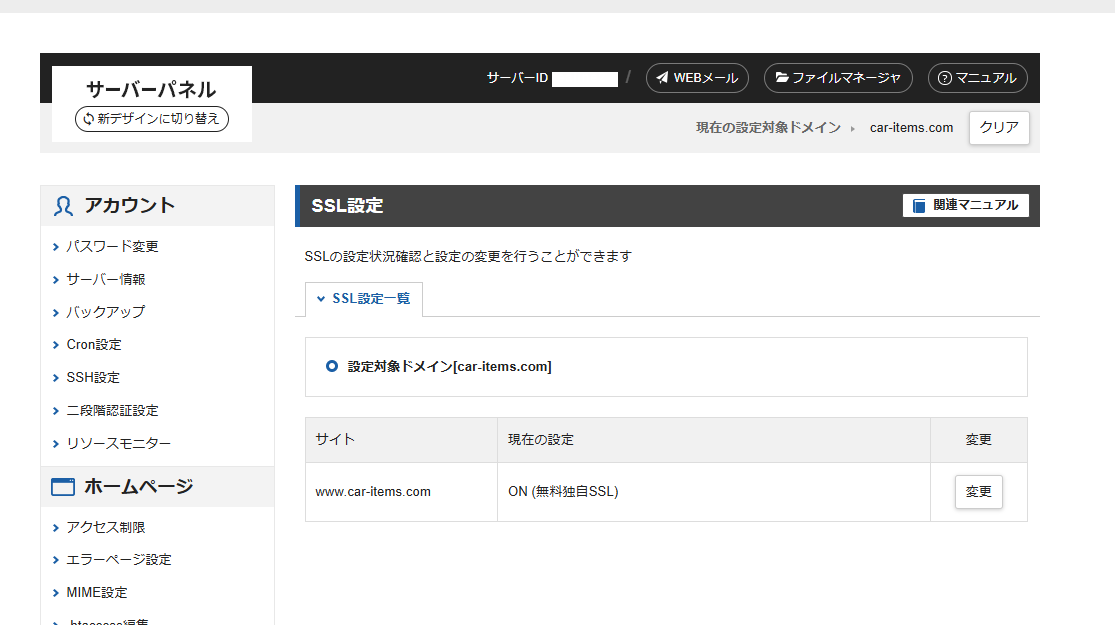
画像③:エックスサーバーのSSL設定画面
0. 現状メモ(必須)
まずは現状をメモします。これがあるだけで、後半がラクです。
-
旧サブドメインURL:例)https://sub.example.com
-
新ドメインURL:例)https://example.com
-
パーマリンク設定(投稿名など)
-
使用テーマ/必須プラグイン
-
フォーム・決済・外部API(ある場合)
-
メール運用(同一ドメインでメールを使うか)
1. 前日〜直前の準備(更新停止とバックアップ)
移管当日にやるより、前日にやっておくのが安心です。
-
旧サイトの更新を止める(投稿・コメント・フォーム送信は避ける)
-
バックアップは「二重化」
-
プラグインでバックアップ(復元が速い)
-
サーバー側でバックアップ(保険)
-
-
キャッシュ系プラグインがあるなら、作業前にキャッシュ削除(移行後も削除)
サーバー側バックアップの最低ラインはこれ。
-
DB(エクスポート)
-
wp-content(uploads / themes / plugins)
2. エックスドメインで新規ドメイン取得→ネームサーバーをエックスサーバーへ
ドメイン取得後、エックスドメインの管理画面でネームサーバーを設定します。
「エックスサーバーを利用」を選ぶか、指定のネームサーバー(ns1〜ns5)を入力して設定します。
※DNS反映にはタイムラグがあります。切替直後に「見えない」と焦らないでOKです。確認方法は後述します。
2.1 DNSの基本(迷いやすいので最小限だけ)
DNSは「このドメインの案内先」を決める仕組みです。
ネームサーバーをエックスサーバーへ向けると、以降のDNS管理はエックスサーバー側で進めやすくなります。
-
メールも使う予定:MXなどの設定が必要
-
Webだけ:ネームサーバー設定が正しければ、まずOK
「Webは見えるけどメールが来ない」は、だいたいレコード設定が原因です。
2.2 メールも同じドメインで運用する場合の注意(該当者のみ)
新ドメインでメールも使うなら、MX/TXT/SPF/DKIMなどの設定が必要です。
エックスサーバーのメールを使う場合は案内に沿って、外部メールを使う場合はサービスの指定値を入れます。
3. エックスサーバーで新ドメインを追加(サーバーパネル)
サーバーパネルの「ドメイン設定」から「ドメインを追加」を実行します。
ここができていないと、ドメインを取ったのに「先に進めない」状態になります。
同様に「取得したのに一覧に出ない」は、だいたいこの追加が未実施です。
ここで一緒にやるとラク(任意)
-
無料独自SSLをON(反映に時間がかかる場合あり)
-
HTTPS転送は、混乱しそうなら後回しでもOK(順番が大事)
3.1 ドメイン追加後の初期確認(1分)
-
ドメイン一覧に新ドメインが表示される
-
公開フォルダ(ドキュメントルート)が作成されている
-
旧サイトとは別フォルダになっている(混ぜない)
4. 新ドメインにWordPressをインストール(器を作る)
サーバーパネルの「WordPress簡単インストール」で新規インストールします。
-
対象ドメイン:新ドメイン
-
サイトURL:基本は空欄(/wpは付けない)
-
ユーザー名/パスワード:必ず控える
-
この段階で作り込みすぎない(移行後にまとめて調整でOK)
5. 旧サイトの移行方式を決める(初心者はプラグイン推奨)
方針はシンプルです。
-
まずプラグイン移行で試す(速い)
-
容量制限やタイムアウトで詰まったら手動へ切替(強い)
代表例:
-
All-in-One WP Migration:直感的。ただし環境によりサイズ制限に注意
-
Duplicator:やり直しやすい。手順は少し増える
6. 旧サイトをエクスポート→新サイトへインポート(中身を運ぶ)
プラグイン移行(例)
-
旧サイトでエクスポート(バックアップファイル作成)
-
新サイトでインポート(バックアップファイル取り込み)
-
ログイン情報が上書きされたら、旧サイト側のID/PWでログインし直す
-
パーマリンク設定を「変更せず保存」(ルール再生成)
手動移行(概要)
-
旧DBをエクスポート → 新DBへインポート
-
wp-contentをアップロード
-
wp-config.phpのDB情報を新環境に合わせる
はじめてなら、まずはプラグインで完走するのが現実的です。
6.1 インポート後に必ずやる「3つの再生成」
移行直後の不具合は、これで直ることが多いです。
-
パーマリンク:「設定→パーマリンク」で変更せず保存
-
サイトマップ:SEOプラグインがあるなら再生成(送信は後でOK)
-
キャッシュ:キャッシュ削除(プラグイン/ブラウザ)
7. URL置換(最重要:旧サブドメイン→新ドメイン)
移管トラブル最多ポイントです。置換対象は本文だけじゃありません。
-
投稿・固定ページ本文
-
ウィジェット
-
メニュー
-
SEOプラグイン設定
-
カスタムフィールド
-
画像URL(メディア)
ツール例:Better Search Replace
まずは「検索のみ」でヒット数を見て、問題なさそうなら置換します。
置換のコツはこれ。
-
旧URL:https://sub.example.com
-
新URL:https://example.com
完全一致で置換し、置換後に主要ページを数本見て崩れがないか確認します。
8. 無料独自SSLをON→常時SSL(http→https)
ここは順番が大事です。
SSL ON → 常時SSL(http→https) の順で進めます。
混在コンテンツ(保護されていない画像)が出る場合は、だいたい「URL置換漏れ」か「どこかに直書きURL」が残っています。
8.1 常時SSL(http→https)の記述例(.htaccess)
※環境によって異なるため、編集前にバックアップを取ってください。
www統一も同時にやるとループしやすいので、慣れていない場合は分けて進めるのが安全です。
9. 動作確認(301の前にやる)
確認は「見る場所ごと」に分けると速いです。
-
表示:トップ、カテゴリ、記事、固定ページ(画像・リンク・デザイン)
-
管理:ログイン、投稿編集、メディア追加
-
機能:フォーム送信、検索、関連記事
-
外部:SNSカード(OGP)、favicon
9.1 hostsで切替前に確認する(上級者向け)
DNS反映を待たずに確認したいなら、hostsを使って新ドメインを新サーバーへ向ける方法もあります。
ただ、ミスると自分だけ表示がズレるので、不安なら無理に使わず通常運用でOKです。
10. 旧サブドメイン→新ドメインへ301リダイレクト(SEOをつなぐ)
動作確認が終わったら、旧サブドメイン側で301を設定します。
基本は旧サブドメインの.htaccessに記述します。
例:パスを維持して転送
旧:https://sub.example.com/aaa → 新:https://example.com/aaa
最初から全体を転送せず、まず1ページでテスト→OKなら全体へが安全です。
10.1 旧サブドメインの301記述例(.htaccess)
11. Search Console / GA4を更新(評価の引き継ぎ)
-
Search Console:新ドメインを追加 → サイトマップ送信
-
旧側:「アドレス変更」は状況による(ケース次第)
-
GA4:新ドメインでも計測できるようにタグや設定を確認
- アドレス変更ツールでドメイン変更処理
11.1 Search Consoleでやることを「3つ」に絞る
最初はこれだけで大丈夫です。
-
新ドメインをプロパティに追加
-
サイトマップ送信(/sitemap.xmlなど)
-
重要ページだけURL検査→インデックス登録リクエスト
12. 公開後48時間のチェック(事故を減らす)
-
404が増えていないか(サチコ・ログ)
-
旧URL→新URLが301になっているか
-
SSL警告が出ていないか
-
キャッシュ削除(ブラウザ/プラグイン)
ここまでできれば、エックスサーバーのサブドメインサイトを、エックスドメインで取得した新規ドメインへ、作業順どおりに移管できます。
比較・検討:移行方式/トラブル対処/移管後にやること
プラグイン移行 vs 手動移行
-
プラグイン向き:初心者、容量が小〜中、早く終わらせたい
-
手動向き:容量が大、原因切り分けしたい、再現性が欲しい
迷ったら「プラグイン → 詰まったら手動」が最短です。
方式の違いより、URL置換と301の精度のほうが結果を左右します。
よくあるトラブルと即効チェック
-
画像だけ出ない:URL置換漏れ/混在コンテンツ。置換の検索ヒット数を再確認
-
ログインできない:siteurl/homeの不一致。キャッシュ削除、必要ならDB確認
-
ループする:常時SSLと301の競合。SSL→常時SSL確定→最後に301
-
反映が人によって違う:DNSのタイムラグ。時間を置く+キャッシュ削除
-
404が出る:パーマリンク「変更せず保存」で再生成
移管後にやると強いSEO/運用チェック
-
canonicalが新ドメインになっている
-
OGP(og:url)が新ドメインになっている
-
robots/noindexが混ざっていない(開発中設定の置き忘れに注意)
-
主要ページが旧→新へ301で到達できる(階層別に数本確認)
-
SNS/プロフィール/広告など外部URLを新ドメインへ更新
「サブドメイン→新ドメイン」特有の注意
301で評価は引き継げますが、Google側の再評価には時間がかかることがあります。
短期的に順位が揺れても、焦って設定を戻したり、転送を外したりしないのが大事です。
-
301は数か月単位で維持(短期で外すと評価が途切れやすい)
-
新ドメイン側の内部リンクは新URLで統一
-
サイトマップは新URLのみを出す(旧は301に任せる)
移管を機にやると伸びやすい(活用提案)
-
パーマリンク・カテゴリの棚卸し(変えるなら301も丁寧に)
-
画像最適化(WebP、圧縮、不要サイズ整理)
-
E-E-A-T強化(運営者情報、体験談、一次情報への参照)
-
サイトマップ再送信+主要URLのインデックス確認
次回の自分を助けるコツ
-
変更ログを残す(いつ・何を・どこで変えたか)
-
重要ファイルのバックアップ保管(DB、wp-content、.htaccess)
-
手順をテンプレ化(次の移管が一気にラク)
スポンサードサーチ
エックスサーバーのサブドメイン移管は「順番」がすべて
最後に、失敗しない順番だけもう一度まとめます。
-
新ドメイン取得(エックスドメイン)→ネームサーバー設定
-
エックスサーバーにドメイン追加→新ドメインにWordPressインストール
-
旧サブドメインの中身を移す(プラグイン or 手動)
-
URL置換で整える(画像・内部リンクまで)
-
SSLをON→常時SSL(http→https)
-
動作確認→最後に301で旧サブドメインを新ドメインへ転送
-
Search Console/GA4を更新して評価を追う
この順番を守れば、はじめてでも迷いにくいです。