ワードが読み取り専用でしか開けない時は、まず画面の上に出ている表示(バーやメッセージ)を見てください。原因によって表示が違い、外し方も変わります。表示が何も無いのに読み取り専用になる場合は、ファイルの設定か、パソコンに残ったワードの処理が原因です。
この記事は、2020年に書いた解除方法を、現在のワード(Microsoft 365)に合わせて書き直したものです。画面の表記は、ワード本体に含まれる文字列とMicrosoft公式のヘルプで確認しています(2026年10月)。
表示で原因を見分ける
| 画面の表示 | 原因 | 外し方 |
|---|---|---|
| 黄色いバー「保護ビュー」+「編集を有効にする」 | インターネット・メールの添付・安全でない可能性のある場所から開いたファイル | 「編集を有効にする」を押す |
| 「最終版」の説明が出ているバー | 作成者が「最終版にする」を設定 | バーにある編集のためのボタンを押す |
| 右側に「編集の制限」の作業ウィンドウ | 「編集の制限」で保護されている | 「保護の中止」を押す(パスワードが必要な場合あり) |
| 開く時に「使用中のファイル」 | 誰か(または自分のパソコン)がそのファイルを開いている扱い | 下の「誰も開いていないのに読み取り専用」へ |
| 開く時に「読み取り専用で開きますか?」と聞かれる | 「読み取り専用を推奨する」の設定 | 保存時の「全般オプション」でチェックを外す |
| 表示が何も無い/タイトルに「読み取り専用」 | 「常に読み取り専用で開く」・ファイルの属性・閲覧表示の設定など | 下の各項目を順に確認 |
スポンサードサーチ
黄色いバー「保護ビュー」の場合
インターネットからダウンロードしたファイルや、メールに添付されていたファイルは、「保護ビュー」という読み取り専用の状態で開きます。ウイルスなどからパソコンを守るための仕組みで、故障ではありません。
中身を確認して問題が無ければ、黄色いバーの「編集を有効にする」を押します。Microsoft公式のヘルプによると、バーが赤い場合は「ファイル」から「編集」を選びます。
毎回保護ビューで開いてしまう場合は、保存したファイルを右クリックして「プロパティ」を開き、「全般」タブの下にあるセキュリティの欄を確認します。他のコンピューターから取得したファイルという注意が出ていれば、信頼できるファイルに限り、そこで許可(Windowsの版によって「許可する」「ブロックの解除」)にチェックを入れて「OK」を押します。
「常に読み取り専用で開く」になっている場合
ワードには、ファイルを開くたびに読み取り専用にする設定があります。
- 読み取り専用を解除したいワードファイルを開きます。
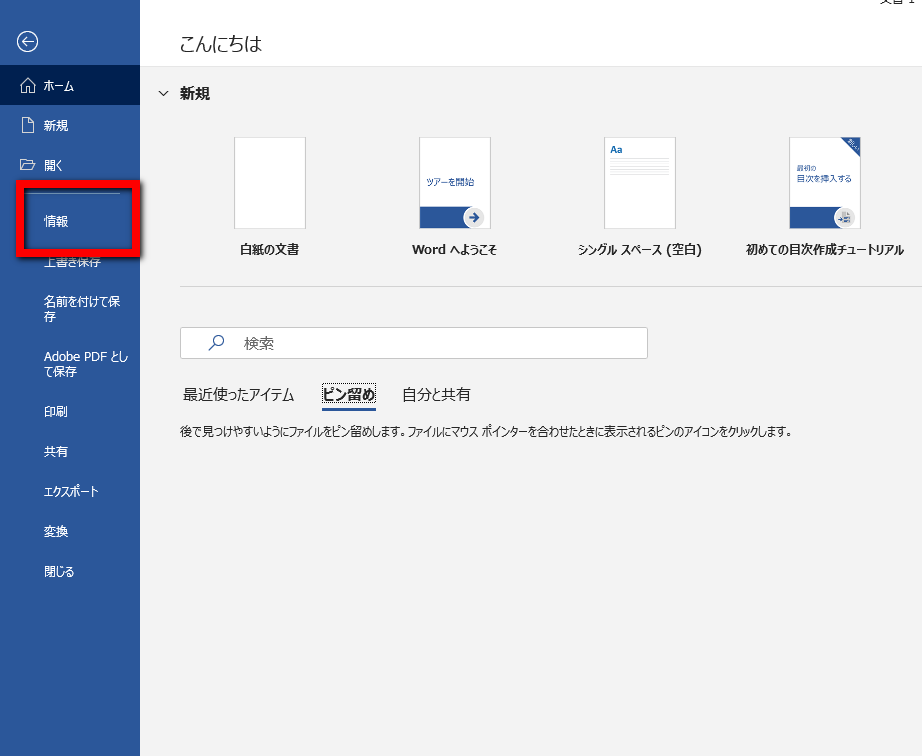
- 左上の「ファイル」を押して「情報」を押します。
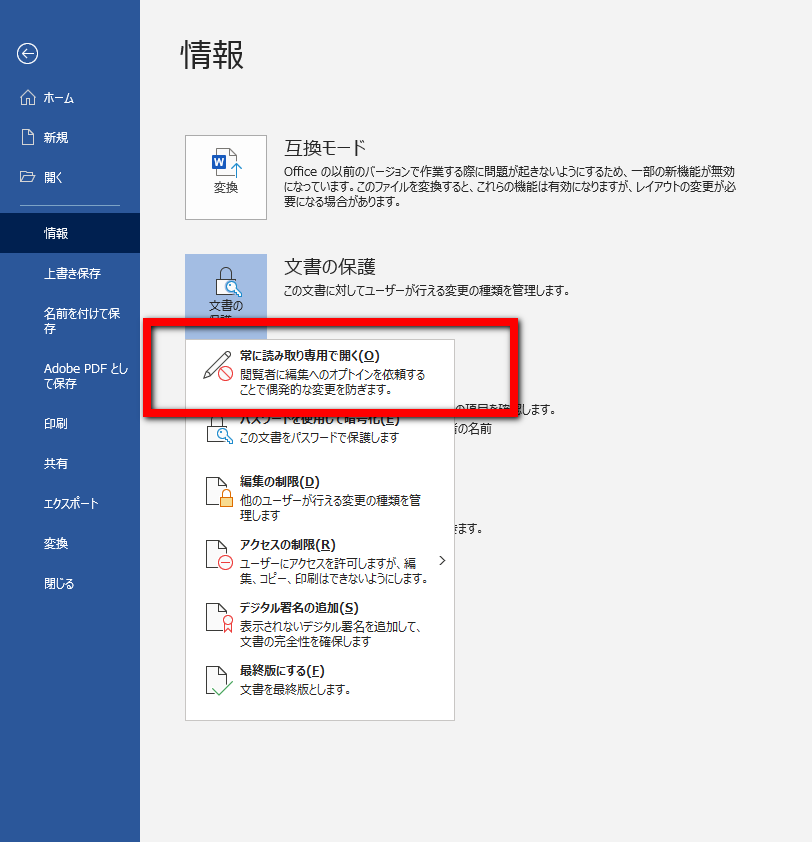
- 「文書の保護」を押すと「常に読み取り専用で開く」が表示されます。背景に色が付いていれば設定がオンなので、押してオフにします。
- ファイルを保存して閉じ、もう一度開いて確認します。
同じ「文書の保護」の中に「最終版にする」もあります。最終版に設定されたファイルは編集されないよう読み取り専用で開きます。上に出るバーのボタンで編集できる状態にするか、「文書の保護」でもう一度「最終版にする」を押してオフにします。
スポンサードサーチ
「編集の制限」で保護されている場合
「校閲」タブの「編集の制限」で、「ユーザーに許可する編集の種類を指定する」が「変更不可 (読み取り専用)」になっていると、文書の一部または全部が編集できません。
- 「校閲」タブの「編集の制限」を押して、右側に作業ウィンドウを出します。
- 下の「保護の中止」を押します。
- パスワードを聞かれたら、保護を設定した人に確認します。
パスワードが分からない場合、この記事の方法では外せません。共有されたファイルなら、作成者に保護を外してもらうのが確実です。
ファイルの設定で読み取り専用になっている場合
ファイルのプロパティ
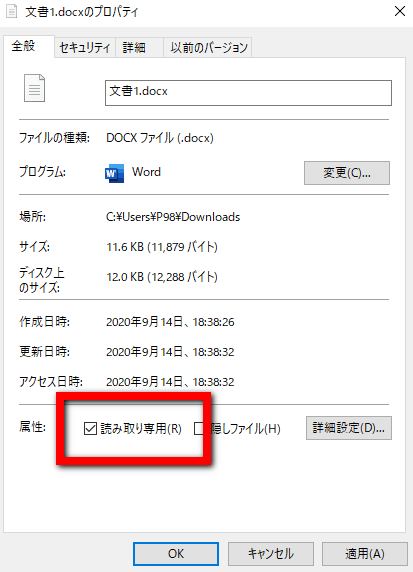
ワードファイルを右クリックして「プロパティ」を開き、「全般」タブの属性で「読み取り専用」にチェックが入っていれば外して「OK」を押します。
「読み取り専用を推奨する」
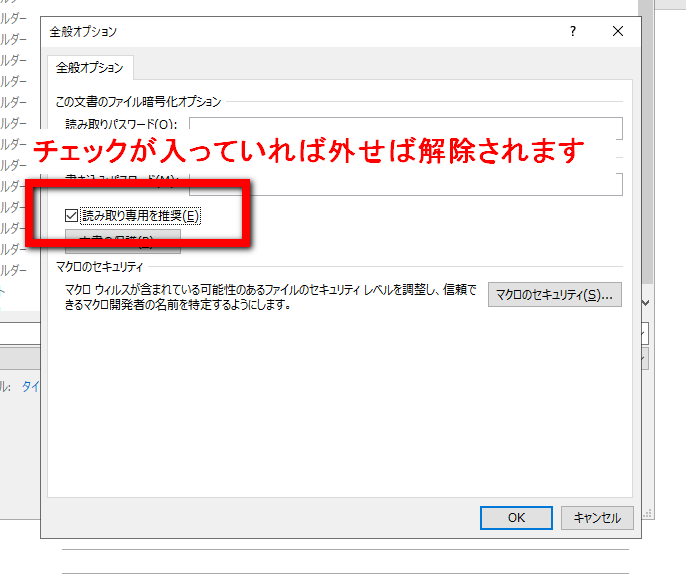
開くたびに「読み取り専用で開きますか?」と聞かれる場合は、保存時の設定です。
- ワードファイルを開いてF12を押し、「名前を付けて保存」を開きます。
- 「ツール」から「全般オプション」を押します。
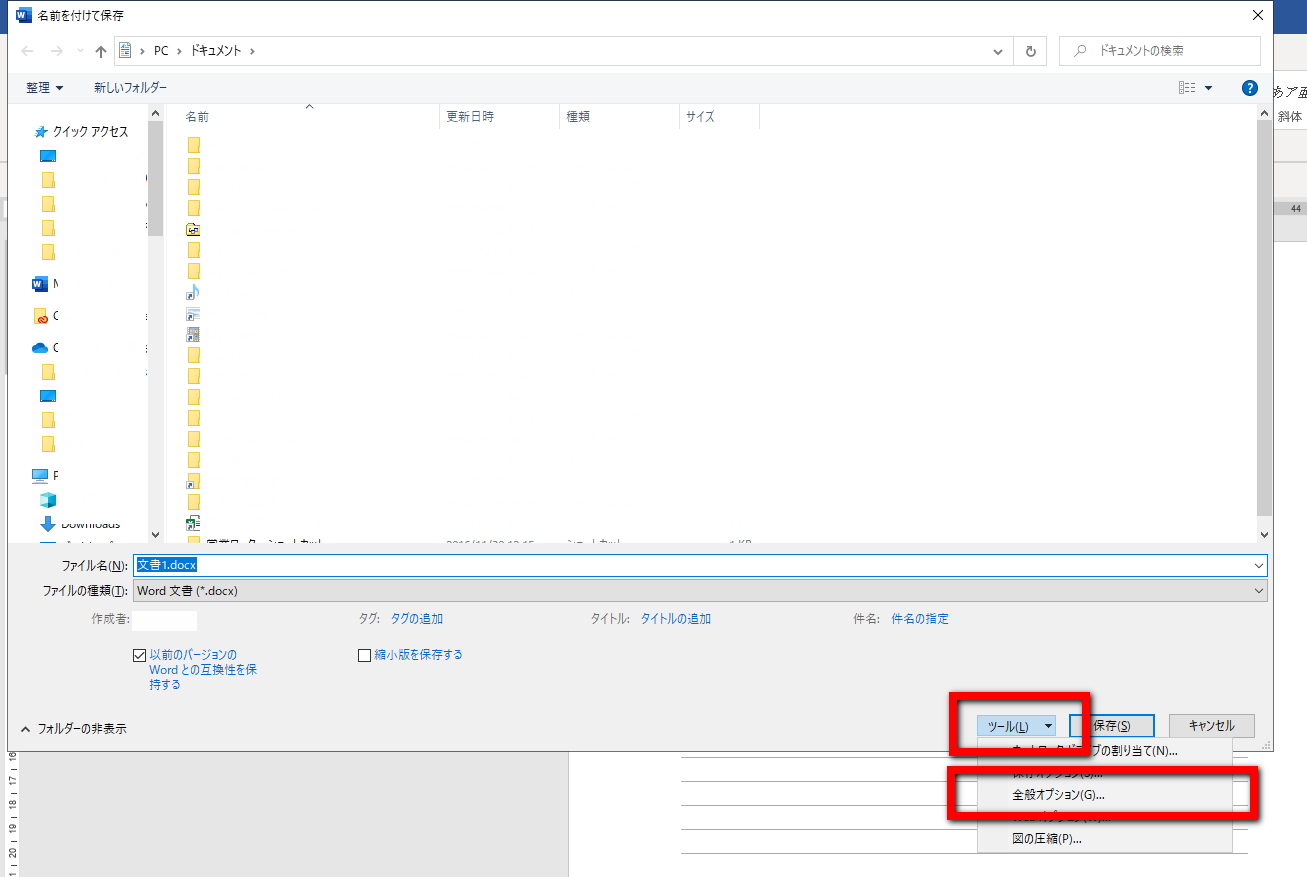
- 「読み取り専用を推奨する」にチェックが入っていれば外して保存します。
スポンサードサーチ
誰も開いていないのに読み取り専用になる場合
開く時に「使用中のファイル」と出る場合、ワードはそのファイルを誰かが開いていると判断しています。このメッセージでは「読み取り専用で開く」「コピーを作成し、変更内容を後で元のファイルに反映する」「ほかの人がファイルの使用を終了したときに通知を受け取る」から選べます。
本当に誰も開いていないなら、次の順に確認します。
1. 閉じたはずのワードが裏で動いていないか
ワードの画面を閉じても、処理が終わらずに残っていることがあります。
- すべてのワードファイルを閉じます。
- Ctrl+Shift+Escでタスクマネージャーを開きます。
- 「Microsoft Word」が残っていれば、右クリックして「タスクの終了」を押します。
- もう一度ファイルを開いて確認します(パソコンの再起動でも同じ効果があります)。
2. フォルダのプレビュー ウィンドウ
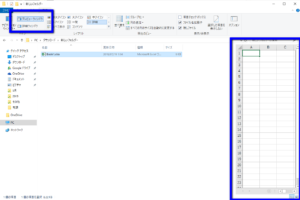
ファイルが入っているフォルダでプレビュー ウィンドウを表示していると、プレビューのためにファイルが使用中の扱いになり、読み取り専用でしか開けないことがあります。フォルダの「表示」からプレビュー ウィンドウをオフにします。
3. 共有フォルダ・OneDrive・SharePoint
社内の共有フォルダやOneDrive上のファイルは、ほかの人が開いている、または閲覧だけの権限で共有されていると読み取り専用になります。権限の場合は、共有した人に編集の権限をもらう必要があります。ブラウザで開いてしまう場合の対処はSharePointやOneDrive上のエクセルやワードがブラウザで開いてしまう時にまとめています。
4. ワードの設定フォルダを整理する(最後の手段)
ここまでで直らなかった時に、私の環境で解決した方法です。ワードの設定がリセットされるため、必ずバックアップを取ってから行ってください。
- すべてのワードファイルを閉じます。
- エクスプローラーのアドレス欄に
%APPDATA%\Microsoft\Wordと入力して開きます。 - 中のファイルとフォルダを、別の場所へ移動してバックアップします(削除はしない)。
- ワードを開き直して確認します。問題が無ければ、バックアップはしばらく残してから削除します。
開くと「閲覧モード」になる場合
メールの添付ファイルなどを開くと、文字の大きな閲覧モードで開くことがあります。読み取り専用とは別の表示ですが、編集できないように見えます。
「ファイル」→「オプション」→「全般」の「起動時の設定」にある、「…や編集できないファイルを閲覧表示で開く」という項目のチェックを外すと、通常の画面で開くようになります(ワードの説明では「電子メールの添付ファイルなど、編集できない文書を閲覧表示で開きます」)。
ファイルが壊れている可能性がある場合
どの方法でも開けない、開いても文字化けしている場合は、ファイル自体が破損しているかもしれません。ワードの「開いて修復」の使い方と、大事なファイルを取り戻す方法はエクセル・ワードのファイルが壊れて開けない時にまとめています。
エクセルで同じ症状が出た場合はエクセルが読み取り専用でしか開けなくなった時の解除方法を参照してください。
まとめ
- まず画面上の表示で原因を見分ける(保護ビュー・最終版・編集の制限・使用中のファイル)
- 表示が無ければ「ファイル」→「情報」→「文書の保護」の「常に読み取り専用で開く」と、ファイルのプロパティを確認
- 誰も開いていないのに「使用中」なら、タスクマネージャーに残ったワードとプレビュー ウィンドウを疑う
- 設定フォルダの整理は最後の手段。必ずバックアップを取ってから
新しいワードで解決することもあります
古い版のワードを使っている場合、新しい版に入れ替えると解決することがあります。


ワードをもっと使いこなしたい方へ